在 iPad 上更改窗口布局
Apple · 发布 2026/11/21
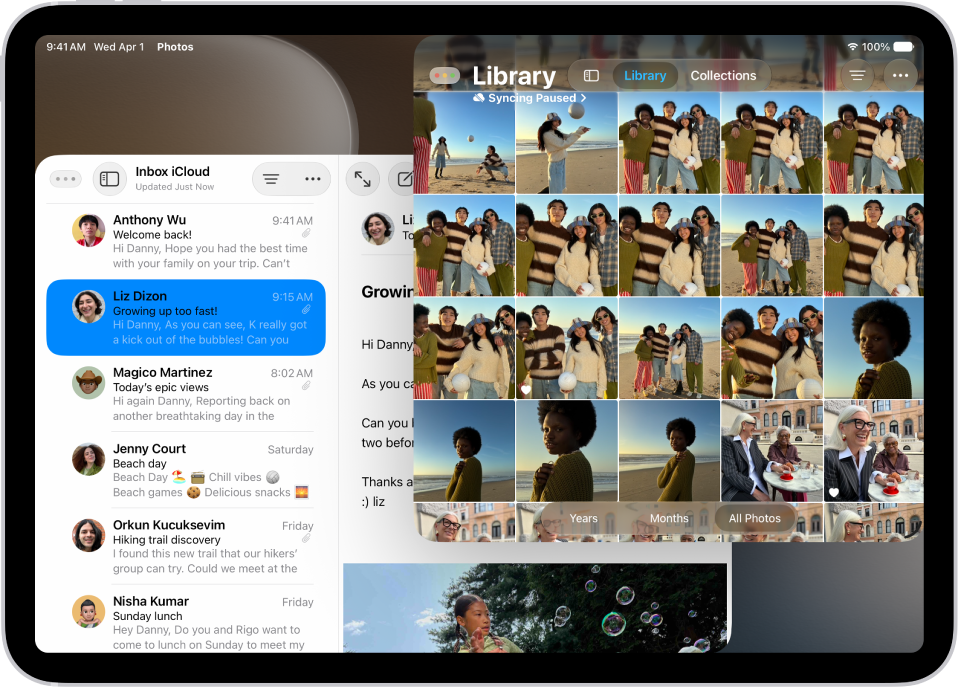
在多个 App 中工作时,你可以排列窗口使其更易于查看和使用。使用窗口化 App 期间,你可以从程序坞、主屏幕、App 资源库或“聚焦”拖放 App,将其在各窗口化 App 之间轻松排列。
在多个 App 中工作时,你可以排列窗口使其更易于查看和使用。
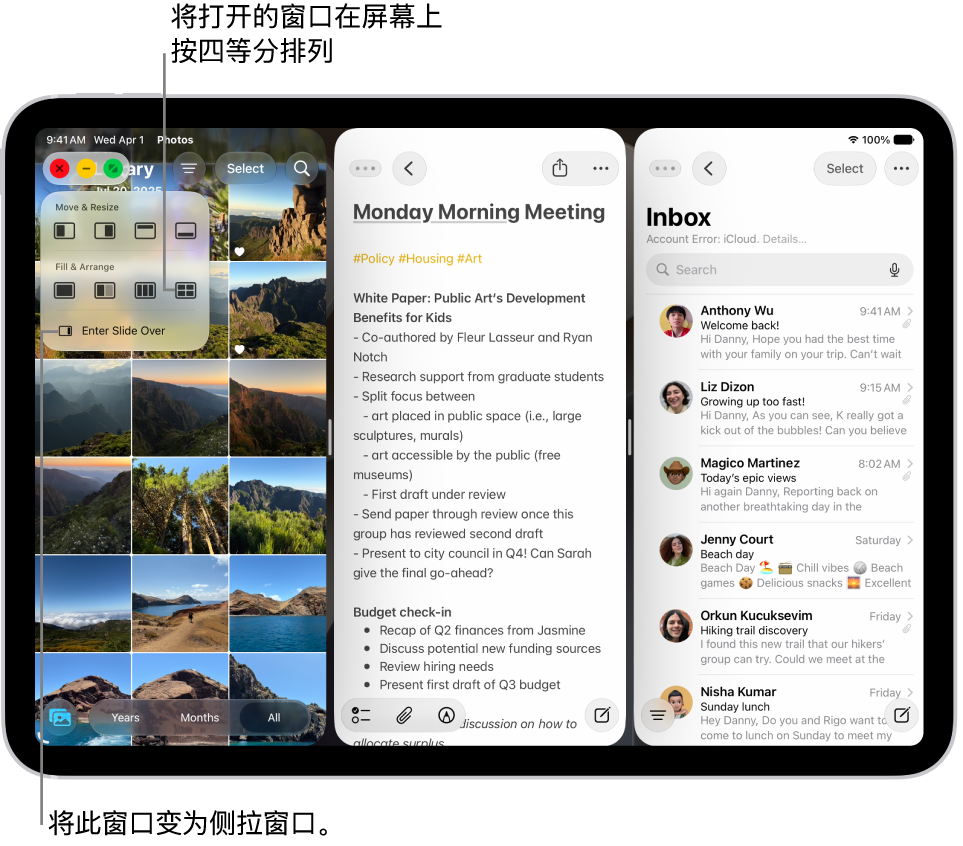
使用窗口控制排列窗口
如果窗口全屏幕显示,请轻点屏幕顶部的 App 名称显示
 。
按住待排列窗口左上角的
 。
选取布局。
如果窗口是屏幕上的唯一窗口且你选取了两个窗口的布局,主屏幕会显示。轻点要在屏幕另一半中使用的 App。
从菜单栏排列窗口
轻点屏幕左上角的 App 名称打开菜单栏,然后轻点“窗口”。
轻点“移动与调整大小”,然后选取一个选项。
通过手势排列窗口
使用窗口化 App 期间,你可以从程序坞、主屏幕、App 资源库或“聚焦”拖放 App,将其在各窗口化 App 之间轻松排列。
执行以下任一项操作:
以窗口形式打开 App:以窗口形式使用其他 App 期间,将 App 图标拖到屏幕中央。如果该 App 之前为全屏幕显示,它会作为窗口化 App 打开;如果曾调整过 App 大小,它会以之前的大小打开。
在两个 App 之间分屏:将某个 App 图标拖到全屏幕 App 上的右侧或左侧,从而快速并排平铺这两个 App。关闭或最小化其中一个 App 时,另一个 App 会恢复全屏幕显示。
将左侧或右侧边缘的窗口替换为其他 App:从程序坞或主屏幕将 App 图标拖到紧贴屏幕右侧或左侧边缘的窗口上。新 App 会在该窗口中打开,并取代其之前的内容。
并排平铺两个窗口:已经有两个以窗口形式显示的 App 且想将它们并排平铺时,拖移其中一个 App 窗口的顶部并短暂停留,然后快速将其轻扫至屏幕一侧。拖移另一窗口的顶部并短暂停留,然后将其轻扫至屏幕另一侧。你还可以通过窗口控制平铺窗口;请参阅使用窗口控制排列窗口。
调整平铺窗口大小:拖移两个并排窗口之间的分隔条,以同时调整其大小。窗口均等分布时会固定位置,直至你拖移分隔条或窗口。
将并排窗口设为全屏幕显示:两个 App 窗口并排平铺时,将分隔条一直拖到某一侧边缘以全屏幕显示其中一个窗口,或者将分隔条拖到另一侧边缘以全屏幕显示另一窗口。或者轻点待保留窗口中的
,然后轻点  。
添加侧拉窗口
使用“窗口化 App”或“台前调度”期间,你可以将一个窗口指定为侧拉窗口,以在其他窗口或全屏幕 App 前方保持打开。此窗口会停留在屏幕右侧或左侧。你可以将此窗口拖出屏幕,然后在需要时重新显示。
若要在 App 全屏幕显示时使用 ,请先轻点屏幕顶部的 App 名称。
执行以下任一项操作:
将窗口移入侧拉:按住
,然后轻点“进入侧拉”。或者在使用 App 期间,将某个 App 图标从程序坞、主屏幕、App 资源库或“聚焦”拖到左侧或右侧边缘处的箭头  上。
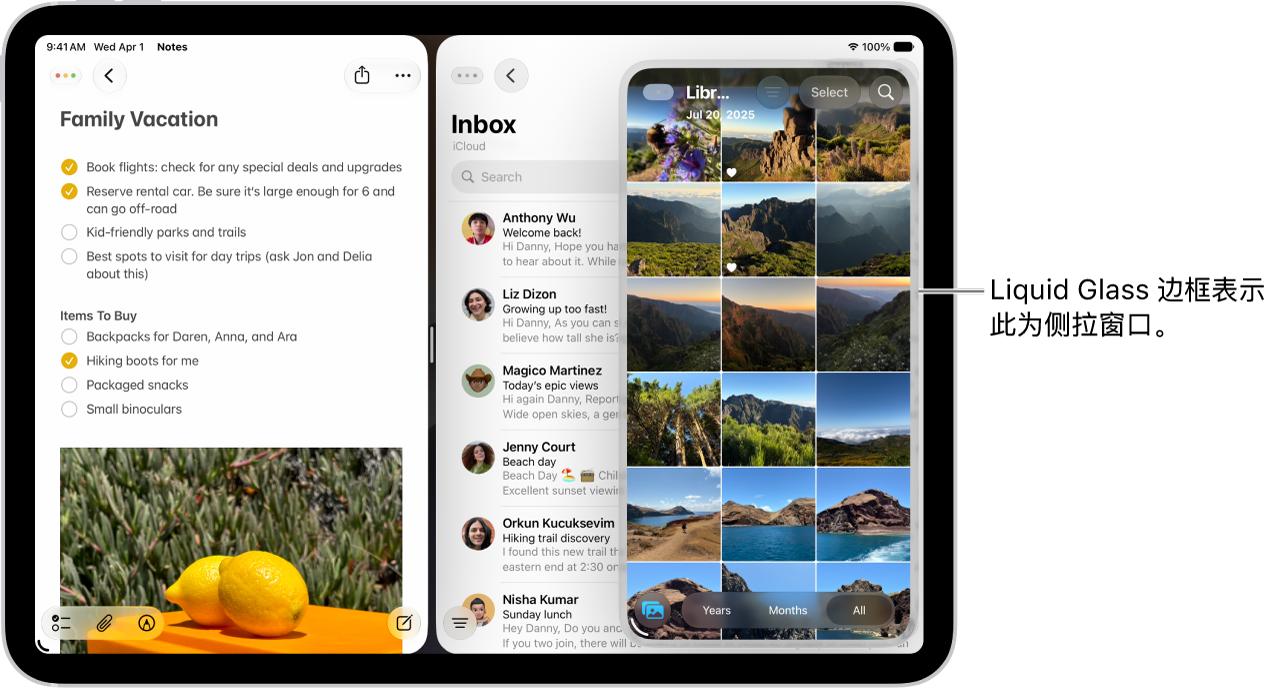
切换侧拉窗口:若要切换处于侧拉中的窗口,请按住其他窗口的
,并轻点“进入侧拉”。此窗口会进入侧拉,之前的窗口会退出侧拉。你还可以将所需 App 从程序坞、主屏幕、App 资源库或“聚焦”拖到现有侧拉窗口上,以在其间切换。将侧拉窗口暂时从屏幕隐藏:将窗口顶部拖过屏幕左侧或右侧边缘。箭头
会显示在窗口消失的边缘处。重新显示侧拉窗口:轻点
,或者从将侧拉窗口移到的屏幕边缘处轻扫,使其重新显示。调整侧拉窗口位置:拖移侧拉窗口顶部进行移动。窗口会吸附至屏幕左侧或右侧。
调整侧拉窗口大小:拖移侧拉窗口的其中一个底角调整其大小。
退出侧拉:按住
,然后轻点“退出侧拉”。或者将窗口移至屏幕中间并暂停。窗口会退出侧拉,其周围边框也会消失。窗口将不再保持在其他窗口前方。更改侧拉窗口:你可以将侧拉窗口的内容替换为其他 App,方法是将该 App 图标(从程序坞或主屏幕)拖到侧拉箭头
(或侧拉窗口)上。
在屏幕中间打开项目
在许多 iPad App(包括“邮件”、“信息”和“备忘录”)中,你可以在屏幕中间的单独窗口中打开项目。
例如,执行以下任一项操作:
按住“邮件”邮箱中的邮件。
按住“信息”中的对话。
按住“备忘录”中的备忘录。
轻点“新建窗口”中的“打开”。
项目会在屏幕中间打开,位于正查看内容的前方,且不会更改你的视图。
你可以将中间窗口更改为全屏幕显示:轻点 ,然后轻点 。