Foxmail Mac 版如何添加多个邮箱账户?完整设置教程
Mavom Editorial · 发布 2026/04/16 · 更新 2026/08/08
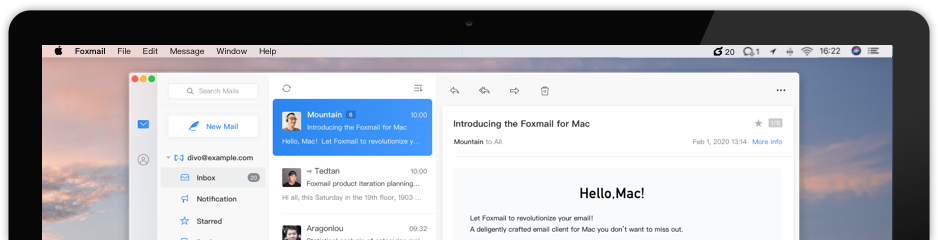
这篇文章讲清楚在 Foxmail Mac 版中如何连续添加多个邮箱账户、不同邮箱类型的大致添加方式,以及添加后怎样检查收发是否正常。
Foxmail Mac 版如何添加多个邮箱账户?完整设置教程
如果你在 Mac 上用 Foxmail,想把工作邮箱、个人邮箱、企业邮箱都放在同一个客户端里,其实可以直接连续添加,不需要反复重装或切换软件。
按 Foxmail for Mac 官方页面的描述,Mac 版已经支持同时管理多个邮箱账户,减少来回切换的麻烦。这篇文章就按当前通用流程,把“怎么继续添加第二个、第三个邮箱”讲清楚。
一、先确认你用的是 Foxmail Mac 版
根据 Foxmail 官网当前页面,Foxmail for Mac 需要:
OS X 10.13或更高版本- 可以通过官网下载安装,或通过 Mac App Store 获取
如果你当前装的是很老的版本,界面名称可能会有一点差异,但整体逻辑基本是一样的。
二、第一次打开后,先添加第一个邮箱
如果你是第一次使用 Foxmail,启动后通常就会直接进入添加邮箱的流程。
常见情况下,你只需要:
- 输入邮箱地址
- 输入密码
- 按提示继续
对 QQ 邮箱或腾讯企业邮箱这类账户,Foxmail 往往会做自动配置;官网更新记录里也提到,Mac 版支持 QQ 邮箱扫码或密码登录。
三、怎么继续添加第二个、第三个邮箱
已经登录一个邮箱以后,如果你还想再加别的邮箱,通常按下面的通用顺序操作:
- 打开 Foxmail Mac 版
- 找到账户相关入口
- 选择“添加账户”或“新建账户”
- 输入第二个邮箱地址和密码
- 按提示完成验证和同步
- 重复同样步骤继续添加第三个、第四个邮箱
也就是说,在 Foxmail 里,多账户不是“切换覆盖”,而是“继续追加”。
四、常见邮箱类型怎么加
不同邮箱类型的体验会有一点区别,但大体可以分成三类:
1. QQ 邮箱 / 腾讯企业邮箱
这类通常最省事,Foxmail 本身对腾讯系邮箱支持更深,很多时候会优先自动配置。
2. Gmail / Exchange / 其他常见邮箱
Foxmail Mac 版历来的更新说明里,明确支持过 Gmail、Exchange 等类型。大多数情况下,输入邮箱和密码后可以自动识别;如果单位邮箱限制较多,可能需要额外验证。
3. 自定义域名邮箱
如果自动配置失败,就可能需要你手动确认收发服务器类型,比如 IMAP、POP3、SMTP 这些参数是否正确。此时更关键的不是 Foxmail 本身,而是你的邮箱服务商提供的服务器设置是否完整。
五、多个邮箱加完后,怎么看是不是成功了
添加完多个账户以后,建议你马上做 3 件事:
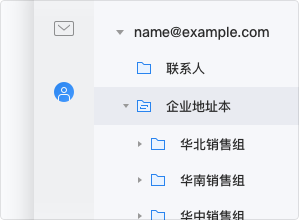
- 看左侧账户列表里是不是都出现了
- 分别点开每个邮箱,看看收件箱是否同步成功
- 每个账户都试发一封邮件,确认发送正常
如果只是显示了账户名称,但一直不同步,通常说明账户虽然加进去了,但授权、服务器配置或密码验证还没真正完成。
六、添加失败时先查什么
如果某个邮箱加不进去,优先看这几类问题:
- 邮箱密码输错
- 账户开启了单独授权码,但你填的是登录密码
- 单位邮箱限制第三方客户端登录
- IMAP / POP3 / SMTP 没开
- 自动配置失败,需要手动填写服务器参数
也就是说,Foxmail 里“加不上邮箱”很多时候不是客户端坏了,而是邮箱服务端本身的登录策略没放开。
七、多个账户一起用时,建议顺手检查这些设置
多邮箱加好以后,更建议你顺手确认:
- 每个账户的发件人名称是否正确
- 默认发件账户是不是你最常用的那个
- 收件频率和通知是否会太频繁
- 工作邮箱和个人邮箱有没有分清楚
这样后面用起来会更顺,不容易出现“明明想用工作邮箱发,结果从私人邮箱发出去”的情况。
八、结论
在 Foxmail Mac 版里添加多个邮箱账户,核心逻辑其实很简单:
先加第一个,再通过账户入口继续追加第二个、第三个。
如果是 QQ 邮箱或腾讯企业邮箱,通常配置更省事;如果是自定义域名或单位邮箱,自动识别失败时就要回头检查邮箱服务商提供的 IMAP / SMTP 参数和登录限制。
来源
官方参考:
- https://www.foxmail.com/mac/en
- https://www.foxmail.com/