Apple 支持提供的专家建议
编辑部 · 发布 2026/09/01 · 更新 2026/09/01
Apple 支持顾问可帮助 iPhone 客户处理从忘记密码到丢失照片等各种问题。Apple 支持顾问希望所有 iPhone 机主都知晓以下几个建议。现在就按照这些简单的步骤操作,以保护 iPhone 及其所储存重要信息的安全。 设置 iPhone 后,请务必牢记两样东西:iPhone 密码和 Apple 账户信息。iPhone 密码为四
Apple 支持提供的专家建议
Apple 支持顾问可帮助 iPhone 客户处理从忘记密码到丢失照片等各种问题。Apple 支持顾问希望所有 iPhone 机主都知晓以下几个建议。现在就按照这些简单的步骤操作,以保护 iPhone 及其所储存重要信息的安全。
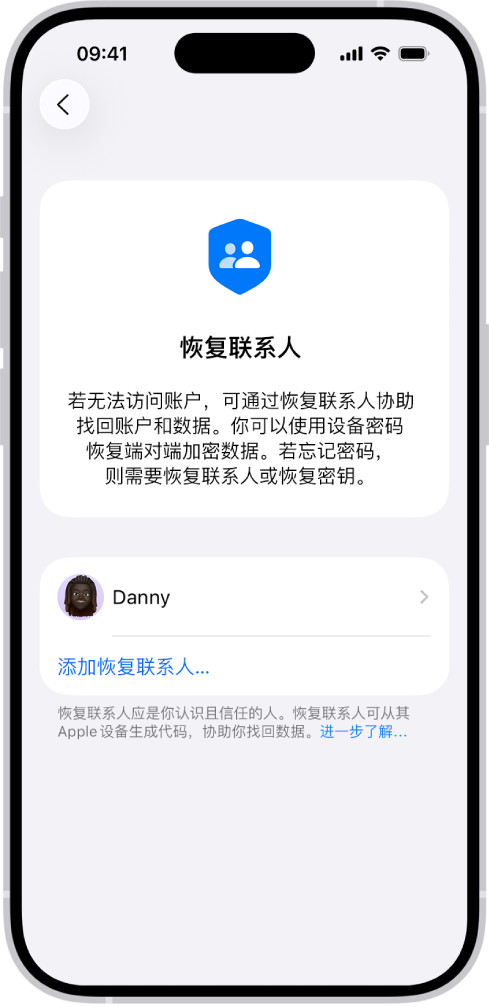
设置 iPhone 后,请务必牢记两样东西:iPhone 密码和 Apple 账户信息。iPhone 密码为四位或六位的数字代码,用于解锁 iPhone。你可以使用 Apple 账户登录 Apple 服务、在 App Store 中购物等。你的 Apple 账户通常是你的主要电子邮件地址或电话号码,其会与你所创建的唯一密码搭配使用。
如果觉得可能会忘记这些东西,你可以指定一位信任的人作为你的账户恢复联系人。恢复联系人不可访问你的 iPhone 或 Apple 账户,但可以为你提供一个代码,供你重置密码或访问被锁账户。前往“设置” > [你的姓名] >“登录与安全性”>“恢复联系人”,然后轻点一位建议联系人或轻点“选取其他人”。
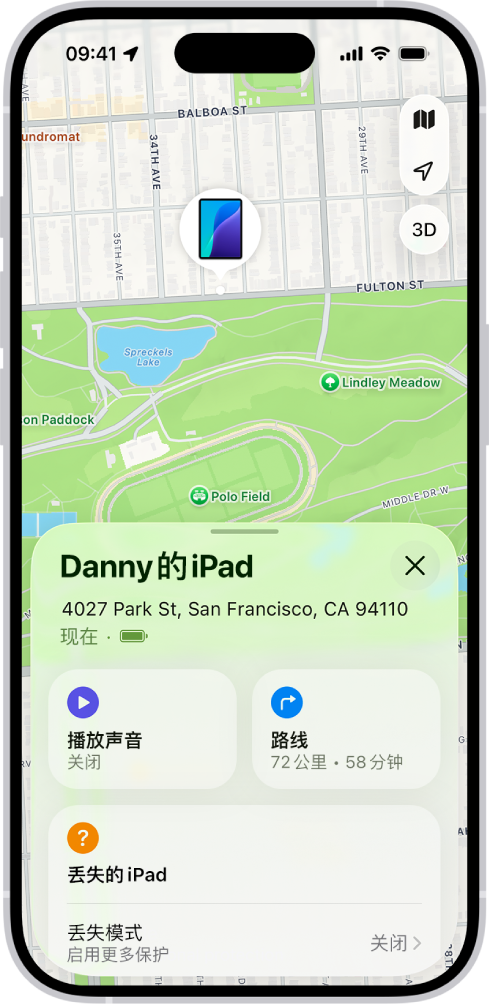
查找丢失或被盗 iPhone 的方法很简单,只要你事先打开“查找我的 iPhone”即可。首先,确保已登录 Apple 账户,然后前往“设置” > [你的姓名] >“查找”,然后打开“查找我的 iPhone”。
打开“查找我的 iPhone”后,你可以在另一台 Apple 设备上使用“查找” App 查看你的 iPhone 位置;你甚至可以在丢失的 iPhone 上播放声音来帮助查找。(请确保你在其他 Apple 设备上登录了相同 Apple 账户。)如果你没有第二台 Apple 设备,请通过任意网页浏览器前往 www.icloud.com/find 并登录相同 Apple 账户。
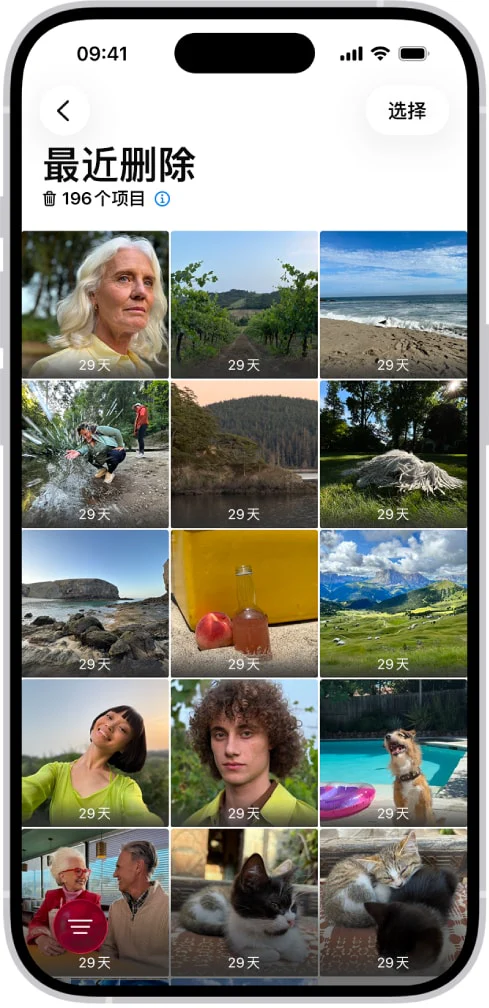
从“照片” App 删除照片或视频后,它们会自动保存在“最近删除”相簿中 30 天。如果意外删除了照片或视频,你可以将其恢复并放回照片图库。
若要恢复删除的项目,请打开“照片” App ,然后轻点“精选集”。轻点“最近删除”精选集(在“更多项目”下方),然后轻点“查看相簿”。使用 iPhone 密码、面容 ID 或触控 ID 解锁相簿。轻点照片或视频,轻点“恢复”,然后轻点“恢复照片”或“恢复视频”。
你可以通过简单几步保护 iPhone 电池的续航能力。首先,确保 iPhone 已更新到最新版本的 iOS。若要检查是否有软件更新,请前往“设置” >“通用”>“软件更新”。
接着,在有无线局域网可用时始终接入无线局域网;无线局域网连接的耗电量小于蜂窝网络连接。
最后,降低屏幕亮度:打开控制中心,然后向下滑动 。若要基于环境光自动调暗屏幕,请前往“设置” >“辅助功能”>“显示与文字大小”,然后打开“自动亮度调节”。
若要进一步了解 iPhone 电池健康,请前往“设置” >“电池”。
与你 Apple 账户关联的电话号码通常会用于验证身份并认证你的 iPhone 确实是属于你的,该号码称为受信任电话号码。如果有了新的电话号码,请确保更新你的受信任电话号码,以避免忘记 Apple 账户密码或转用新 iPhone 时无法访问账户。
若要更新受信任电话号码,请前往“设置” > [你的姓名] >“登录与安全性”,然后轻点“添加电子邮件或电话号码”。轻点“电话号码”,然后输入新的电话号码并按照屏幕指示验证新号码。
eSIM 是内置于 iPhone 的实体 SIM 卡数字版本,用于接入蜂窝网络运营商。使用 eSIM,你就不必在换新 iPhone 时将 SIM 卡换出,并且可以在家中或旅途中轻松接入新的蜂窝网络运营商。
如果抹掉了 iPhone 或者将其从备份中恢复且不小心删除了 eSIM,则 iPhone 可能会丢失其蜂窝网络连接;若要恢复 eSIM,你需要联系蜂窝网络提供商。
想要进一步了解?
在 iPhone 上保护 Apple 账户安全
在 iPhone 上的“查找”中定位设备
在 iPhone 上删除或隐藏照片及视频
了解 iPhone 电池用量和健康
相关界面
来源: