把 iPhone 当作 Mac 摄像头怎么设置:连续互通相机的会议与桌面用法
编辑部 · 发布 2026/08/14 · 更新 2026/08/14
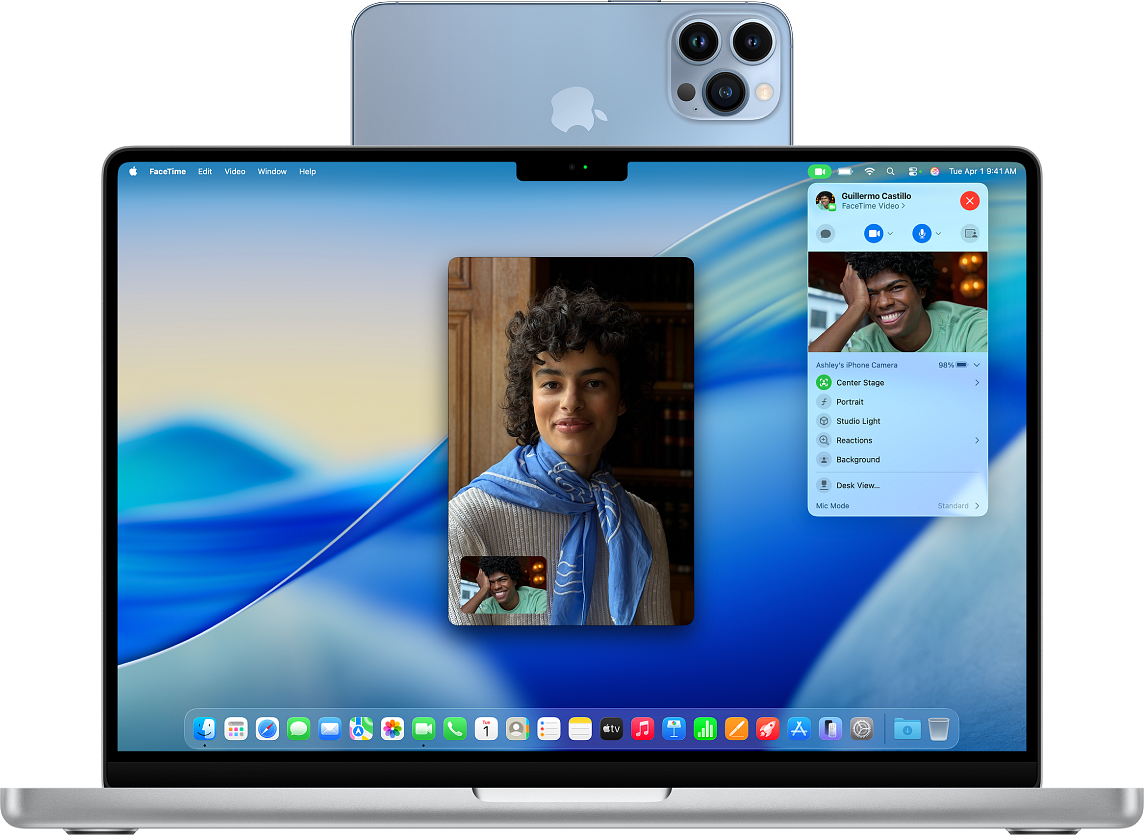
连续互通相机可以让 Mac 在 FaceTime 和第三方会议 App 中使用 iPhone 后置摄像头或麦克风。本文按 Apple 官方步骤说明设置、桌上视角和排查,并补充长时间会议的实际使用建议。
如果 Mac 内建摄像头角度不理想,或者桌面显示器本身没有摄像头,可以直接把附近的 iPhone 作为 Mac 的网络摄像头和麦克风。连续互通相机支持无线连接,也能通过 USB 连接,适用于 FaceTime、Photo Booth 和许多第三方会议 App。
Apple 官方说明:开始前的条件
iPhone 和 Mac 需要打开 Wi-Fi 与蓝牙,并登录同一个 Apple 账户。设备应保持在约 10 米范围内,同时满足连续互通相机的系统要求。
在 iPhone 上进入“设置” → “通用” → “隔空播放与连续互通”,确认“连续互通相机”已经打开。然后把 iPhone 稳固横向放置,让后置摄像头朝向自己。
在会议 App 中选择 iPhone
打开需要使用摄像头或麦克风的 Mac App,在它的视频或音频设置中选择对应 iPhone。不同 App 的入口位置不同,通常会出现在“相机”“视频”或“输入设备”菜单里。
连接后,可以使用人物居中、人像模式、边缘光等视频效果。支持的场景还可以打开“桌上视角”,用模拟俯拍的方式显示桌面上的物品。
本地使用经验:支架比功能设置更重要
实际效果很大程度取决于 iPhone 是否稳定。临时靠在水杯或屏幕边缘,画面容易晃动,也可能挡住后置摄像头。经常开会的用户更适合准备一个固定在显示器或桌面的支架,并把镜头位置调到接近视线高度。
长时间会议建议连接 USB。Apple 官方也提到,在使用过程中需要充电时,有线连接效果更好。它还能减少无线环境复杂时偶尔找不到摄像头的情况。
桌上视角适合什么场景
桌上视角适合展示键盘操作、纸面文稿、产品实物和简单维修演示。它不是独立的实体俯拍镜头,而是通过 iPhone 相机和系统处理模拟桌面视角,因此画面边缘可能有一定变化。
第三方会议 App 通常需要把“桌上视角”窗口当作共享窗口发送。正式会议前应先在本地预览,确认桌面上的隐私文件、通知和无关物品没有进入画面。
只有声音时也能使用 iPhone
如果只需要更好的收音,可以在 Mac 的“系统设置” → “声音” → “输入”中选择 iPhone。此时 iPhone 需要保持稳定,具体状态按系统提示处理。
本地会议中,如果已经有独立麦克风,不必同时切换相机和麦克风。分别选择设备,通常比让系统自动决定更可控,也能减少回声或输入源突然变化。
找不到 iPhone 时怎么排查
先检查两台设备的 Apple 账户、Wi-Fi、蓝牙、距离和连续互通相机开关。如果无线方式仍然找不到,可以通过 USB 重新连接,并在 iPhone 上确认“信任此电脑”,在 Mac 上允许配件连接。
如果某个 App 看不到 iPhone,但 FaceTime 可以看到,优先检查该 App 自己的相机权限和视频设置。退出 App 后重新打开,比在通话中反复切换设备更容易恢复。
来源:
- https://support.apple.com/zh-cn/guide/mac-help/mchl77879b8a/mac