iPhone 黑屏或无法开机怎么办:按 Apple 官方步骤排查

编辑部 · 发布 2026/04/29 · 更新 2026/07/25

iPhone 黑屏或无法开机怎么办:按 Apple 官方步骤排查

如果你的 iPhone 无法开机或一直显示黑屏,可以先按 Apple 官方步骤强制重启、充电,并继续检查是否需要恢复或送修。
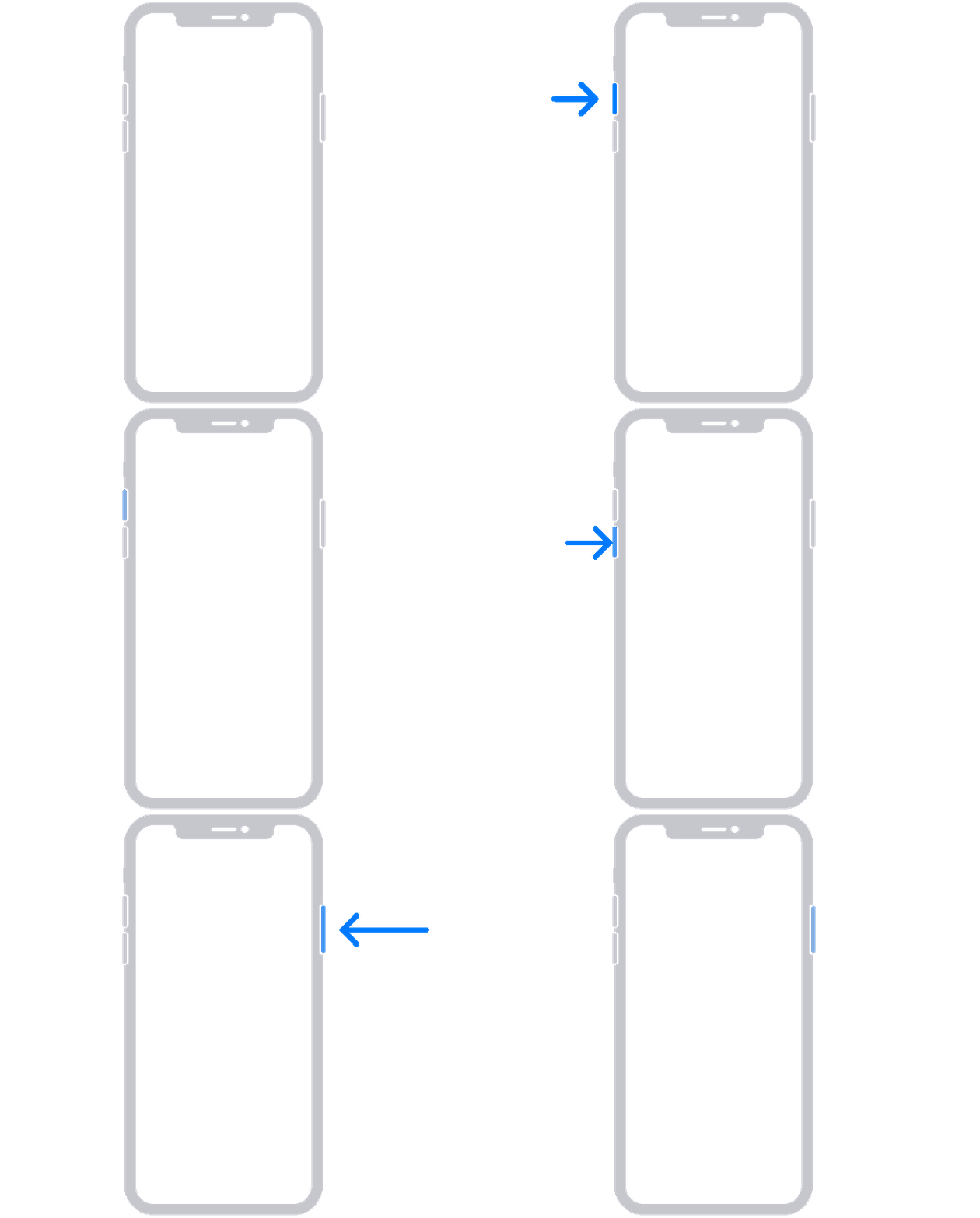
iPhone 黑屏官方图

你可以先这样做

如果 iPhone 黑屏、按键没有反应,或者看起来像是死机,Apple 官方建议先按机型对应方式强制重新启动。

  • iPhone 8 及后续机型:先按一下调高音量,再按一下调低音量,然后按住侧边按钮,直到看到 Apple 标志
  • iPhone 7 / 7 Plus:同时按住侧边按钮和调低音量按钮
  • iPhone 6s 及更早机型:同时按住主屏幕按钮和顶部按钮或侧边按钮

如果还是没有反应

Apple 官方建议继续做这几步:

  • 给 iPhone 充电至少 1 小时
  • 充电时确认电源适配器、线缆和插座正常
  • 如果屏幕上出现低电量图标,先完成充电再继续测试

什么情况要继续往下排查

如果设备仍然无法开机,或者卡在 Apple 标志、恢复模式界面、黑屏无响应,下一步通常要进入电脑侧恢复流程或安排检修。

这类问题常见原因包括:

  • 系统异常
  • 更新失败
  • 电池或供电问题
  • 硬件故障

官方建议的判断标准

如果你已经完成强制重启和充电,但设备还是没有恢复,Apple 官方建议继续获取硬件检查或维修支持,而不是反复长按按键。

来源: Apple 官方支持
原始发布时间: 2025 年 12 月 30 日
原文链接: https://support.apple.com/zh-cn/116940

Intent Pages

AnyGo 相关下载与修复入口

AnyGo 下载与定位测试说明 下载入口 先确认设备、系统、连接方式和定位测试边界。 AnyGo 定位不生效 故障排查 排查设备信任、系统权限、应用缓存和位置服务规则。 AnyGo 找不到 iPhone 故障排查 处理线缆、Finder 识别、信任授权和系统版本问题。 AnyGo 怎样合规使用 FAQ 了解定位测试、账号安全、权限和恢复真实位置的边界。
Related Articles

继续阅读相关文章

在 iPad 上的 App 资源库中查找和使用 App
技术

App 资源库按“效率与财务”、“创意”和“信息与阅读”等类别显示你的 App。你最常用的 App 位于屏幕顶部附近且位于各自类别的顶层,方便你轻松找到和打开。 【注】App 资源库…

MacBook 上盖表面斑驳痕迹清洁记录
技术

记录一台 MacBook 银色上盖表面的不规则斑驳痕迹,以及使用白色棉团进行局部擦拭的现场过程,不补写清洁材料、痕迹来源和无法证明的整机维修结果。

在 iPad 上打开 App
技术

你可以在程序坞、其中一个主屏幕页面(如以下所示)或 App 资源库中轻点 App 快速将其打开。 若要前往主屏幕,请从屏幕底部边缘向上轻扫。 左右轻扫以浏览其他主屏幕页面上的 App…

Topics & FAQ

相关专题与 FAQ

CrossOver for Mac 专题 围绕已经可用的 Windows 应用环境,整理 CrossOver 容器命名、归档、升级和换机检查。区分容器数据与外部项目,保留正式环境及恢复材料,用接收端验证而不是文件复制… Topaz AI for Mac 专题 整理 Topaz Photo AI 与 Video AI 的素材判断、模型选择、硬件要求、处理排查和交付复核。 Parallels Desktop for Mac 专题 整理 Parallels Desktop 在 Apple Silicon Mac 上运行 Windows 的配置、授权、共享和故障排查路径。 Downie 视频下载 专题 聚合 Downie、视频下载、浏览器扩展、链接解析 的版本选择、下载、安装、兼容和故障排查内容。 Mac 一直无法完成启动怎么办? macOS 如果 Mac 能开机但一直进不了桌面,先根据 Apple 官方提示判断属于哪种启动异常,再分别进入恢复模式、检查启动磁盘或重新安装系统。 Mac 磁盘工具急救失败怎么办? macOS 如果磁盘工具急救无法完成修复,先确认是不是按 Apple 官方建议的顺序检查了卷宗、容器和磁盘;如果仍失败,再考虑从恢复模式重装或送修。