iPhone 怎么恢复出厂设置:按 Apple 官方步骤抹掉设备
编辑部 · 发布 2026/04/27 · 更新 2026/06/22
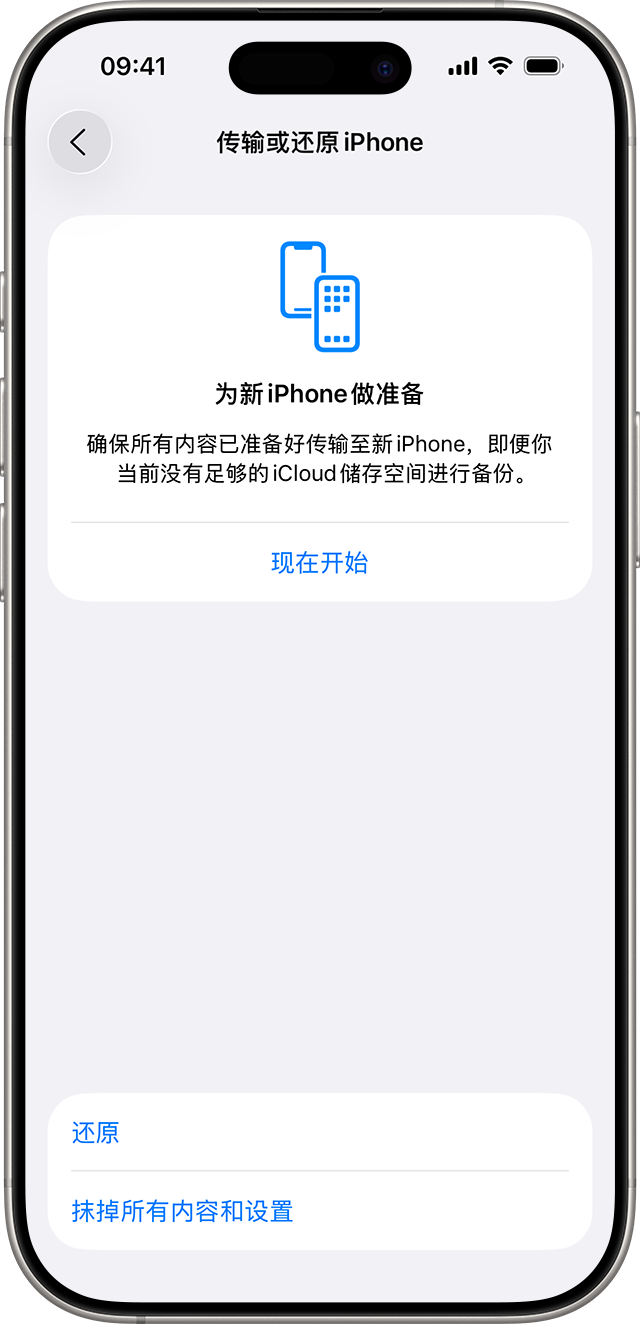
这篇教程按 Apple 官方支持页整理,适合直接给客户操作:如果你准备出售、赠送、送修或彻底重置 iPhone,可以按官方步骤抹掉所有内容和设置。
这篇内容按 Apple 官方支持整理,适合在出售、赠送、折抵或彻底重置 iPhone 前直接照着操作。
开始前先备份
Apple 官方建议,在抹掉设备前先完成备份。这样你后续还能把数据恢复到新设备或原设备上。
你可以这样操作
- 打开
设置。 - 轻点
通用。 - 轻点
传输或还原 iPhone。 - 轻点
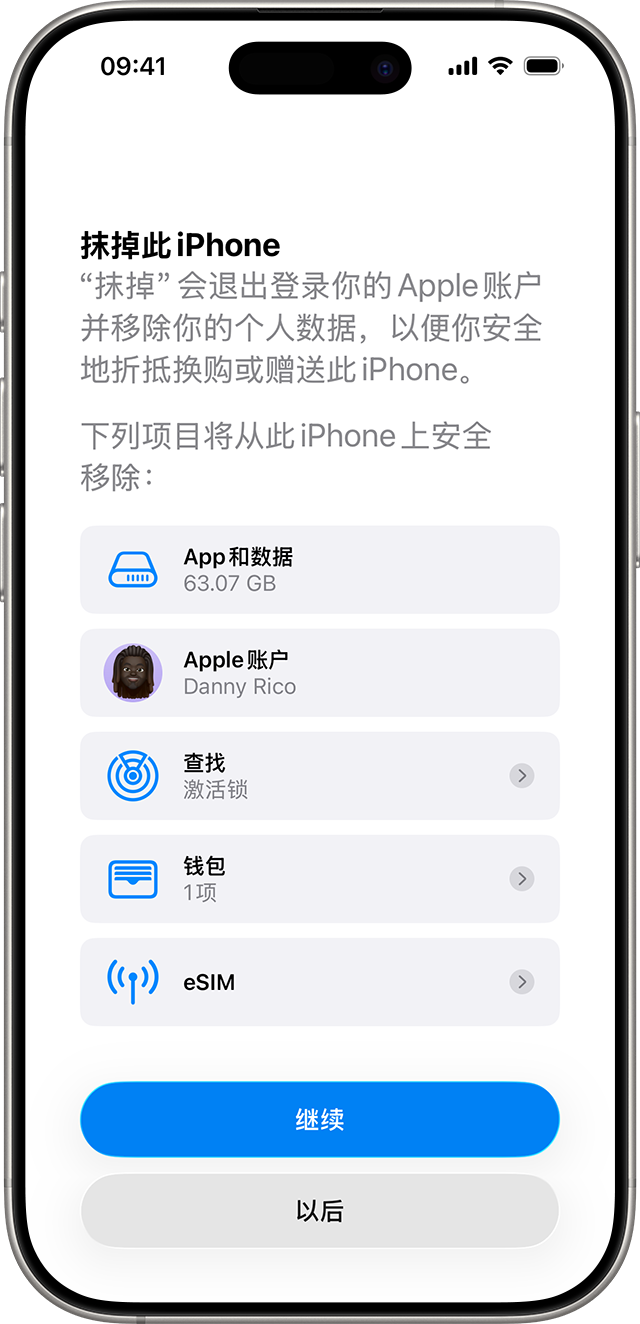
抹掉所有内容和设置。 - 按提示输入设备密码或 Apple 账户密码。
- 轻点继续,确认你要抹掉设备。
如果你使用了 eSIM
Apple 官方说明,抹掉时你可以选择保留或删除 eSIM。若删除,后续可能需要联系运营商重新激活。
如果手机本机无法操作
Apple 官方也支持通过 Mac 或 Windows 电脑,把 iPhone 恢复为出厂设置。
来源
Apple 官方支持
原始发布时间
2026 年内 Apple 支持页当前版本
原文链接
Support https://support.apple.com/zh-cn/guide/iphone/iph7a2a9399b/ios