使用 iPhone 测量尺寸
Apple · 发布 2026/11/25
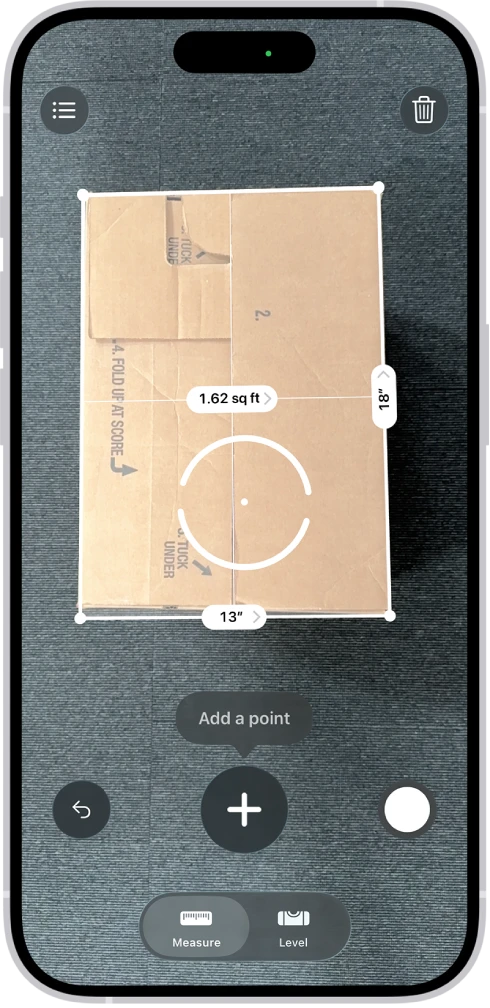
Apple 官方指南介绍如何使用 iPhone“测距仪”自动测量矩形或手动测量长度,并说明支持机型上的边缘参考线、标尺视图和测量照片保存方法。
你可以使用 iPhone 相机测量附近的物体:自动检测矩形物体的尺寸,或手动设置测量的起点和终点。
为获得最佳效果,请使用“测距仪”测量距离 iPhone 0.5 至 3 米(2 至 10 英尺)、边界清晰的物体。(测量结果为近似值。)
注:你可以在外接显示器上使用“测距仪”,而无须在“控制中心”打开“屏幕镜像”。
开始测量
在 iPhone 上打开“测距仪”App
 (位于“工具”文件夹中)。
使用 iPhone 相机缓慢扫描附近的物体。
调整 iPhone 的位置,让要测量的物体出现在屏幕上。
注:为保护你的隐私,使用“测距仪”测量时会显示绿点,表示相机正在使用中。
自动测量矩形
在 iPhone 上打开“测距仪”App
(位于“工具”文件夹中)。使用 iPhone 相机缓慢扫描附近的物体。
当 iPhone 检测到矩形物体的边缘时,会出现一个白色方框框住物体;轻点白色方框或
 以查看尺寸。
若要拍下测量结果,请轻点
 。
手动测量
在 iPhone 上打开“测距仪”App
(位于“工具”文件夹中)。将屏幕中央的圆点对准想要开始测量的位置,然后轻点
。缓慢移动 iPhone 到终点,然后轻点
以查看测得的长度。若要拍下测量结果,请轻点
。继续进行另一次测量,或轻点“清除”以重新开始。
使用边缘参考线
在支持的机型上,你可以使用自动出现的参考线,轻松测量家具、台面和其他物体的高度与直边。
在 iPhone 上打开“测距仪”App
(位于“工具”文件夹中)。将屏幕中央的圆点放在物体的直边上,直到出现参考线。
在想要开始测量的位置轻点
。沿参考线缓慢移动,然后在终点轻点
以查看测得的长度。若要拍下测量结果,请轻点
。
使用标尺视图
在支持的机型上,你可以通过标尺视图查看测量结果的更多细节。
在 iPhone 上打开“测距仪”App
(位于“工具”文件夹中)。测量两点之间的距离后,将 iPhone 移近测量线,直到测量线变为标尺,显示递增的长度单位。
若要拍下测量结果,请轻点
。
来源:Apple 官方用户指南