iPhone 卡在 Apple 标志画面怎么办?技术支持处理指南
编辑部 · 发布 2026/04/17 · 更新 2026/08/08
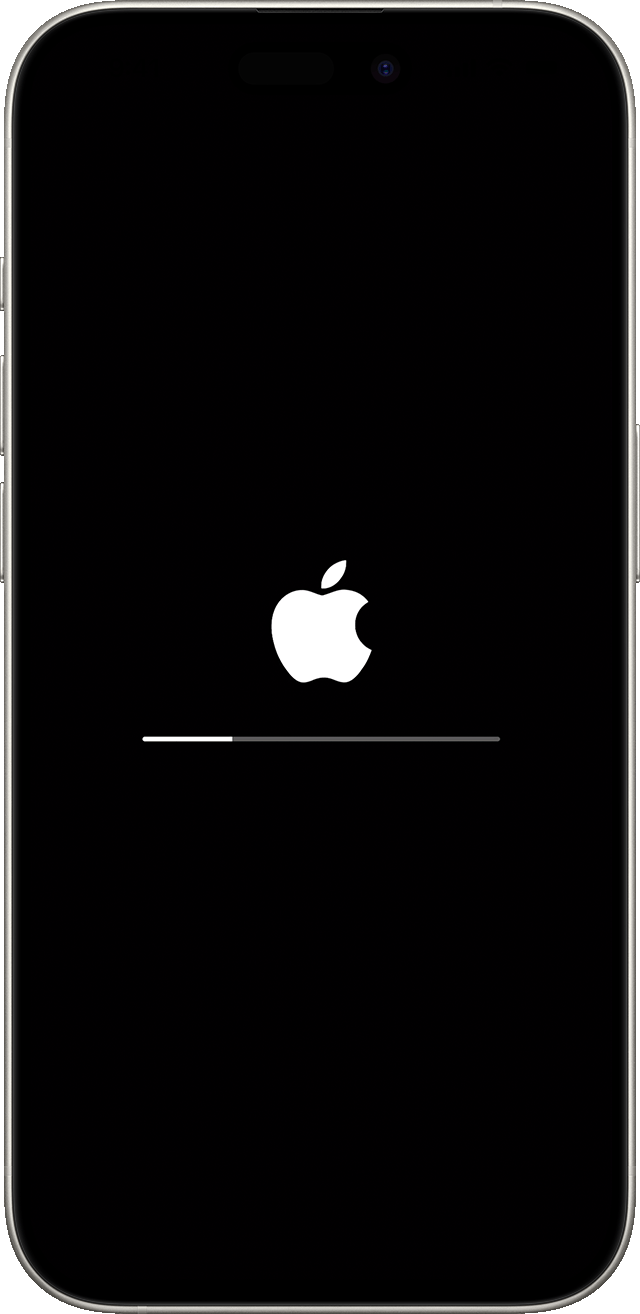
这篇文章面向维修门店和技术支持人员,讲清楚 iPhone 长时间停留在 Apple 标志、无法正常开机时的判断顺序,以及何时尝试强制重启、更新系统或恢复设备。
iPhone 卡在 Apple 标志画面怎么办?技术支持处理指南
iPhone 开机后长时间停留在 Apple 标志,是门店和售后环节里非常常见的故障表现。它可能出现在系统更新后、数据迁移后、恢复备份后,也可能出现在异常断电或存储空间严重不足之后。
一、先判断是不是“正常等待”
如果屏幕上除了 Apple 标志,还有进度条,且设备刚刚经历以下操作:
- iOS 系统更新
- 从备份恢复
- 从旧 iPhone 迁移数据
- 通过电脑恢复系统
那么应先给设备更多时间。Apple 官方建议,在某些情况下,进度条可能需要较长时间才会继续推进。
二、什么时候可以判定为异常
以下情况通常可以认为不是正常安装等待:
- Apple 标志停留过久,没有任何进度变化
- 设备反复重启,始终回到 Apple 标志
- 连续等待很久后仍无法进入桌面
- 连接电脑后能识别,但系统无法正常启动
这时的处理重点是区分:是临时系统卡顿,还是系统文件已经损坏。
三、官方建议的处理顺序
1. 先尝试强制重启
不同机型强制重启方式不同,但核心目标一致:让系统重新尝试启动,而不是继续卡在异常状态。
2. 如果仍然卡住,再连接电脑
使用 Finder、Apple Devices 或 iTunes 连接设备。如果电脑能识别出处于恢复状态的 iPhone,通常会提供“更新”或“恢复”两个选项。
3. 优先尝试“更新”
“更新”会尝试重新安装 iOS,而不先抹掉用户数据。对于维修门店来说,这是更稳妥的第一步,因为它能在部分场景下保留数据。
4. 更新失败,再考虑“恢复”
如果系统更新无法完成,或者设备依旧反复卡在 Apple 标志,才考虑执行“恢复”。需要提前告知用户:恢复通常会清除设备数据。
四、门店现场要注意什么
- 不要在进度条仍有明显推进时过早断电
- 不要反复多次强制重启,避免增加系统损坏风险
- 如果设备此前存储空间长期爆满,要考虑系统更新失败的可能
- 如果用户非常在意数据,应优先尝试“更新”而不是直接“恢复”
结论
iPhone 卡在 Apple 标志时,不应一开始就直接抹掉设备。标准顺序应当是先判断是否属于正常等待,再尝试强制重启,然后通过电脑优先执行“更新”,最后才是“恢复”。这也是更符合技术支持和售后规范的处理路径。
来源
- Apple 官方支持:https://support.apple.com/zh-cn/102474