技术
这台 MacBook 的服务检查围绕 Time Machine 备份与存储空间展开:自动备份已开启,备份任务正在进行,内置存储和外接磁盘的容量信息一并核对,为后续数据备份与迁…
时间机器备份先核对磁盘、密码和完成时间,找回旧文件前保留当前版本。分清备份排除项、云端资料与原位置恢复,按核对清单确认文件内容,避免把备份完成误当成恢复测试通过。
封面:Mac 与外置备份磁盘,来自 Apple 官方时间机器说明。 Apple 官方来源。界面会随系统版本变化。
时间机器适合保留文件的历史版本,遇到误删或误改时寻找旧副本。本篇聚焦备份盘设置与单个文件恢复,不包含抹盘重装,也不把备份成功提示当作恢复演练已经通过。开始操作前先确认要保护的资料、目标磁盘,以及找回旧文件后怎样核对内容。
连接外置储存设备后,核对磁盘名称、容量与盘内现有资料。Apple 建议备份空间至少为 Mac 储存容量的两倍;这是容量规划建议,不承诺一定能保留多久的历史。优先准备专用备份盘,不能只因接口能连接,就假定旧工作盘适合直接改作备份盘。
在 macOS Ventura 13 或更高版本,可从“系统设置”的“通用”进入“时间机器”,选择添加备份磁盘。若出现抹掉提示,先停止并确认盘内资料已有独立副本,或改选另一块盘。开启加密时妥善保存备份密码,恢复时仍需要它;不要把唯一的密码记录只放在这份加密备份里。具体设置以Apple 的备份说明和当前系统界面为准。
在时间机器的“选项”中检查排除列表。Apple 允许加入不备份的文件夹,也允许从列表移除项目;不要为了加快首轮备份而把整个工作目录随手排除。备份磁盘本身会自动排除,随 macOS 安装的系统文件和应用也不在同一备份范围内,不能把它理解成整盘镜像。
排除设置与本地快照也不是一回事:官方说明指出,被排除的项目仍可能出现在本地快照中,不能据此判断外置盘已有副本。先按官方排除规则核对路径;涉及云盘资料时,再看iCloud 本机副本与同步边界,不要拿云端文件名列表代替备份验收。
首轮备份可能较久,连接成功不等于文件已写入完成。查看时间机器状态中的最近完成时间,并记录当时的磁盘名称与要保护的工作目录。磁盘容量不足时,较早备份可能被清理,因此长期归档的重要文件还需单独规划保留方式。断开连接前正常推出磁盘,不在写入途中直接拔线。
若现有文件仍有新修改,先复制到另一个明确命名的位置并确认可打开。随后在访达打开原文件所在的文件夹,通过聚焦打开时间机器,按时间线寻找所需日期,选中项目后恢复。Apple 的文件恢复说明明确指出,恢复项目会回到原始位置,不是自动放进一个独立的安全文件夹;出现同名处理提示时,要先核对后再选择。
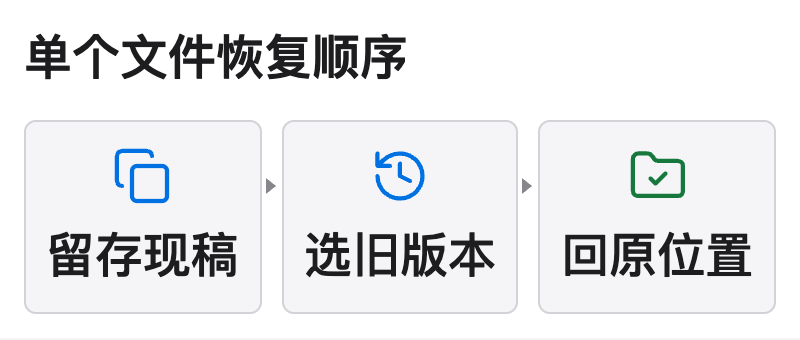
先用不含敏感数据、允许丢弃的样本熟悉流程,不用唯一业务原件试错。检查恢复后的路径、修改日期和关键内容,再与保留的现稿对照。文件名一样、文件能打开,都不足以证明目标版本正确。表格应核对关键单元格,项目应检查必要附件;PDF 可结合PDF 打不开的分步排查核对页数、文字与应用报错。
若找不到目标日期、无法解锁备份盘,或磁盘出现异常,不要先删除旧备份、抹掉磁盘或覆盖唯一原件。记录当前系统版本、磁盘状态、报错和最后成功时间,再寻求对应支持。若目标是让另一台 Mac 接手整个工作环境,应转到新 Mac 换机迁移清单,不要混用单文件恢复与迁移助理的步骤。
菜单与提示应按实际系统版本核对。备份前确认目标磁盘与密码,恢复文件前保留当前版本,避免覆盖仍需使用的资料。
储存分类变大并不能证明旧备份不再需要。可先按Mac 系统数据与储存分类区分占用统计和具体文件用途,不通过删除备份来测试空间变化。
备份 CAD 项目时,不要默认单个 DWG 就包含全部资料。可结合Mac 接收 DWG 图纸核对关联文件与修订记录,再纳入备份范围;备份本身不等于图纸业务验收。
收到 Windows 加密盘资料时,先按BitLocker 授权与文件交付核对可合法接收的文件,再规划 Mac 端备份;时间机器不代替原加密盘的解锁或恢复流程。
这台 MacBook 的服务检查围绕 Time Machine 备份与存储空间展开:自动备份已开启,备份任务正在进行,内置存储和外接磁盘的容量信息一并核对,为后续数据备份与迁…
这篇按 Apple 支持资料整理 Time Machine 无法备份、备份很慢、磁盘空间不足、加密密码和恢复资料时的处理顺序。
这篇按 Apple 官方支持中国站内容整理,适合已经接好备份磁盘、现在想立刻手动备份一次的用户直接照着操作。
这篇教程按 Apple 官方支持页整理,适合直接给客户操作:准备一个外置储存设备后,就可以按 Apple 官方步骤打开时间机器,自动备份 Mac。