iPhone 怎么更新到最新 iOS:按 Apple 官方步骤操作
编辑部 · 发布 2026/04/27 · 更新 2026/07/21
这篇教程按 Apple 官方支持页整理,适合直接给客户操作:更新 iPhone 前先备份,确认电量和无线网络,然后在“设置”里完成 iOS 更新。
这篇内容按 Apple 官方支持整理,适合直接给客户照着操作更新 iPhone。
更新前先确认这几件事
在开始前,先确认你的 iPhone 已连接电源,已经接入无线局域网,并且最好先完成一次备份。Apple 官方也建议,在安装新版本前先使用 iCloud 或电脑备份设备。
你可以这样操作
- 打开
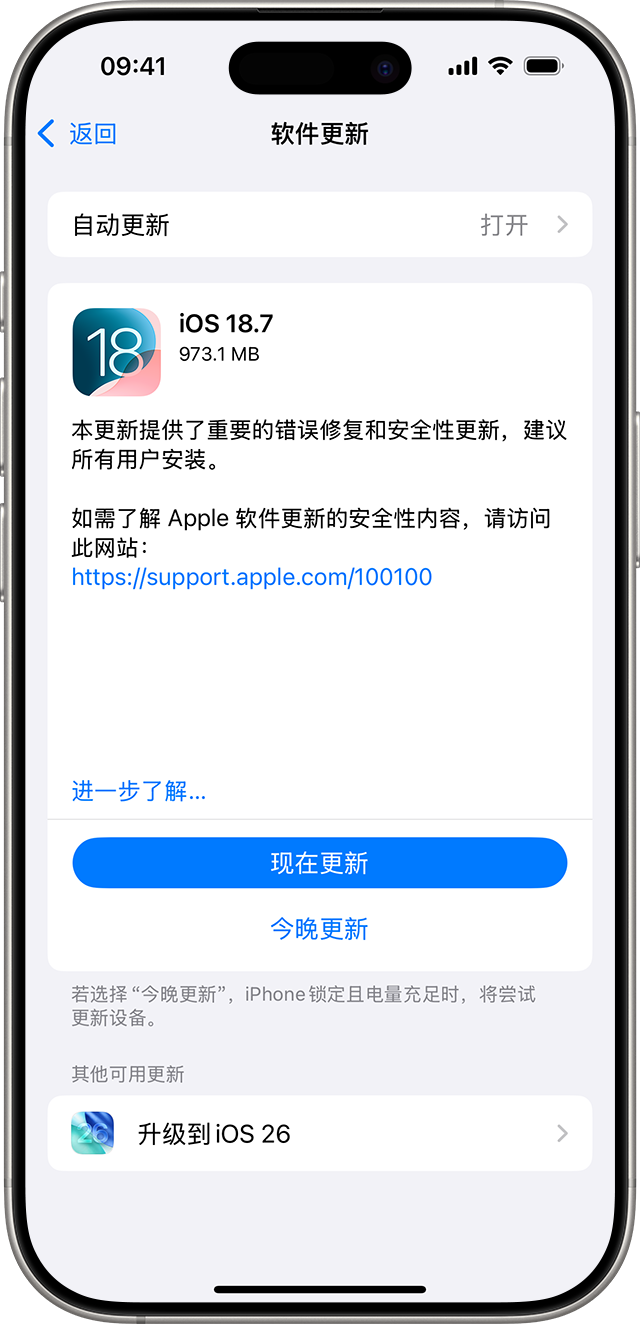
设置。 - 轻点
通用。 - 轻点
软件更新。 - 如果看到可用更新,轻点
下载并安装。 - 按照屏幕提示输入密码并继续。
- 等待设备下载并安装更新。安装期间 iPhone 可能会自动重启。
如果你想以后自动更新
- 在
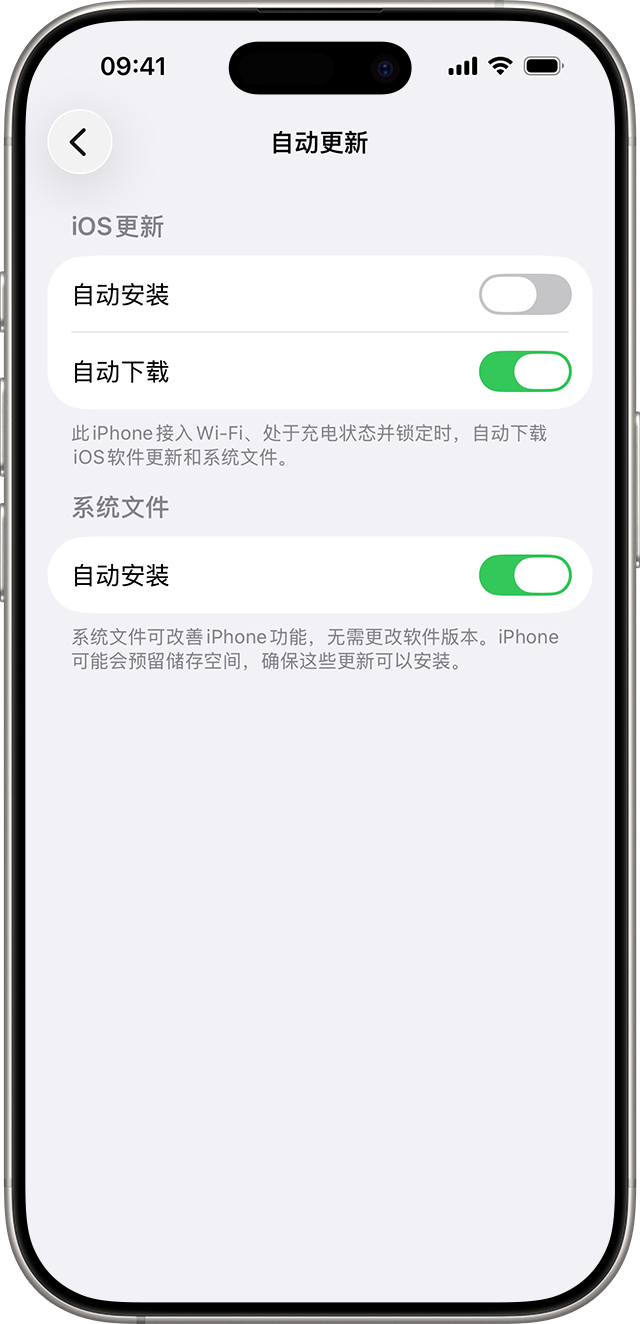
设置>通用>软件更新中,轻点自动更新。 - 打开
自动安装或自动下载。 - 之后设备会在接入无线局域网、充电并满足条件时自动处理更新。
如果更新没有出现或安装失败
如果没有看到更新,或者一直无法安装,先检查储存空间、电量、网络状态以及设备是否支持该版本。必要时可以改用电脑更新。
来源
Apple 官方支持
原始发布时间
2026 年内 Apple 支持页当前版本
原文链接
Support https://support.apple.com/zh-cn/guide/iphone/iph3e504502/ios