Mac 磁盘工具急救怎么用:按 Apple 官方步骤检查和修复磁盘

编辑部 · 发布 2026/04/27 · 更新 2026/07/24
Mac 磁盘工具急救怎么用:按 Apple 官方步骤检查和修复磁盘

这篇教程按 Apple 官方支持页整理,适合直接给客户操作:如果 Mac 开始出现打不开文件、磁盘异常或启动问题,可以先按官方步骤运行磁盘工具急救。

这篇内容按 Apple 官方支持整理,适合在 Mac 出现磁盘异常时直接照着操作。

磁盘工具官方图

什么时候适合用急救

如果你的 Mac 出现这些情况,可以先运行一次磁盘工具急救:

  • 磁盘打不开
  • 文件夹读写异常
  • 开机或运行时频繁报错
  • 怀疑磁盘目录结构有问题

你可以这样操作

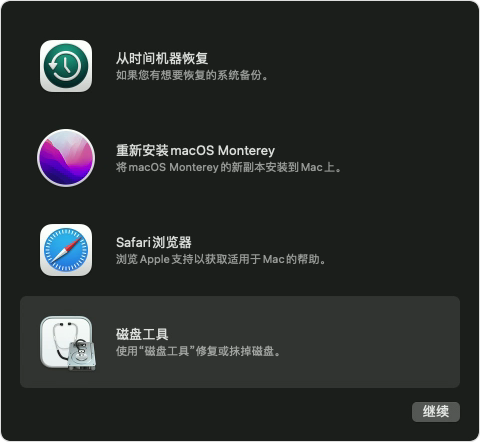
  1. 打开 磁盘工具。
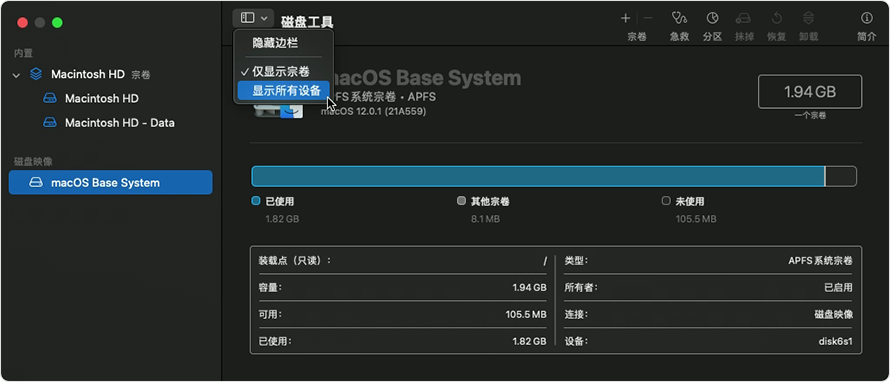
  2. 如果需要,先在边栏中显示所有设备。
  3. 选中你要检查的磁盘、容器或卷宗。
  4. 点按 急救。
  5. 按照屏幕提示继续,等待系统完成检查和修复。

显示所有设备官方图

Apple 官方建议的顺序

Apple 官方建议,从卷宗开始,再到容器,最后到磁盘本体,按顺序运行急救。
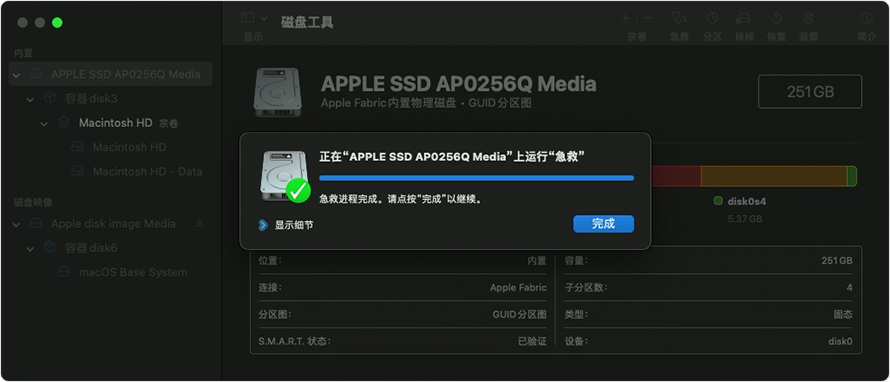
急救完成官方图

来源

Apple 官方支持

原始发布时间

2026 年内 Apple 支持页当前版本

原文链接

Support

Related Articles

继续阅读相关文章

iFixit 维修导读:iPhone 12 后置摄像头更换
技术

了解 iPhone 12 后置摄像头总成更换前,需要先确认适用机型、屏幕拆装范围和电池安全要求。本篇 iFixit 维修导读整理少量阅读重点,并提供原版图片、步骤切换及完整教程入口,…

在 iPhone 上调整亮度、深色模式与夜览
技术

按照 Apple 官方使用手册,手动调整屏幕亮度可在控制中心拖动亮度条,也可进入设置中的显示与亮度页面。自动调节则位于无障碍设置的显示与文字大小选项内,由环境光感应器辅助控制。深色模…

在 iPhone 上查看照片信息并调整时间与位置
技术

打开“照片”并选中照片或视频,向上轻扫即可查看已保存的信息。可用项目因素材而异,可能包括拍摄设备、日期时间、位置、镜头和文件大小;向下轻扫可关闭信息面板。需要修改时,打开素材的更多选…

iFixit 维修导读:iPhone 12 振动马达更换
技术

准备检修 iPhone 12 的振动马达时,应先确认振动与触觉反馈的具体表现,并了解屏幕拆装、电池断开与重新密封的注意事项。本篇 iFixit 维修导读提供原版照片、步骤切换和原教程…

Topics & FAQ

相关专题与 FAQ

暂无内容