Mac 磁盘工具“急救”怎么用:修系统前先做这一步
麦克雷Mavom.cn · 发布 2026/05/15 · 更新 2026/07/15
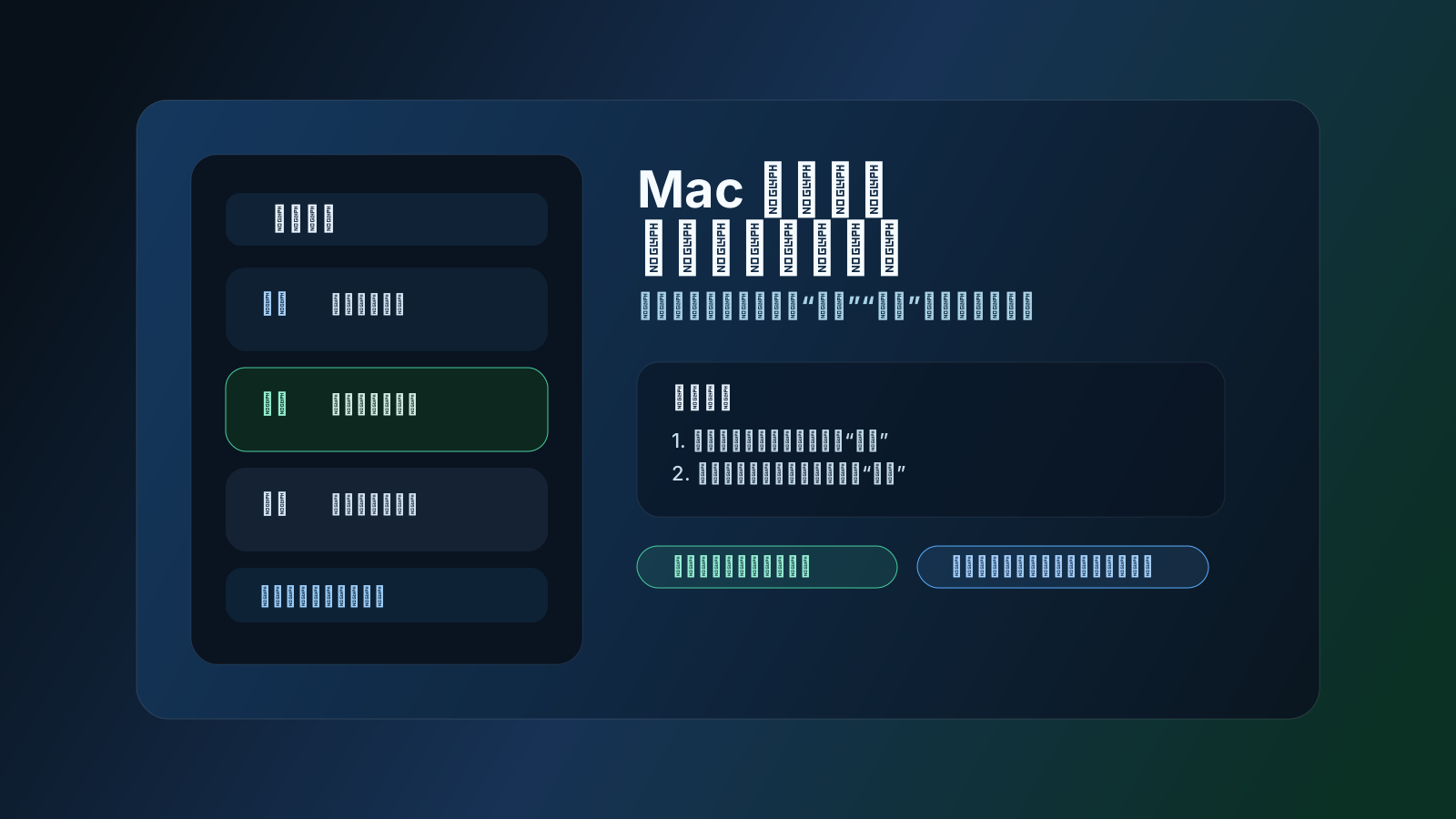
系统卡顿、更新失败、开机异常时,磁盘工具急救可以先检查文件系统和磁盘结构,避免直接抹盘重装。
Mac 磁盘工具“急救”怎么用:修系统前先做这一步
很多 Mac 系统问题看起来像“系统坏了”,实际可能是磁盘目录、文件系统或容器结构异常。直接抹盘重装风险比较高,建议先用磁盘工具的“急救”做基础检查。
什么时候需要运行急救
常见场景包括:系统更新失败、开机进度条卡住、软件频繁闪退、文件无法复制、磁盘空间显示异常、Time Machine 备份失败、恢复模式里看到磁盘状态不正常。
这些情况不一定代表硬盘坏了,但至少说明需要先确认文件系统是否健康。
正确操作顺序
进入恢复模式后打开“磁盘工具”,左上角选择“显示所有设备”。建议按从下到上的顺序检查:先卷宗,再容器,最后物理磁盘。
对每一层分别运行“急救”。如果只修最上层卷宗,可能会漏掉容器或物理盘层面的异常。
看到报错怎么办
如果急救可以完成,并提示已修复,重启后观察系统是否恢复正常。
如果急救反复失败,或者提示文件系统无法修复,不要马上抹掉磁盘。此时应该先判断数据是否重要:重要数据优先备份或做数据恢复,再考虑重装系统。
如果磁盘无法挂载、容量异常、硬盘频繁掉线,问题可能已经超出系统修复范围,需要检查硬盘、主板供电或板级存储相关线路。
不建议做的事
不要在没有备份的情况下直接点“抹掉”。不要反复强制关机重启。不要同时使用多个清理、修复工具对系统盘做深度操作。
系统修复的顺序应该是:先保数据,再查磁盘,再修系统,最后才考虑抹盘重装。