Adobe 安装错误 146:Mac 提示“无法移动文件”怎么解决?
编辑部 · 发布 2026/10/26 · 更新 2026/10/26

安装 Photoshop、Illustrator 等 Adobe 应用时提示错误 146,可先按系统提示核对“App 管理”,再从日志检查目标目录与安装残留。本文说明权限开关在哪里、如何找到失败文件、何时可以改名及清理重装,并补充 Windows 的排查方法。
安装 Photoshop、Illustrator 或其他 Adobe 应用时,如果出现“无法移动文件。请重命名文件,然后重试。(错误代码:146)”,先点开“详细信息”。真正要处理的是日志点名的那个文件或文件夹;把下载好的安装包随便改个名字,往往找错了对象。
Adobe 的说明将错误 146 指向安装过程中的文件移动失败:文件还在临时目录,没能进入目标位置。权限不足、文件被锁定、目标路径受限或安装残留,都可能触发相同提示。下面以 Mac 为主说明操作,Windows 的补充方法放在后面。
先保存工作,再重新尝试一次
保存正在编辑的图片、设计文件或视频工程,退出相关 Adobe 应用和安装程序。若不清楚哪个程序仍在使用文件,可以先正常重新启动电脑,再通过 Adobe 官方安装入口重试。重新安装前,确认电脑满足该应用版本的系统要求。
如果再次报 146,就保留这一次的报错详情。不要连续点击重试,也不要照着别人的截图去删除同名文件;不同应用、版本甚至同一应用的两次失败,涉及的路径都可能不同。
Mac 先看一眼“App 管理”
如果安装时出现过“不允许修改其他 App”一类系统提示,或曾拒绝安装器的相关请求,可以先检查这一项:
- 打开苹果菜单中的“系统设置”,进入“隐私与安全性”。
- 向下找到“App 管理”;也可用系统设置里的搜索框查找。
- 在列表中找到本次使用的安装程序。它可能显示安装器名称,而不是 Photoshop 或 Illustrator;不要仅凭名字里有 Install 就直接放行,要先确认它来自 Adobe 官方或你所在单位的可信分发渠道。
- 对这个已确认的程序开启权限,按系统提示完成验证,然后退出并重新打开安装程序,再尝试安装。
Apple 将“App 管理”定义为允许程序更新或删除 Mac 上的其他 App。它与“完全磁盘访问权限”是两个不同入口,无需为了排查此项就把其他权限一并打开。若列表里没有对应程序、开关已打开,或设置由公司管理,继续查看日志或联系管理员,不要把陌生程序逐个加入。来源:Apple 隐私与安全设置说明。

这一入口也出现在 SmallerFL 的安装排障记录中。该案例同时更换了安装版本,因此不能据此断言所有 146 错误只开一个权限就能解决;这里把它作为有相应系统提示时的检查项。我们没有在你的电脑上复现故障,具体结果仍以重试和最新日志为准。
点开“详细信息”,找到失败的目标路径
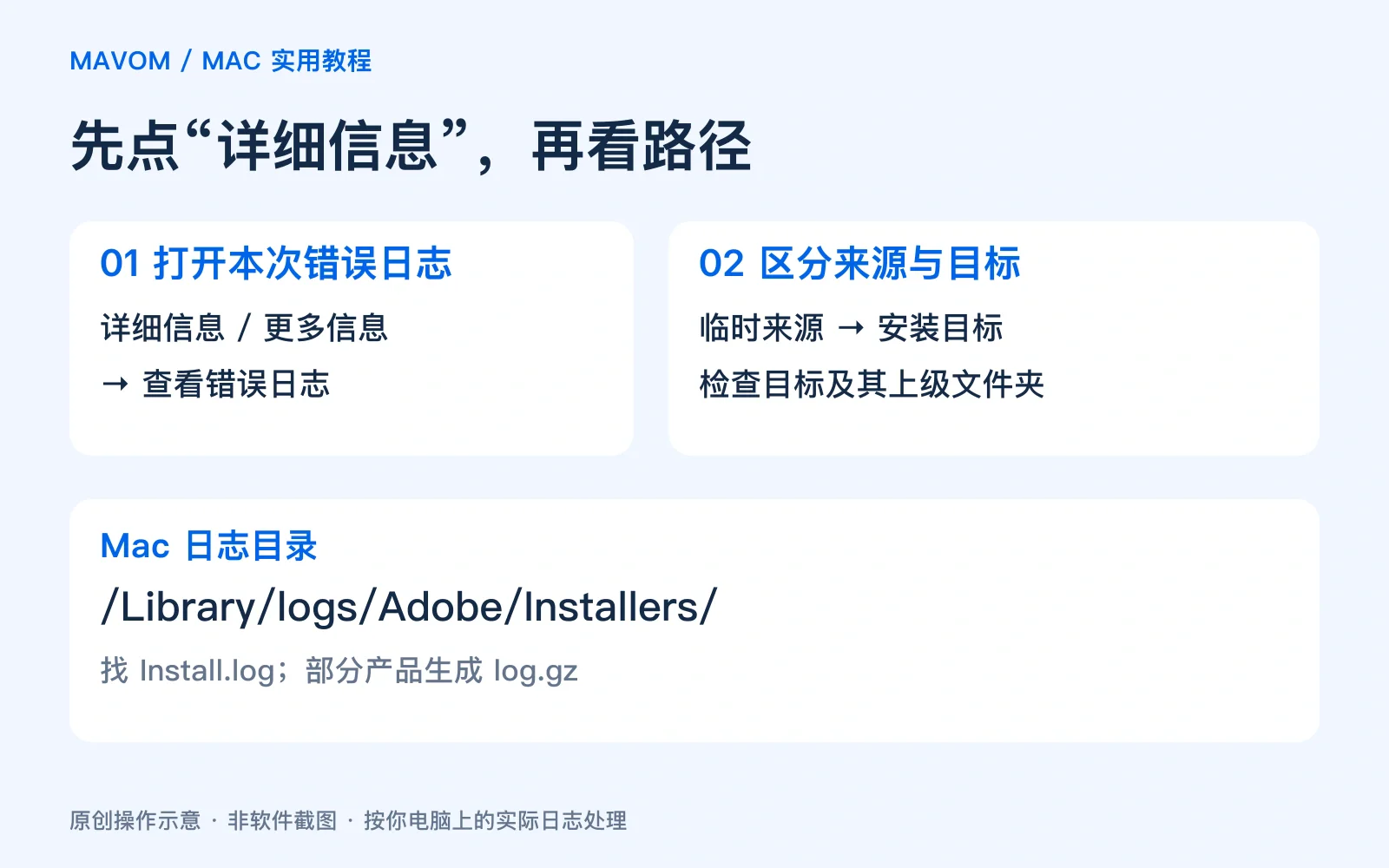
- 在安装失败窗口点“详细信息”或“更多信息”;不同安装器的按钮文字可能不同。
- 如果窗口提供“查看错误日志”,继续打开。记录错误发生的时间、应用名称,以及无法移动的文件路径。
- 区分临时来源与安装目标。若记录写着从某处移动到另一处,重点检查“到”后面的目标及其上级文件夹。
- 重试后若仍失败,再看最新一条记录,确认是不是同一处问题。
窗口里看不到完整路径时,可在访达菜单选择“前往 → 前往文件夹”,输入 Adobe 文档列出的 Mac 日志目录:
/Library/logs/Adobe/Installers/
在其中查找安装日志 Install.log,按本次安装时间定位相关记录。有些产品会生成压缩的 log.gz 日志,不能因为没看到前一个文件名就判断“没有日志”。来源:Adobe 安装日志说明。
在 Mac 上,检查这个文件夹能不能写入
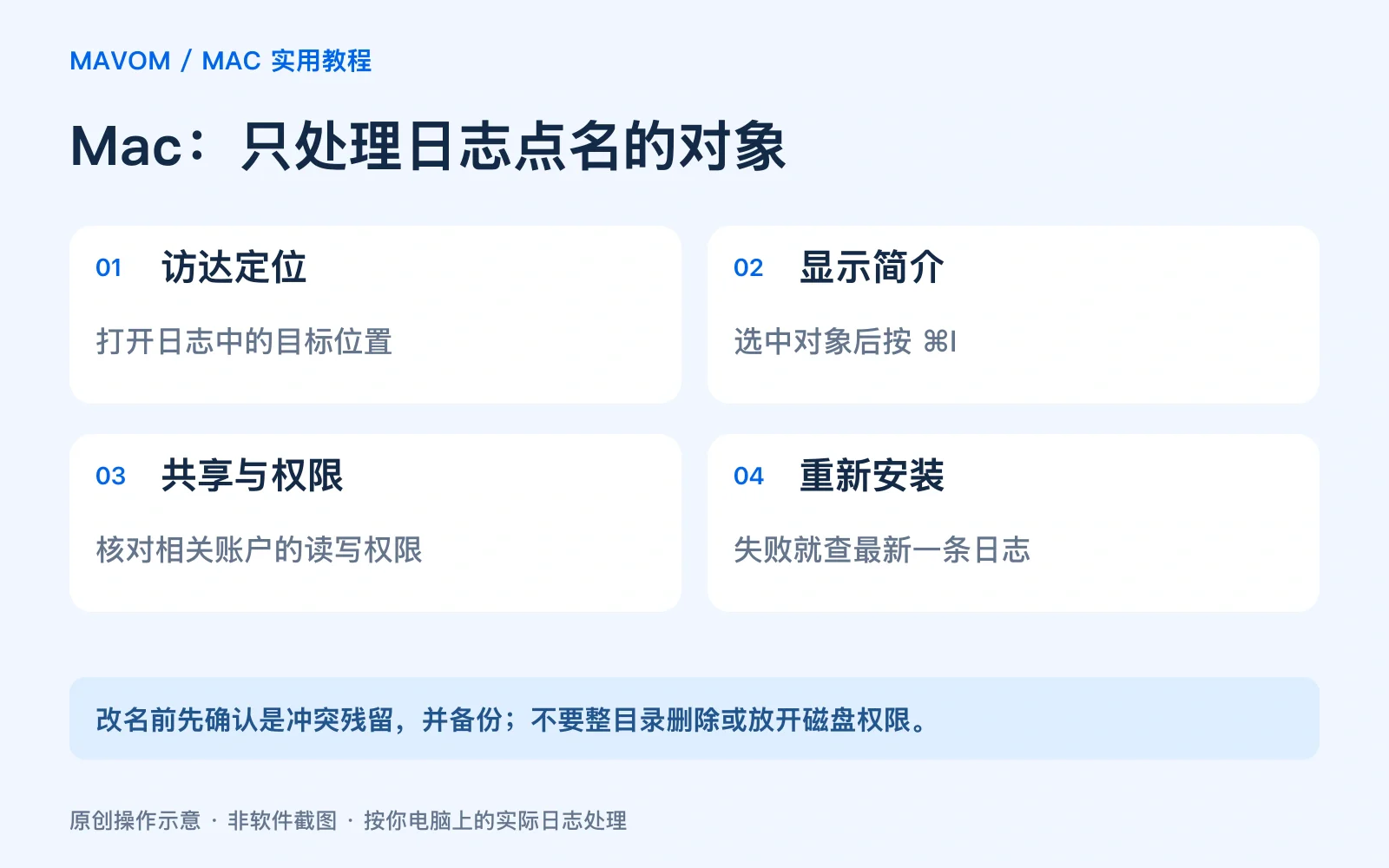
拿到日志中的路径后,用访达的“前往文件夹”打开目标所在位置。先选中日志涉及的文件或文件夹,选择“文件 → 显示简介”,也可以按 ⌘I。
展开底部的“共享与权限”。如果权限栏处于锁定状态,按界面提示使用有管理权限的账户解锁;查看相关账户是否具有“读与写”权限。Apple 对这个权限的解释是允许打开并修改项目。只调整已确认影响此次安装的对象,改动前记下原设置,以便回退。来源:Apple 文件权限说明。
若目标不存在,而日志明确指出创建该目录失败,再核对完整位置并建立缺少的文件夹。不要自行猜一个安装路径。若设置受公司管理、无法解锁,或路径指向系统受保护区域,交给管理员结合日志处理,不要扩大整块磁盘的权限。
提示“重命名”,到底改哪个?
Adobe 所说的重命名,指的是日志指出的受影响文件或文件夹。只有确认它属于此次失败安装留下的冲突对象,并已备份其中需要的内容,才考虑改名保留旧副本,再重新安装。
例如,日志点名的是一个已确认的残留目录,可以在访达选中它后按 Return 修改名称,并记下原路径和原名称。不要仅凭“Adobe”几个字就重命名整个共享目录,也不要改动正在使用的应用包、工程文件或不明用途的组件。如果无法确定对象是什么,保留日志交给 Adobe 支持判断,比试着删除更可靠。
权限、目标目录和重命名属于不同排查分支,不需要全部做一遍。处理一处后就重试,确认安装是否继续;这也方便知道究竟是哪一步起了作用。来源:Adobe 错误 146 官方说明。
仍然失败,再考虑清理安装残留
如果普通修复、卸载后重装仍解决不了,才进入 Creative Cloud Cleaner Tool 的处理流程。这是 Adobe 提供的进阶清理工具,会删除选中的安装组件,不是每次遇到 146 都必须运行的第一步。
使用前先保存工程,备份需要保留的预设、动作、插件和工作区,保留安装日志,并确认云端文件同步完成。若某个旧版本仍是工作必需品,先确认有办法重新安装它,再决定是否卸载。来源:清理前的准备。
Mac 用户从 Adobe 官方页面下载工具,打开磁盘映像并按界面提示进入产品列表,选择需要处理的应用,使用“清理所选项”。完成后退出工具、重新启动电脑,再从官方渠道安装应用。不要为了修复单个应用就直接选择清理全部产品。工具入口与完整步骤:Adobe Cleaner Tool 使用说明。
Windows 用户多检查“受控文件夹访问”
Windows 同样先查看错误详情,找到目标文件,再检查权限与文件占用。Adobe 文档列出的 64 位 Windows 安装日志目录是:
C:\Program Files (x86)\Common Files\Adobe\Installers
如果 Windows 安全中心的保护记录显示可信 Adobe 程序被阻止,可打开“Windows 安全中心 → 病毒和威胁防护 → 勒索软件防护”,检查“受控文件夹访问”,通过允许应用的入口添加已确认来源的程序。页面名称会随系统版本有所差异。第三方安全软件则检查它自己的拦截记录;公司电脑由管理员处理相关策略。
允许指定的可信程序,比长期关闭防护范围更小。不要把整个下载目录都加入排除项,也不要将关闭安全软件当作所有 146 错误的固定步骤。来源:Microsoft 文件夹保护说明。
安装完成后,打开应用确认一次
安装进度走完后,启动刚安装的应用,用一个测试文件检查能否正常打开、保存,并确认所需插件和预设仍在。为排查临时改过的设置,逐项确认是否还需要保留;备份文件先留到工作环境验证正常。
如果错误继续出现,向支持人员提供应用及系统版本、报错时间、完整错误代码和对应日志。公开提问时,把日志里的个人用户名、项目名称等信息遮住。错误 146 本身不能证明安装包损坏,也不能证明整台电脑需要重装系统;具体原因仍要由这次失败的记录来判断。
本文于 2026 年 10 月 26 日核对 Adobe、Apple 与 Microsoft 的公开说明。配图为 Mavom 绘制的操作示意,实际按钮、权限状态和目录以你的电脑为准。