Mac 磁盘工具怎么抹盘和修复?完整图文教程
麦克雷编辑部 · 发布 2026/04/15 · 更新 2026/07/18
这篇文章讲清楚 Mac 磁盘工具里的“急救”和“抹掉”分别该什么时候用,以及它们和恢复模式、重装系统之间的关系。
Mac 磁盘工具怎么抹盘和修复?完整图文教程
如果你已经开始折腾恢复模式、SIP 或重装系统,那接下来几乎一定会遇到一个工具:磁盘工具。
很多用户对它的第一印象只有一句话: “是不是用来抹盘的?”
其实不是。磁盘工具最常见的两个动作分别是:
- 急救:检查和修复磁盘
- 抹掉:清空目标磁盘
这两个动作差别非常大。做错顺序,就容易把原本还能修的系统直接清空。
这篇文章把磁盘工具里最关键的几个动作拆开讲,你只要记住一条原则就够了:
先修复,再决定是否抹盘。
一、磁盘工具是干什么的
磁盘工具是 macOS 自带的磁盘管理工具,最常见的用途有这些:
- 查看磁盘、容器和卷宗结构
- 对磁盘执行“急救”修复
- 抹掉磁盘
- 调整分区
- 为重装系统做准备
对大多数用户来说,真正高频的其实就是两件事:
- 系统异常时先做“急救”
- 准备彻底清空设备时做“抹掉”
二、什么时候应该先做“急救”
只要你不是明确想清空整台 Mac,优先都应该是“急救”。
适合先做急救的情况:
- Mac 启动异常
- 系统更新后进不去
- 磁盘挂载报错
- 安装程序提示磁盘有问题
- 想先保住当前数据
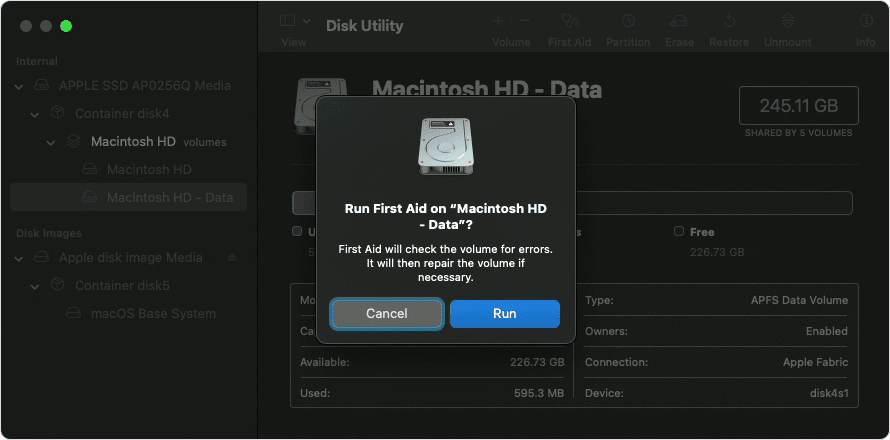
急救会做什么
“急救”会尝试检查:
- 卷宗结构
- 文件系统错误
- 某些目录和挂载异常
如果问题不严重,急救可能就能直接把系统救回来。
急救不会做什么
- 不会主动清空你的数据
- 不等于重装系统
- 不等于重建整个磁盘结构
所以,遇到系统问题时,急救通常是最保守也最值得先试的一步。
三、什么时候才应该用“抹掉”
“抹掉”不是修复动作,而是清空动作。
适合使用“抹掉”的情况:
- 你准备出售设备
- 你要彻底清空 Mac
- 当前系统已经坏到必须从头来过
- 你准备做干净重装
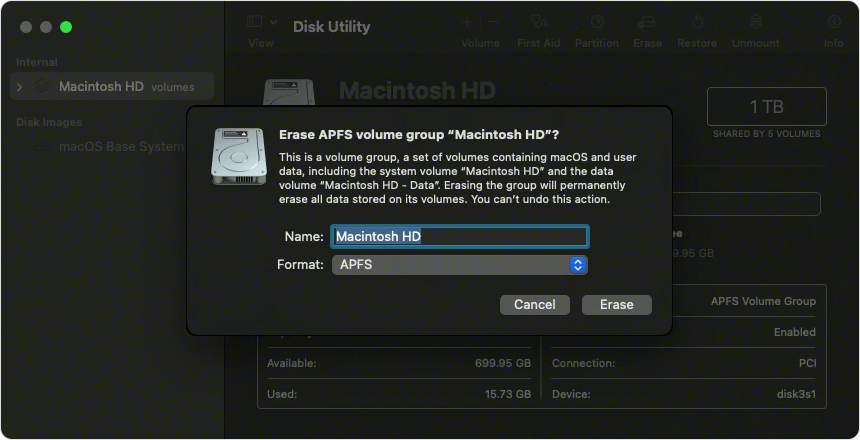
抹掉前一定先确认
在你点“抹掉”之前,至少要确认这几件事:
- 重要文件已经备份
- 目标磁盘选对了
- 你真的想清空而不是修复
- 后面知道要回去重新安装 macOS
很多用户最大的问题,不是不会操作,而是把“修系统”和“清空系统”混成一件事。
四、磁盘工具和重装系统是什么关系
磁盘工具本身不是“重装系统”按钮,它更像是重装前后的准备工具。
你可以把它理解成:
- 急救:帮你判断当前系统还能不能修
- 抹掉:帮你把磁盘清空到可以重新安装的状态
- 重新安装 macOS:才是真正把系统装回去的动作
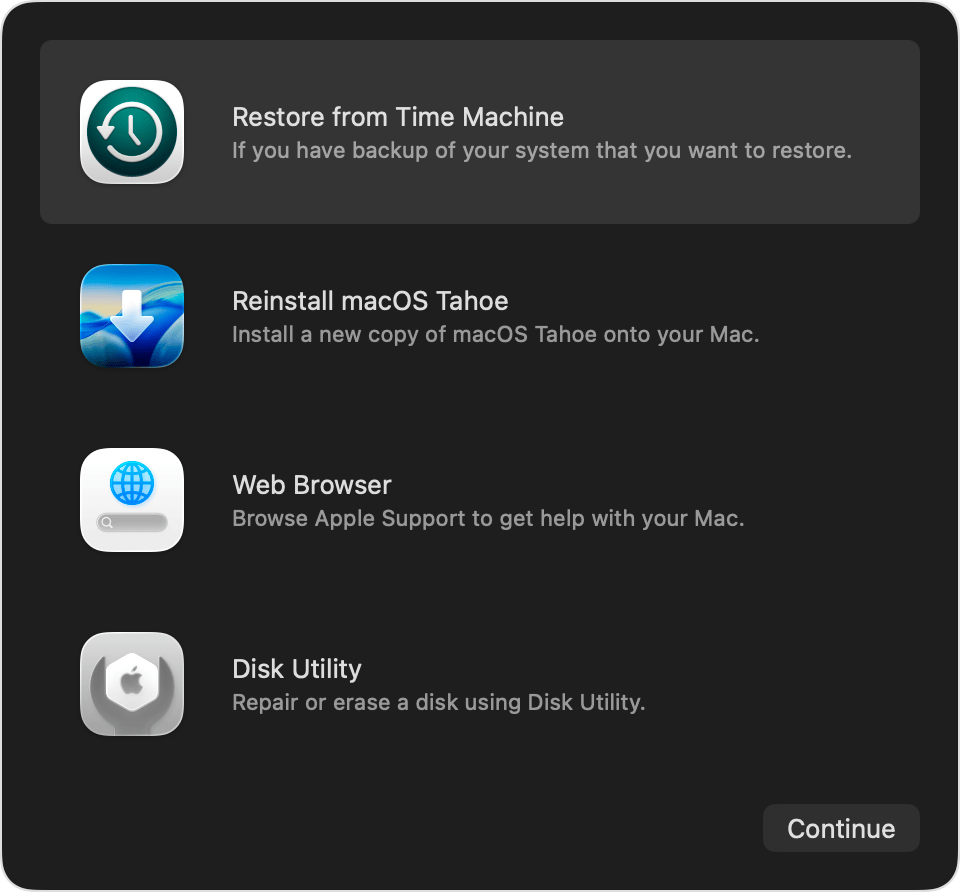
所以标准逻辑通常是:
情况 1:只是修系统
- 进入恢复模式
- 打开磁盘工具
- 先做急救
- 如果还不行,再回主界面重装 macOS
情况 2:彻底清空设备
- 进入恢复模式
- 打开磁盘工具
- 抹掉目标磁盘
- 回恢复主界面
- 重新安装 macOS
五、在恢复模式里怎么打开磁盘工具
磁盘工具一般是在恢复模式里使用的。
Apple 芯片 Mac
- 关机
- 长按电源键
- 进入启动选项
- 点“选项”
- 进入恢复模式后打开磁盘工具
Intel Mac
- 关机或重启
- 开机后按住
Command + R - 进入恢复模式后打开磁盘工具
如果你还不熟悉这一步,可以先看前面的恢复模式教程。
六、格式和方案该怎么选
如果你是为了重装当前这台 Mac,一般最常见的选择是:
- 格式:
APFS - 方案:
GUID 分区图
这通常适用于现代 macOS 和 Apple 芯片 / 新款 Intel 机型。
如果你在抹掉时看到这些选项,不要随便乱选,优先用系统默认推荐值。
七、常见问题
1. 急救失败了怎么办?
如果急救失败,通常有两条路:
- 先尝试重装 macOS
- 如果系统结构已经很乱,再考虑抹盘重装
2. 抹掉会删除数据吗?
会。抹掉的核心就是清空目标磁盘内容。
3. 只是想修系统,需要抹盘吗?
大多数时候不需要。优先顺序应该是:
- 先急救
- 再考虑重装
- 最后才是抹盘
4. 抹掉之后为什么系统还没回来?
因为“抹掉”只是清空磁盘,不会自动帮你装回 macOS。你还要回到恢复主界面,再执行“重新安装 macOS”。
八、推荐顺序
如果你只是想把系统修回来:
- 先备份
- 进入恢复模式
- 打开磁盘工具
- 先做急救
- 不行再回去重装系统
如果你是准备彻底清空设备:
- 先备份
- 进入恢复模式
- 打开磁盘工具
- 抹掉目标磁盘
- 回去重新安装 macOS
九、结论
磁盘工具最容易让人误解的地方,就是很多人把“急救”和“抹掉”当成一回事。
你只要记住这句就够了:
- 急救是修复
- 抹掉是清空
先修复,再决定是否抹盘,基本就能避开大多数误操作。
如果你后面还要继续走系统重装、恢复模式或 SIP,这篇可以和前面几篇一起看,逻辑会更完整。