MacBook 无法充电怎么办?MagSafe、USB-C 与电源适配器排查指南
编辑部 · 发布 2026/08/27 · 更新 2026/08/27
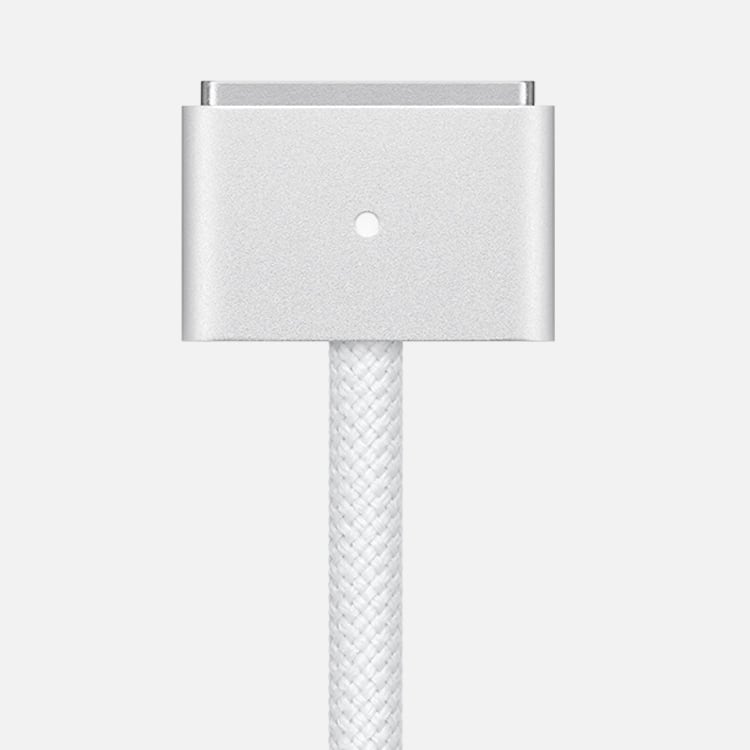
MacBook 接上电源却不充电、MagSafe 指示灯反复闪烁或适配器自动断电时,可以按电源插座、适配器功率、接口清洁、重启与 SMC 的顺序排查。本文结合 Apple 官方支持步骤和本地维修经验,整理安全的交叉测试与送修判断。
> 如果 MacBook 接上电源后没有充电、MagSafe 指示灯反复闪烁或适配器自动断电,先按电源、接口、软件和硬件的顺序排查,避免在故障未定位前反复插拔。
先确认电源和适配器功率
先把适配器插到已知正常的电源插座,也可以用台灯等设备确认插座供电。尽量使用与 Mac 机型匹配的 Apple 电源适配器和线缆;如果使用 USB-C 充电,功率过低可能出现慢充或无法维持电量。按住 Option 键点按苹果菜单,打开“系统信息”,在“电源”中查看 Mac 实际接收到的交流充电器功率。
清洁 MagSafe、USB-C 接口和接头
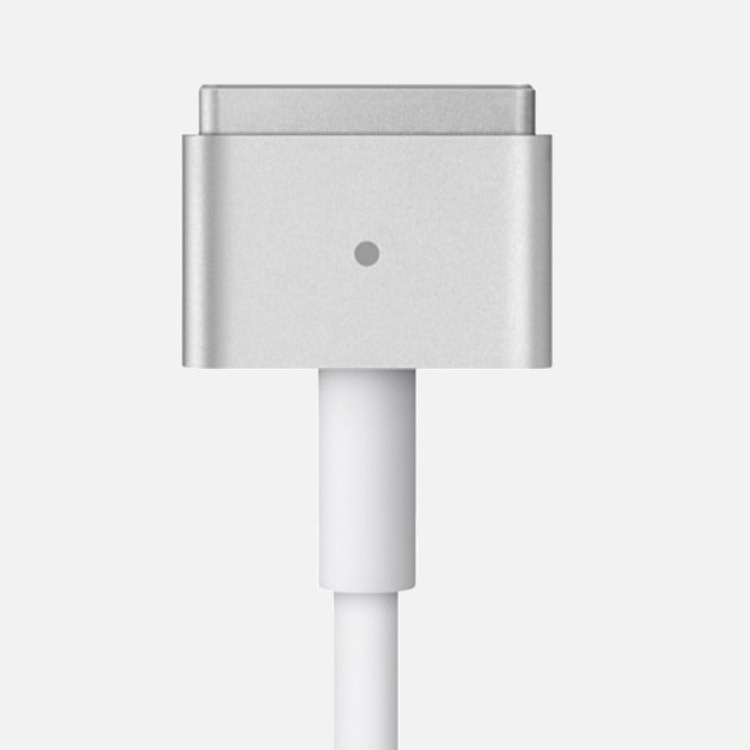
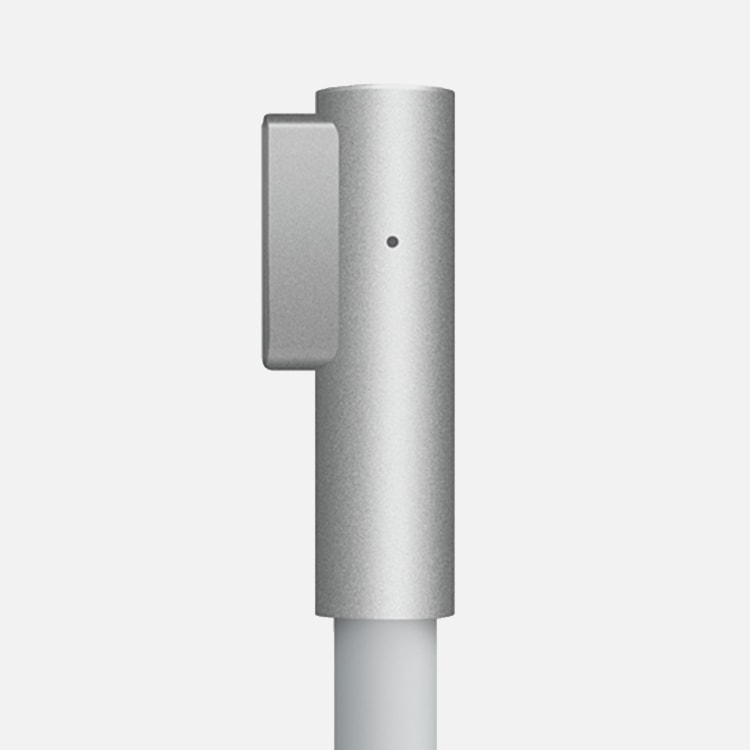
拔下 Mac 和适配器两端的线缆,用干燥软布清洁 MagSafe 端口、MagSafe 接头以及适配器上的 USB-C 接口,确认没有灰尘、碎屑或金属异物。不要使用液体、尖锐金属工具或湿布。如果 MagSafe 3 指示灯反复呈琥珀色闪烁,清洁后重新启动 Mac,再按顺序连接电源适配器、线缆和电脑。
重启 Mac,Intel 机型再考虑 SMC
Apple 芯片 Mac 通常先通过正常重新启动来恢复电源管理。较早的 Intel Mac 可以先关机并合上显示屏 30 秒,重新打开后再次尝试充电;如果仍无效,再按照对应机型的 Apple 官方说明重置 SMC,不要直接套用其他型号的按键组合。重置前应保存工作并断开不必要的外设。
做一次安全的交叉测试
更换一个已知良好的插座、充电线或适配器进行单变量测试;支持 USB-C 充电的 Mac 可以换用另一个 USB-C/雷雳端口。若适配器拔下后等待 60 秒再插入即可恢复,可能与线路噪声或过压保护有关,可以换到另一条电路或使用合规 UPS。若线缆外皮破损、接头松动、适配器变色或出现异常火花,应立即停止使用。
这些情况不要继续自行尝试
清洁、换插座、换线缆和重启后仍无法充电,或出现反复闪烁、异常发热、焦味、电池鼓包等情况,应停止使用并送 Apple Store 或 Apple 授权服务提供商评估。维修时建议同时携带 Mac、适配器和线缆,便于一次完成整套检测。
来源:Support