技术
Mac 外接显示器黑屏、只能使用低分辨率或刷新率异常时,先按 Apple 支持顺序检查电源、线缆、显示器设置、检测显示器、配件允许和机型显示器数量限制。
外接屏能否正常工作,要同时核对 Mac 机型、显示器输入、线缆和扩展坞。用连接链路图与排查顺序图,理清多屏数量、供电与画面、分辨率和刷新率之间的区别,减少买错配件与反复试接。
先查电脑支持什么,再决定买什么扩展坞。接口数量多,不代表能增加独立桌面的数量;能给笔记本充电,也不能证明同一连接已经传送视频。把“电脑、线缆或转换器、显示器输入”看成一条完整链路,比单独比较配件售价更有帮助。
记录 Mac 的完整机型、芯片与系统版本,再写下需要几台外接屏、是否同时使用笔记本内屏,以及每台屏幕的目标分辨率和刷新率。例如“保留内屏、外接两台屏幕”与“合盖后使用两台屏幕”是两种不同需求,不能只写“双屏”。具体核对方法见Mac 到底能外接几台显示器。
如果主要处理表格、文稿和网页,可先考虑一台大小合适的屏幕与稳定的连接;需要并排看多份资料时,再确认双屏组合。购机前可把这张需求单与Mac 在售机型逐一比对,不要因为扩展坞标着多个视频接口,就认定电脑可以全部同时输出。
先识别显示器的上行输入口,以及电脑支持的视频输出方式。相同形状的 USB-C 接头不等于相同功能。向配件商核对具体型号对应的视频协议、最大输出组合及配套线缆;显示器上的配件端口,也不能仅凭外形当作连接电脑的视频输入口。
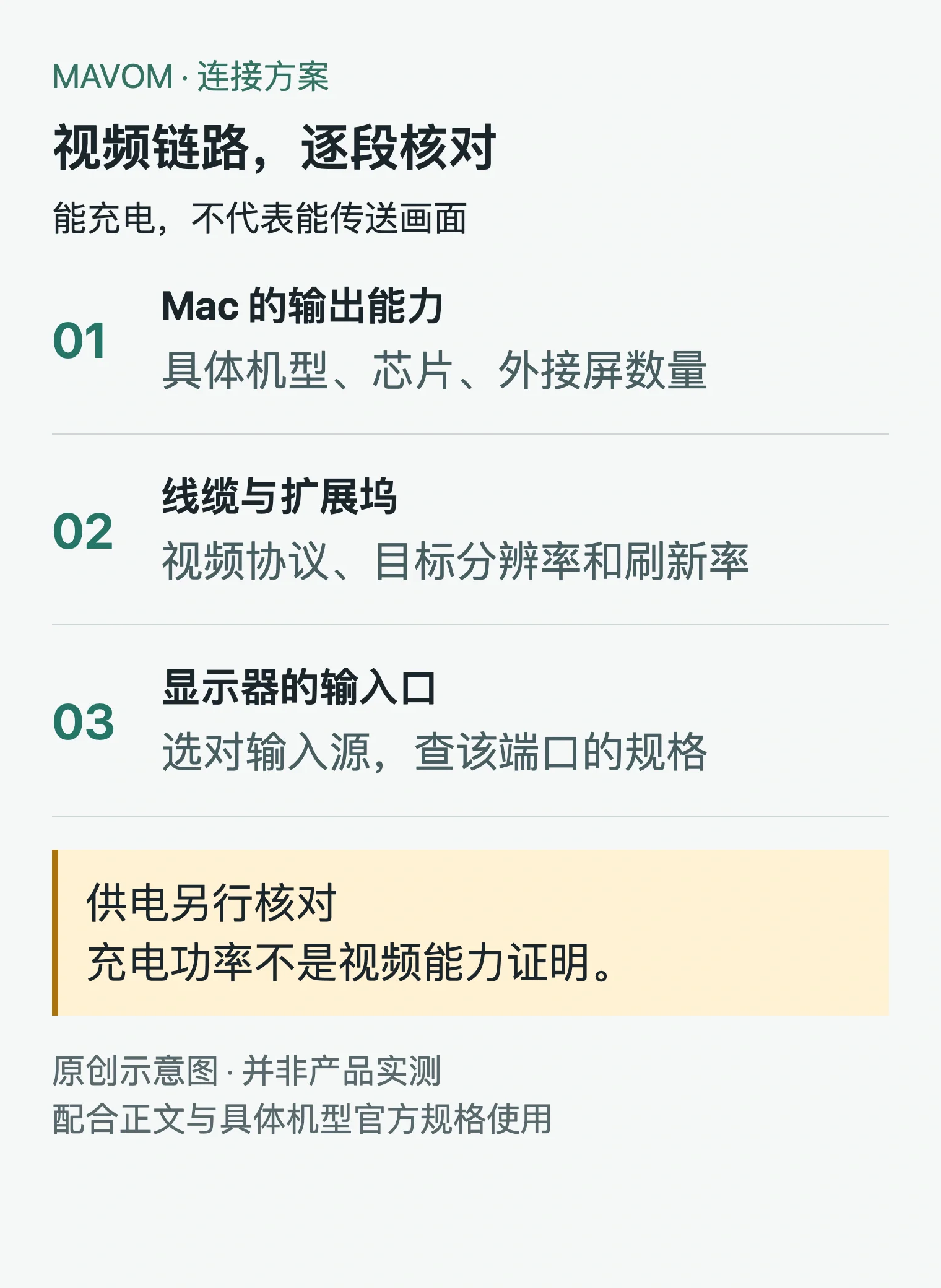
只接一台屏时,可以先建立电脑到显示器的直接连接,确认画面和目标模式,再加入扩展坞。确实需要一根线连接多个设备时,进一步确认扩展坞的上行接口、外接屏支持表与供电说明。不要把充电瓦数、数据传输速率和视频规格当成同一个指标。
没有画面时,从显示器供电、正确输入源和连接线开始;显示器接在基座上时,先尝试直接连接电脑。搭载 Apple 芯片的笔记本还可能需要解锁后批准配件连接。若能充电却一直黑屏,可按USB-C 能充电却没有画面区分权限、线缆与输入选择问题。
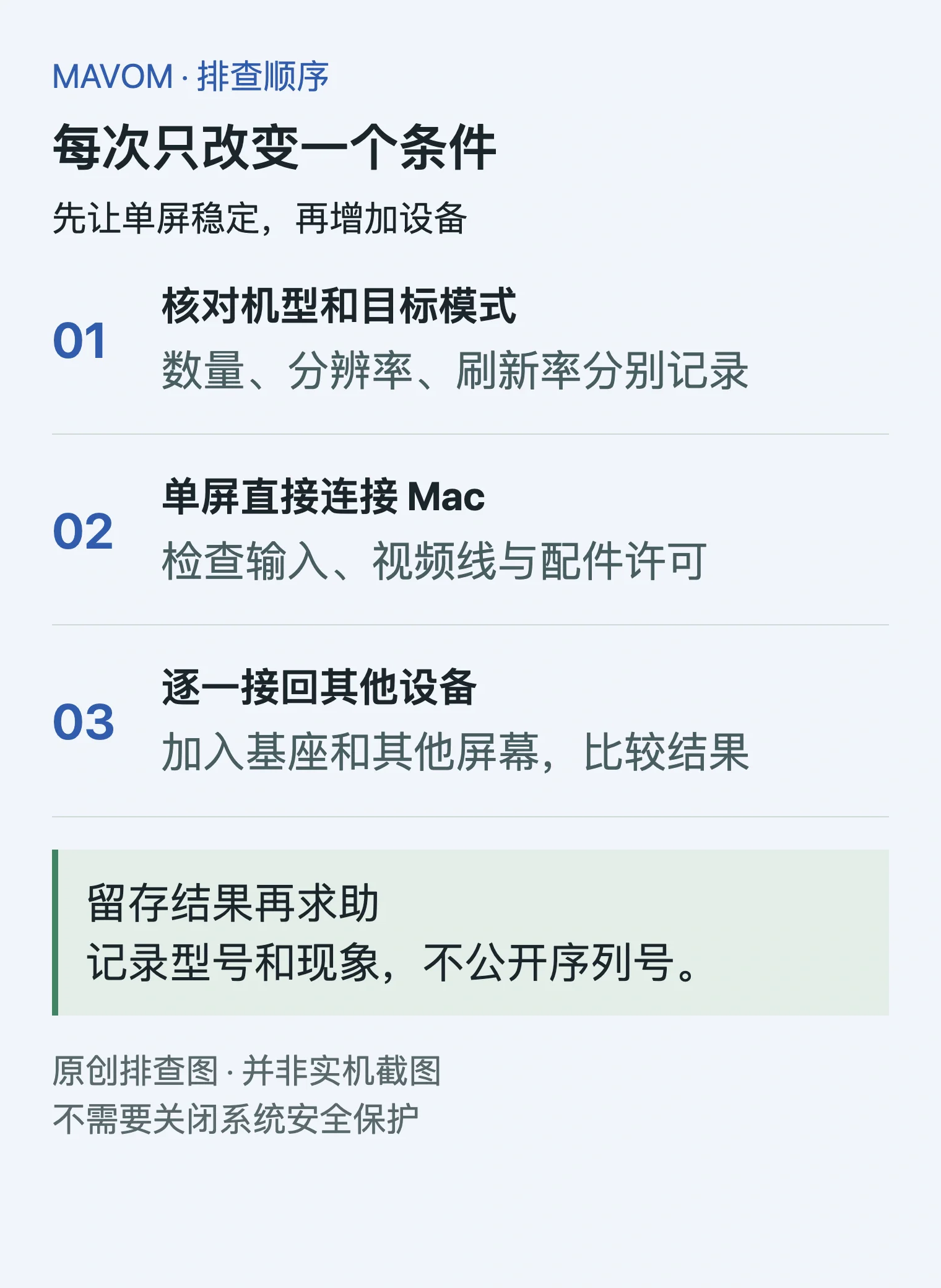
有画面但不够流畅,则记录“实际分辨率、刷新率、所用端口和线缆型号”。屏幕支持高刷新率,并不意味着每个输入口和每种连接组合都支持。关于4K 显示器只有 30Hz 的排查方法,重点是检查整条链路的共同支持模式,而不是盲目切换缩放选项。
选屏时除尺寸外,还要核对输入接口、支架调节和常用工作距离。显示器报价频道便于比较在售产品,但库存、发票和最终成交价仍由上海门店确认。向门店提供完整连接清单,比只问“这台能不能用”更容易得到可核实的答复。
收货后先在单屏直连状态检查文字清晰度、目标刷新率与睡眠唤醒,再加回基座、第二台显示器和其他设备。保存每一步的结果及配件型号;若只有某个组合失败,就带着这组信息联系对应厂家。不要为排查显示输出而关闭系统安全保护,也不要先抹掉电脑或恢复显示器出厂设置。
不同 macOS 版本、机型及显示器固件可能有差异。排查前先核对具体型号、接口能力和所用系统版本。
官方依据:连接显示器、MacBook Pro 显示器支持、配件连接许可、HDMI 连接规格。封面图来源:Apple Studio Display 官方页面,仅用于识别显示器类别,不代表所有显示器的接口与连接能力相同。
Mac 外接显示器黑屏、只能使用低分辨率或刷新率异常时,先按 Apple 支持顺序检查电源、线缆、显示器设置、检测显示器、配件允许和机型显示器数量限制。
这篇按 Apple 支持资料整理 Mac 外接 USB-C、雷雳、SD 卡和扩展坞时不识别、只充电、权限弹窗和转接器选择的排查方法。
M1 MacBook Air 的 USB-C 接口板如何拆卸与更换?这篇 iFixit 维修导读帮助你核对适用机型,了解断电、螺丝收纳与连接器保护要点,并通过原版阅读器查看原…
记录一台玫瑰金 MacBook 的系统与外观检查:核对 500GB 闪存容量、桌面启动状态、机身边角贴合、USB-C 接口和掌托区域的使用痕迹。