macOS Tahoe 官方多图快捷键教程:截图、表情、窗口平铺和常用组合键
编辑部 · 发布 2026/07/09 · 更新 2026/07/22
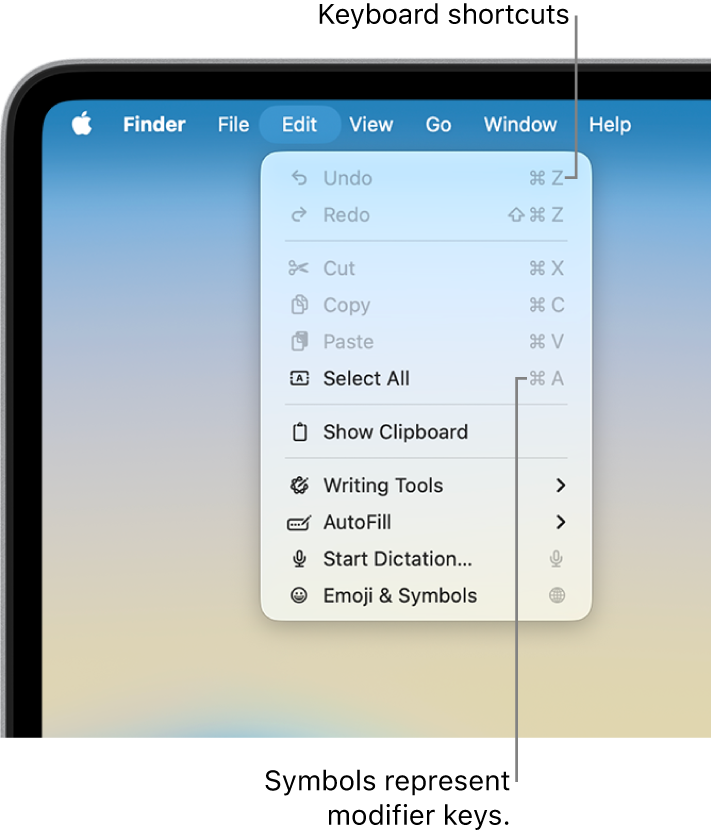
按 Apple 当前公开的 macOS Tahoe 26 官方文档整理,集中看基础快捷键、截图录屏、表情符号、Keyboard Viewer 和窗口平铺这一组高频组合键。
Apple 当前公开的 Mac User Guide 已经切到 macOS Tahoe 26。这篇教程只按 Apple 官方文档整理,重点看 Mac 上最常用的一组快捷键:基础组合键、截图与录屏、表情与符号、窗口平铺,以及系统里改快捷键的入口。
先看菜单里的快捷键是怎么标出来的
Apple 在“Use macOS keyboard shortcuts”页面里先说明了一点:大多数快捷键都会直接显示在菜单项右侧。先学会看菜单里的标注,比死记一大串组合键更有效。
官方页里给的基本规则也很直接:按住修饰键,再按最后一个键。Apple 用的示例是 Command-V,也就是粘贴。
这一组基础组合键,先记住就够用
Apple 在官方快捷键总表里列出的常用组合键里,最值得先记住的是这一组:
- Command-X:剪切
- Command-C:复制
- Command-V:粘贴
- Command-Z:撤销;Shift-Command-Z:重做
- Command-A:全选
- Command-F:查找
- Command-S:保存
- Command-Space:打开或关闭 Spotlight
- Command-Tab:在已打开 App 之间切换
- Shift-Command-N:在 Finder 新建文件夹
- Fn-Q:快速备忘录
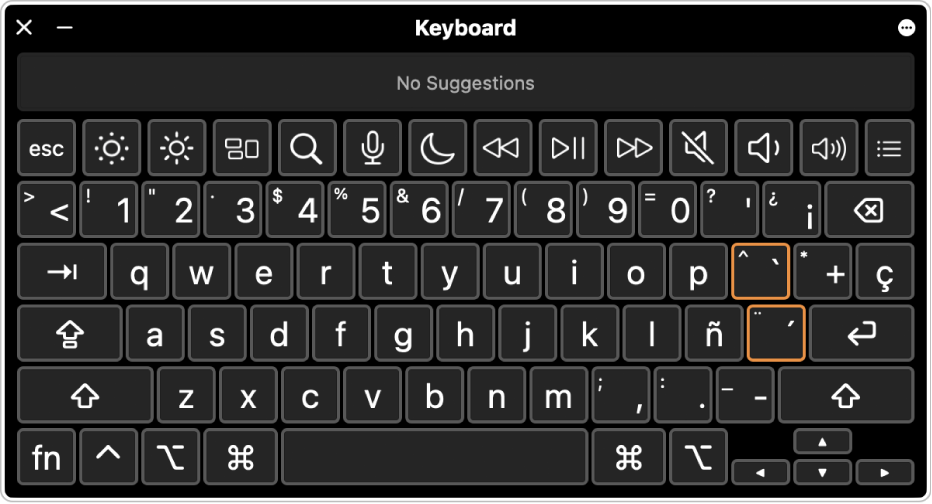
如果你发现某些组合键和当前键盘布局对不上,Apple 官方建议直接打开 Keyboard Viewer 查看当前输入源对应的键位。
表情、符号和特殊字符的官方入口
在 macOS Tahoe 26 下,Apple 官方给出的主入口是 Fn/Globe-E。输入“heart”或“thumbs up”这类词后,再按这个组合,可以直接调用 emoji 建议。
如果只是单纯想找符号、特殊字符或其他语言字符,Apple 让你直接打开 Character Viewer。除了 Fn/Globe-E,官方快捷键总表也列出了 Control-Command-Space 或 Fn-E 可以调出它。
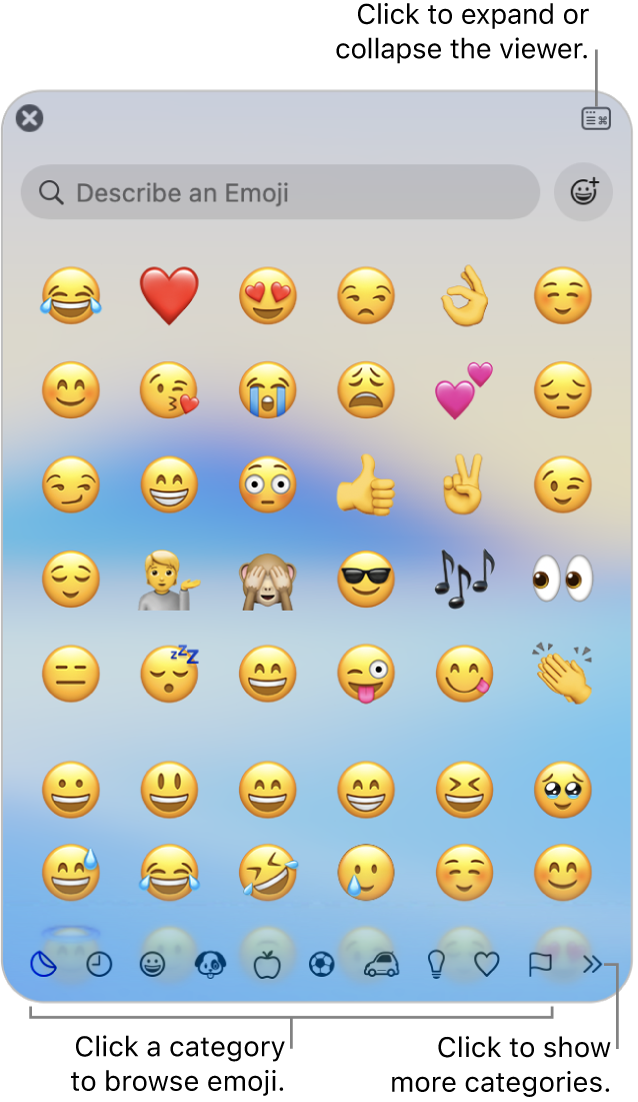
这个窗口可以按分类浏览,也可以直接搜索字符名称或代码。对经常要输入箭头、货币符号、数学符号或特殊标点的人,这个入口比复制粘贴稳定得多。
截图和录屏这几组最常用
Apple 在截图页面里把常用组合键写得很完整:
- Shift-Command-3:截整个屏幕
- Shift-Command-4:截取屏幕区域
- Shift-Command-4 再按空格:截窗口或菜单栏
- Shift-Command-5:打开 Screenshot 工具面板
- Shift-Command-6:截取 Touch Bar(如果你的 Mac 还有 Touch Bar)
- 在以上组合上再加 Control:把截图先复制到剪贴板

如果你平时既要截图又要录屏,直接记住 Shift-Command-5 最省事。Apple 官方说明里,这个面板已经把整屏截图、窗口截图、区域截图,以及整屏录制、区域录制都合到一起了。
macOS Tahoe 的窗口平铺快捷键
这是当前系统里比较新的高频组合。Apple 在 Tahoe 26 的窗口平铺页面里,直接给出了图标和对应快捷键。最常用的一组是:
- Fn-Control-F:填满桌面
- Fn-Control-C:窗口居中
- Fn-Control-Left Arrow:移到左半屏
- Fn-Control-Right Arrow:移到右半屏
- Fn-Control-Up Arrow:移到上半屏
- Fn-Control-Down Arrow:移到下半屏
- Fn-Control-R:恢复到平铺前的大小


如果是双窗口排布,Apple 还给了这一组:
- Fn-Control-Shift-Left Arrow:当前窗口放左侧,第二个窗口放右侧
- Fn-Control-Shift-Right Arrow:当前窗口放右侧,第二个窗口放左侧
- Fn-Control-Shift-Up Arrow:当前窗口放上方,第二个窗口放下方
- Fn-Control-Shift-Down Arrow:当前窗口放下方,第二个窗口放上方

去哪里修改或停用快捷键
Apple 官方给出的路径是:
- Apple 菜单 > 系统设置
- 打开“键盘”
- 进入“键盘快捷键”
- 在左侧选择分类,例如 Mission Control、Spotlight、Screenshots 或 App Shortcuts
如果某个组合键和你常用软件冲突,也可以在这里直接改掉,或者临时取消勾选停用。
先把这几组用熟就够了
如果你现在用的是 Apple 当前公开的最新 macOS 文档口径,这篇里最值得先练熟的是四组:基础编辑、截图录屏、表情符号、窗口平铺。它们覆盖的是大多数用户每天都会遇到的高频操作。先把这些官方组合键用顺,再去扩展更细的 App 专属快捷键,会更有效率。
来源