如何重新安装 macOS(不抹数据的官方做法)
编辑部 · 发布 2026/04/20 · 更新 2026/07/09
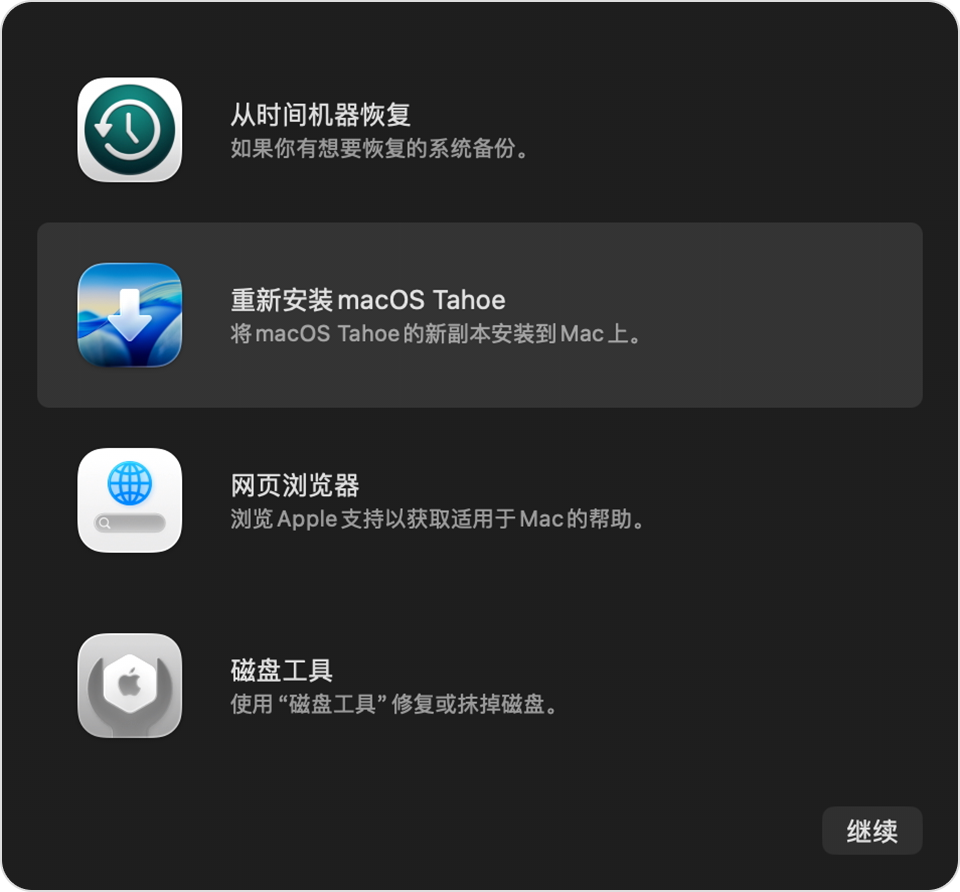
按 Apple 官方支持步骤整理:如何重新安装 macOS(不抹数据的官方做法)。
按 Apple 官方支持步骤整理:如何重新安装 macOS(不抹数据的官方做法)。
你可以这样操作
- 尽量先备份你的 Mac(如果还能正常使用)。
- 从“macOS 恢复”启动(Apple 芯片与 Intel 的按键方式不同,按官方页面操作)。
- 在“实用工具”里选择“安装 / 重新安装 macOS”,点按“继续”并按提示进行。
- 如需解锁磁盘,输入你登录 Mac 的密码。
- 选择安装位置时,优先选“Macintosh HD”(不要选 Data)。
- 安装期间保持供电与联网,不要合盖或睡眠,系统可能多次重启。
注意事项
- “恢复”安装的版本取决于机型与启动方式(本地恢复/互联网恢复)。
- 如果安装器识别不到磁盘,先用“磁盘工具”检查/抹掉启动磁盘(必要时联系检修)。
来源
- 来源:Apple 支持
- 原文发布时间:2026 年 02 月 24 日
- 原文链接:https://support.apple.com/zh-cn/102655