SEO Intro

Mac 视频素材导入失败或编码不兼容怎么办

这个问题可以从哪些入口开始排查

当 Final Cut、DaVinci 或转码工具无法识别素材、预览卡顿或导入后没有声音时,这里会把编码、代理、硬盘和格式问题集中说明。

  • 先看这里的问题说明,再进入 FAQ、文章和相关软件逐项排查
  • 适合承接“怎么办”“为什么会这样”“更新后异常”类搜索意图
  • 页面会持续连接更多同主题的 FAQ、专题和内容页
内容配图
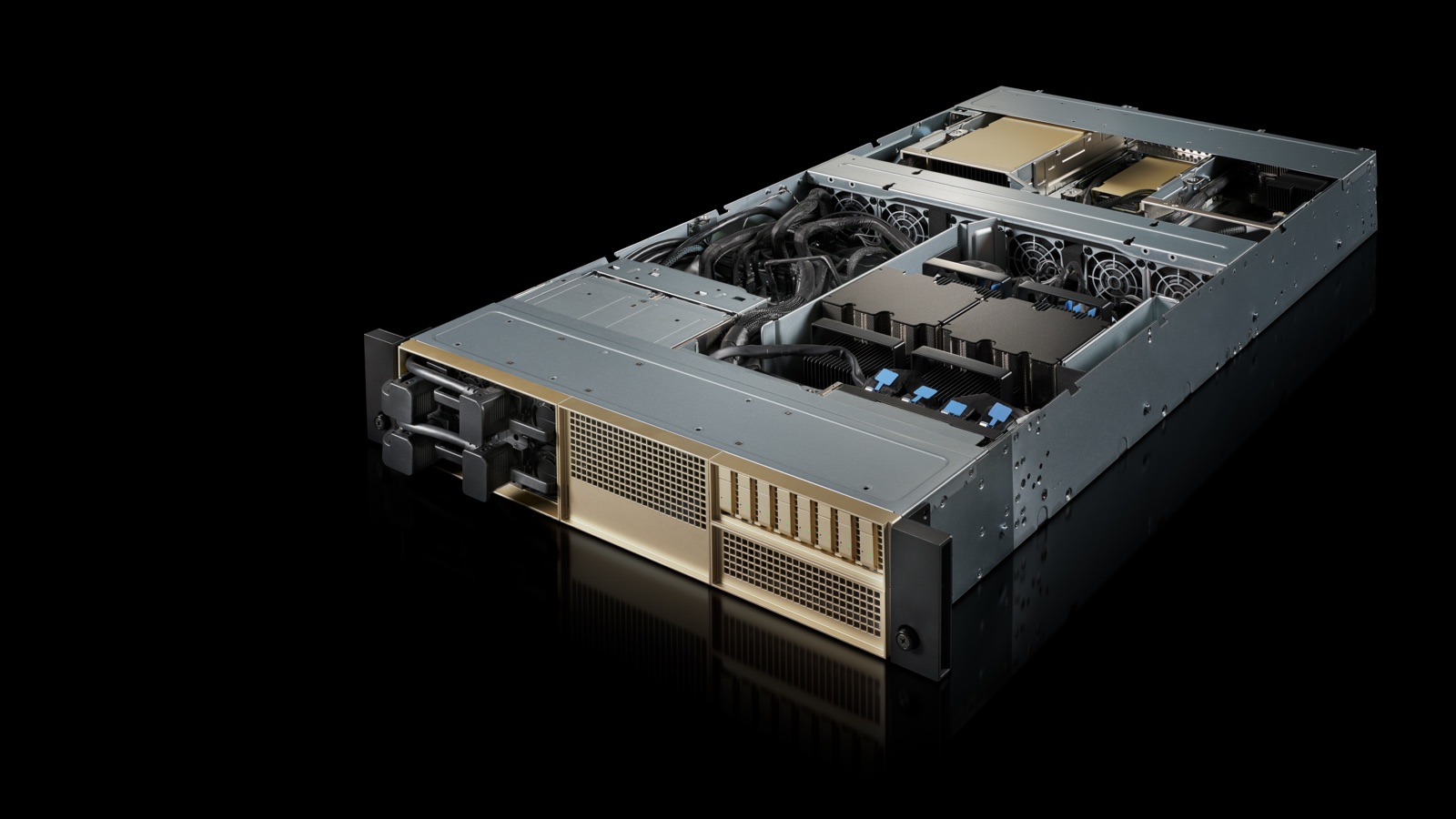
NVIDIA Vera CPU 首批基准出炉:面向 AI 工厂的 CPU 竞争升温 配图
NVIDIA Vera CPU 首批基准出炉:面向 AI 工厂的 CPU 竞争升温 相关文章配图

处理视频素材无法导入、编码不支持、代理文件异常和剪辑软件卡顿问题。当 Final Cut、DaVinci 或转码工具无法识别素材、预览卡顿或导入后没有声音时,这里会把编码、代理、硬盘和格式问题集中说明。这个页面用于定位故障原因,先保留错误提示和当前环境,再按顺序排除问题。

先判断 Mac 视频剪辑工具 是否适合当前需求

处理“Mac 视频素材导入失败或编码不兼容怎么办”时,不要只看版本号或单一功能。素材导入失败通常与容器、编码、音频轨道或代理文件有关,先识别文件属性,再决定是否转码。重点包括:剪辑、调色、转码还是字幕交付为主;项目素材分辨率、码率和代理文件需求;当前 Mac 芯片、内存和外置硬盘速度;插件、LUT、字体和协作交付格式;是否需要长期项目归档和跨软件交换。这些信息越明确,后续下载、安装和排查就越少走弯路。

推荐的确认与操作顺序

1. 查看素材容器、视频编码和音频编码;2. 用播放器确认文件本身可以完整播放;3. 复制单个文件到本机工作盘测试;4. 建立代理或转码副本;5. 在剪辑软件中检查画面、声音和时间码。每完成一步都要确认结果,再进入下一步,尤其不要在重要文件没有备份时同时升级系统、替换软件和修改磁盘或账号设置。

  1. 查看素材容器、视频编码和音频编码
  2. 用播放器确认文件本身可以完整播放
  3. 复制单个文件到本机工作盘测试
  4. 建立代理或转码副本
  5. 在剪辑软件中检查画面、声音和时间码

版本、兼容与实际工作流

扩展名相同不代表编码相同,H.264、H.265、ProRes 和手机可变帧率素材在不同工具中的兼容表现可能不同。

外置盘速度、网络共享和权限也会造成“像编码不支持”的假象。先把一个素材放到本机再做对照,能快速缩小范围。

转码会增加存储和时间成本,保留原始素材、转码参数和代理关系,后续交付与归档才不会失去源文件。

继续阅读与双向内链

下面的入口分别覆盖下载、修复、FAQ 和专题。建议从当前问题最接近的一页进入,并在操作后回到本页核对结果。页面内容面向全国用户提供信息参考;涉及报价、库存、发票或最终成交条件时,以上海门店确认结果为准。

更新时间:2026-09-04。后续系统或软件版本变化时,应重新确认兼容说明、授权方式和已知问题,不要把旧版本经验直接套用到新的系统环境。

先从哪里开始排查

处理视频素材无法导入、编码不支持、代理文件异常和剪辑软件卡顿问题。

当 Final Cut、DaVinci 或转码工具无法识别素材、预览卡顿或导入后没有声音时,这里会把编码、代理、硬盘和格式问题集中说明。

建议先确认故障现象和系统提示,再进入 FAQ、相关文章和软件下载页逐项排查。这样比只盯着单一报错更容易找到真正原因。

Articles

相关排查文章

Support

相关 FAQ、专题与软件

Mac 视频剪辑应该选 Final Cut Pro 还是 DaVinci Resolve? FAQ 帮助判断 Final Cut Pro、DaVinci Resolve 和视频转码工具分别适合什么项目。 Mac 视频剪辑工具 专题 整理 Final Cut Pro、DaVinci Resolve 和视频转码工具的选择、素材准备、导出与交付问题。