改进文件资源管理器和上下文菜单:更快、更简单、更可定制
编辑部 · 发布 2026/08/18 · 更新 2026/08/18
嗨 Windows 预览体验成员, 文件资源管理器是 Windows 上最常用的体验之一。您可以在这里完成工作:组织文件、查找所需内容以及在本地存储和云之间无缝移动内容。 今年早些时候,我们 改进文件资源管理器和上下文菜单:更快、更简单、更可自定义 首先出现在 Windows 博客 上。
- 迈克尔·诺瓦克 嗨 Windows 预览体验成员,
文件资源管理器是 Windows 上最常用的体验之一。您可以在这里完成工作:组织文件、查找所需内容以及在本地存储和云之间无缝移动内容。
今年早些时候,我们承诺提高 Windows 质量,重点关注性能、可靠性和工艺。 在文件资源管理器中,这意味着投资于改善端到端体验所需的基础工作:减少挂起和延迟、提高响应能力和可靠性、解决客户报告的问题以及消除日常任务中的摩擦。
但质量还在于不断改进体验,让每天依赖文件资源管理器的数百万人感到更加现代、直观和高效。
今天我们分享这两个方面的进展。除了对文件资源管理器性能和可靠性的持续投资之外,我们还引入了经过大幅重新设计的上下文菜单体验,它比以往更快、更简单、更可定制。 这种新的上下文菜单体验现已向 Windows 预览体验成员推出,它是我们不断实现文件资源管理器现代化过程中正在进行的几项重大改进之一。
更少的糟糕时刻
人们记得最深的是最糟糕的时刻。重命名文件时的一次冻结、缓慢的右键单击或闪烁并重新加载的主视图可能比数十次流畅的交互更重要。
这一现实指导了我们改进文件资源管理器的方法。我们专注于人们最依赖的日常体验,并设定明确的目标,使这些互动更快、更可靠、更少干扰。
改善最重要的时刻
我们对文件资源管理器的性能和响应能力进行了分析和投资。文件资源管理器现在启动速度更快,整体体验感觉更加一致和可预测。
我们分析了用户遇到的许多冻结、挂起和延迟背后的问题,并消除了数十个潜在的停顿和体验中断。因此,在浏览、重命名文件、导航或选择多个文件时,您会看到更少的冻结和闪烁。
未来还会有更多改进,这些更改旨在减少中断,并使文件资源管理器在日常工作中感觉更加灵敏和可靠。
改进每天重要的细节
我们的工作超出了性能和可靠性改进的范围。我们从客户那里听到的许多请求并不是关于主要的新功能,而是关于每天发生的小交互。 我们根据这些反馈继续完善文件资源管理器,消除摩擦并改进细节,使日常任务感觉更加自然和可预测。
例如,文件重命名不再被后台文件同步中断,并且现在会立即显示仅大小写的文件名更改。
我们还改进了导航工作流程。地址栏现在支持更广泛的输入,包括带引号和双反斜杠的路径。 通过中键单击在新选项卡中打开文件夹的支持也已扩展到地址栏和主页文件夹,使多任务处理更快、更直观。
较小的可用性改进也会增加。现在,主页会保留各个部分是展开还是折叠,以便您可以从上次停下的地方继续。文件大小现在使用适当的单位(例如 KB、MB 和 GB)显示,使它们更易于一目了然。 “详细信息”窗格已重新组织,因此更容易查找和查看文件属性。
其中许多改进直接来自客户和 Windows Insider 反馈。它们只是我们不断努力改善人们最依赖的日常体验的开始。
让您控制上下文菜单
右键单击是 Windows 中最常见的操作之一。如果它没有按预期工作,或者难以导航,则可能会破坏您的工作流程。
当我们推出 Windows 11 时,我们引入了一个新的上下文菜单,该菜单具有现代化的设计、改进的组织和新的应用程序扩展方法。
然而,随着时间的推移,菜单变得混乱和缓慢,我们认识到需要大大减少右键单击和拥有完全可以使用的菜单之间的时间。
今天,我们很高兴地宣布更新的上下文菜单,可提供更快、更简单且更可定制的体验。新设计减少了顶层混乱,使常用操作易于访问,并引入了新的设置体验,使您可以更好地控制菜单中显示的内容。
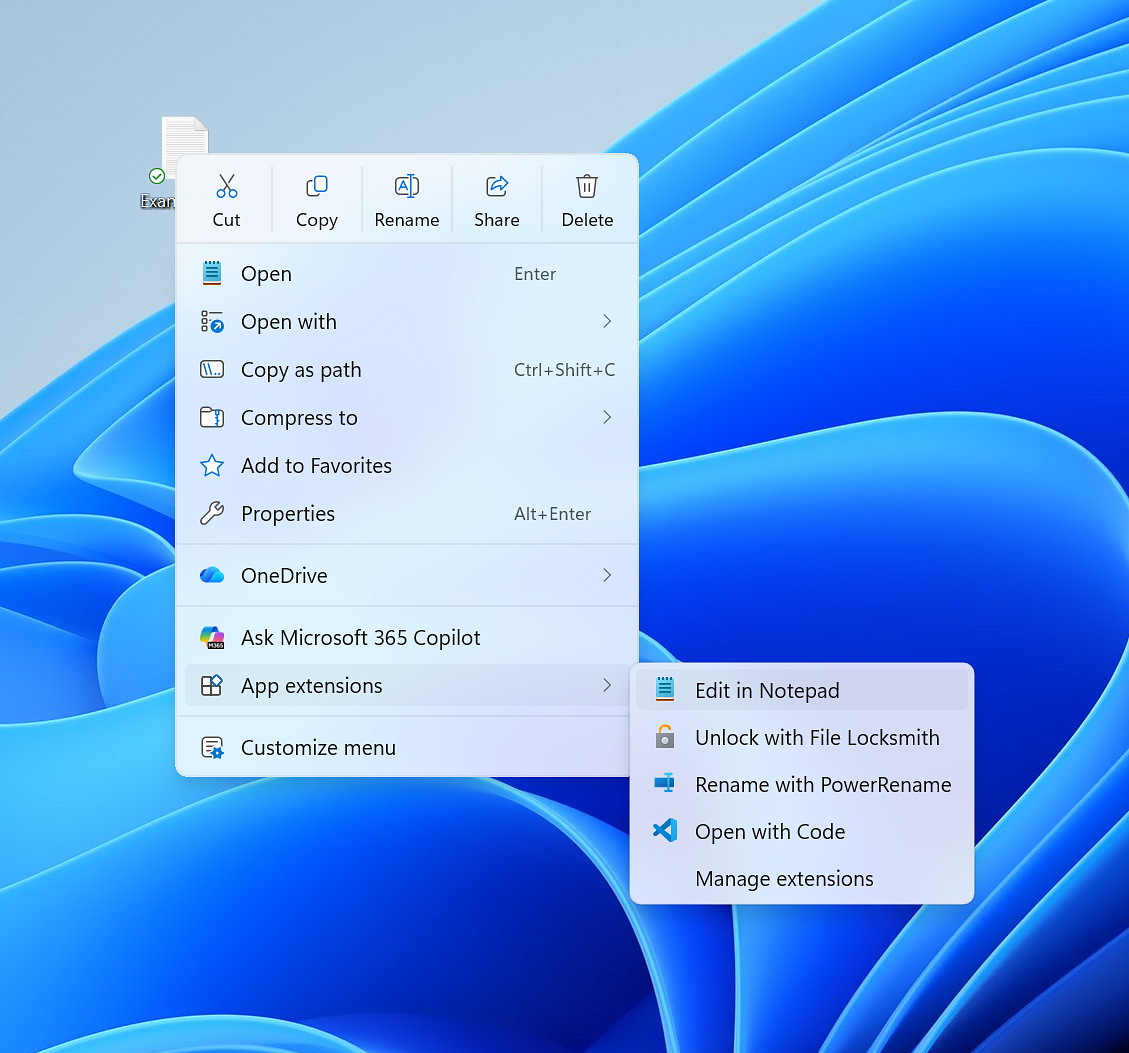
打开速度更快
您会注意到的第一件事是菜单打开得更快。对于像上下文菜单这样经常使用的东西,速度是良好设计的一部分。 其中很大一部分来自幕后工程改进,其中很大一部分来自更清晰的默认菜单,只需在“设置”中单击即可获得全套选项。
杂乱不仅是一个视觉问题,也是一个问题。它会减慢菜单速度,因为每个添加自己选项的应用程序都会使菜单每次打开时执行额外的工作。
你的菜单,你的控制
我们在 Windows 11 上所做的更广泛的努力的一部分是让操作系统在默认情况下更加平静,并具有更多的个性化和控制力。
每个人使用上下文菜单的方式都不同,因此我们添加了更多自定义功能,以便您选择最适合您的布局。
在新上下文菜单的底部,您现在可以找到“自定义菜单”,作为其“设置”页面的快捷方式,您可以在其中根据您的偏好、习惯或您使用特定配置建立的多年肌肉记忆来塑造菜单。
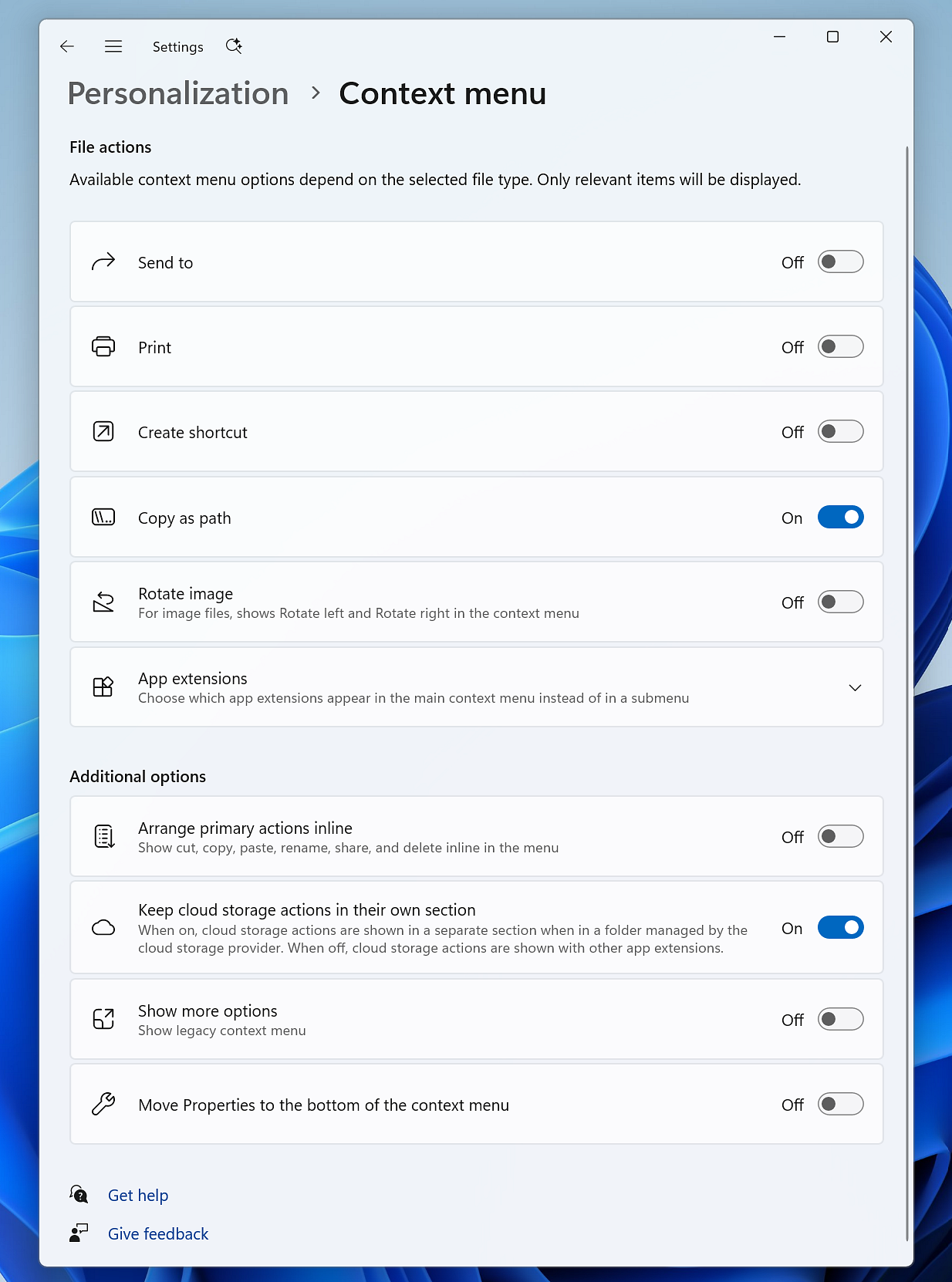
顶部部分可让您打开或关闭内置 Windows 命令,例如“发送到”或“创建快捷方式”。其中一些命令(例如打印)以前在 Windows 11 上下文菜单中不可用,现在可以根据需要打开。
下一部分是关于应用程序扩展性的选项,因此您可以选择在主菜单或子菜单中显示哪些应用程序扩展,包括完全隐藏子菜单。
最后,最后一部分是关于最常用命令所在的位置。我们知道许多人对 Windows 10 菜单有着多年的肌肉记忆,因此我们添加了一些选项来找回那种感觉。 您可以直接在菜单中内联列出主要命令(剪切、复制、粘贴、重命名、删除和共享),而不是作为一行图标,并且可以将“属性”移至最底部。
随着我们继续根据内部反馈完善这种体验,我们的目标是让右键单击感觉更具响应性、可预测性和个性化。
从长远来看,构建更健康的文件资源管理器
我们致力于继续努力工作,并持续改进文件资源管理器。并非每个更新本身都是显而易见的,但它们一起应该使文件资源管理器在用户最常执行的任务中感觉更快、更优雅、更可靠。
您的反馈将继续影响此旅程的每一步。继续通过反馈中心提供反馈,随着这项工作的发展,我们将继续分享我们的进展。
文件资源管理器团队
来源:Blogs