Mac mini 不接显示器也能带去咖啡馆?XR 眼镜便携工作站实测
编辑部 · 发布 2026/06/29 · 更新 2026/07/28
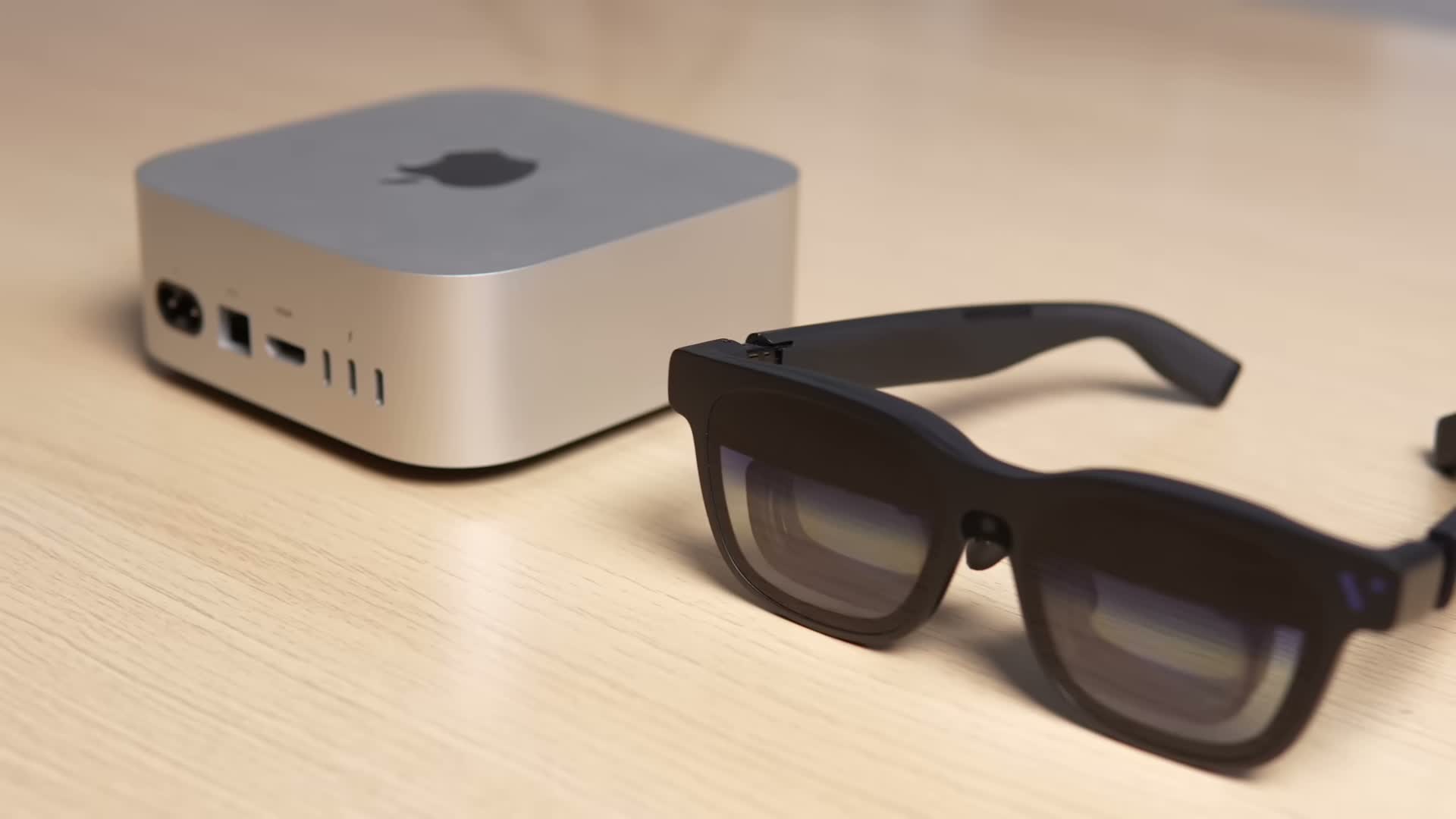
基于 Paperless Lab 2026 年 5 月 31 日发布的视频整理为简体中文版,按原视频顺序记录 Mac mini M4 搭配 VITURE Beast XR 眼镜在咖啡馆和移动办公场景中的实际体验,包括随身组合、连接方式、显示效果、多屏能力、隐私优势和使用边界。
这篇内容基于 Paperless Lab 在 2026 年 5 月 31 日发布的视频整理为简体中文版,按原视频演示顺序,记录作者如何用 VITURE Beast XR 眼镜给 Mac mini M4 提供“随身大屏”,并测试这套组合是否真的能在咖啡馆、出差和临时办公场景里替代传统便携显示器。
先看结论
这条视频想验证的问题很直接:Mac mini 这种原本偏桌面化的机器,能不能在不带实体显示器的前提下,变成一套真正能带出门用的移动工作站。
按视频里的实测,答案是可以,但前提和边界都很明确:
- 这套方案能让
Mac mini在咖啡馆或出差场景里获得一个足够大的“私有屏幕” - 它比随身带便携显示器更轻,也更容易塞进包里
- 但它仍然离不开电源、键盘和触控板,便利性还是不如直接打开就能用的
MacBook - 这更像是给
Mac mini增加一条“轻量出门办公”的新路线,而不是全面替代笔记本
1. 这套随身组合里装了什么
视频开头,作者把整套设备直接装进一个小包里。按照原视频展示,包里主要有这些东西:
- 一台
Mac mini - 电源线
- 键盘
- 触控板
- 一副
VITURE Beast XR眼镜
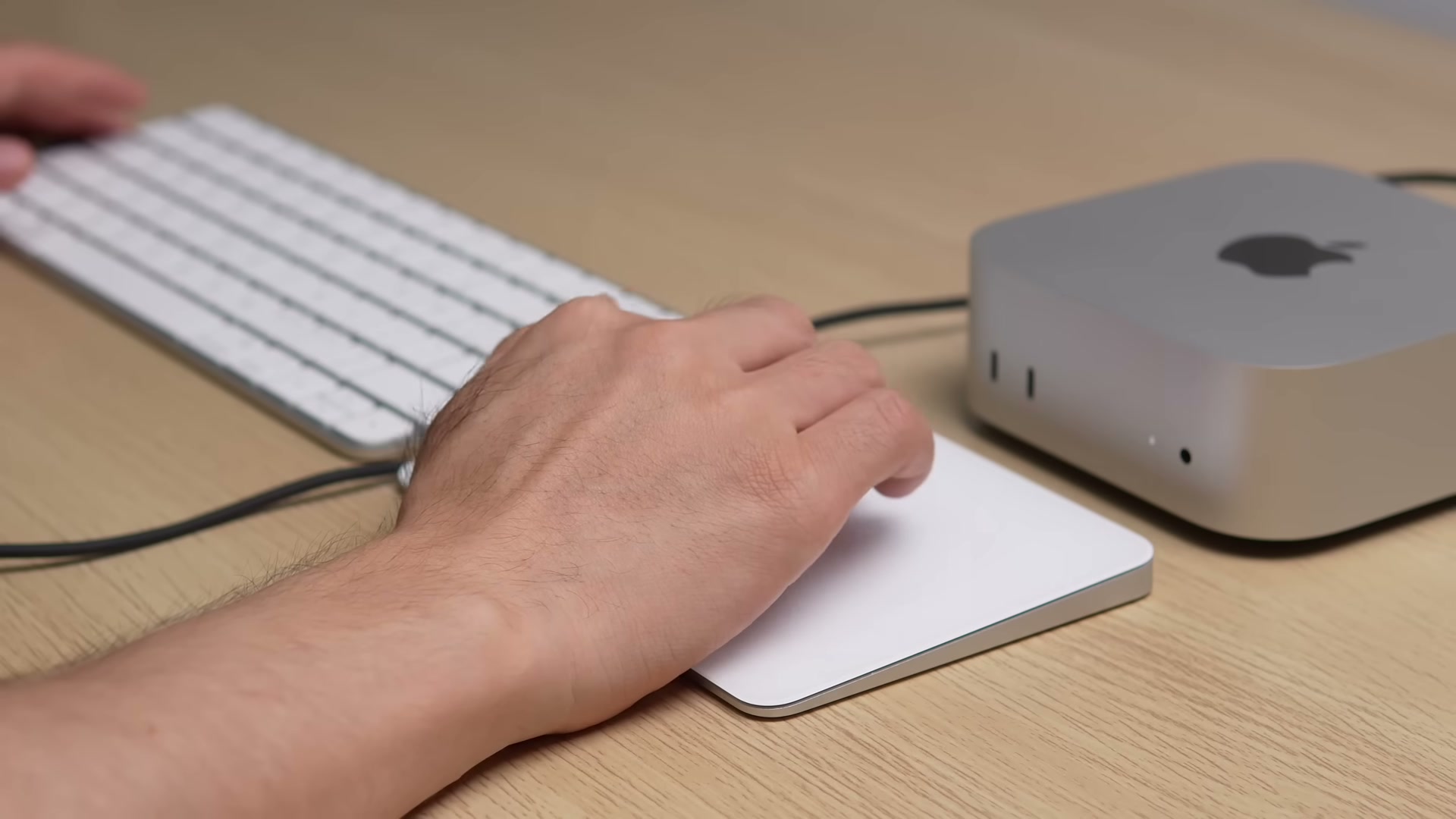
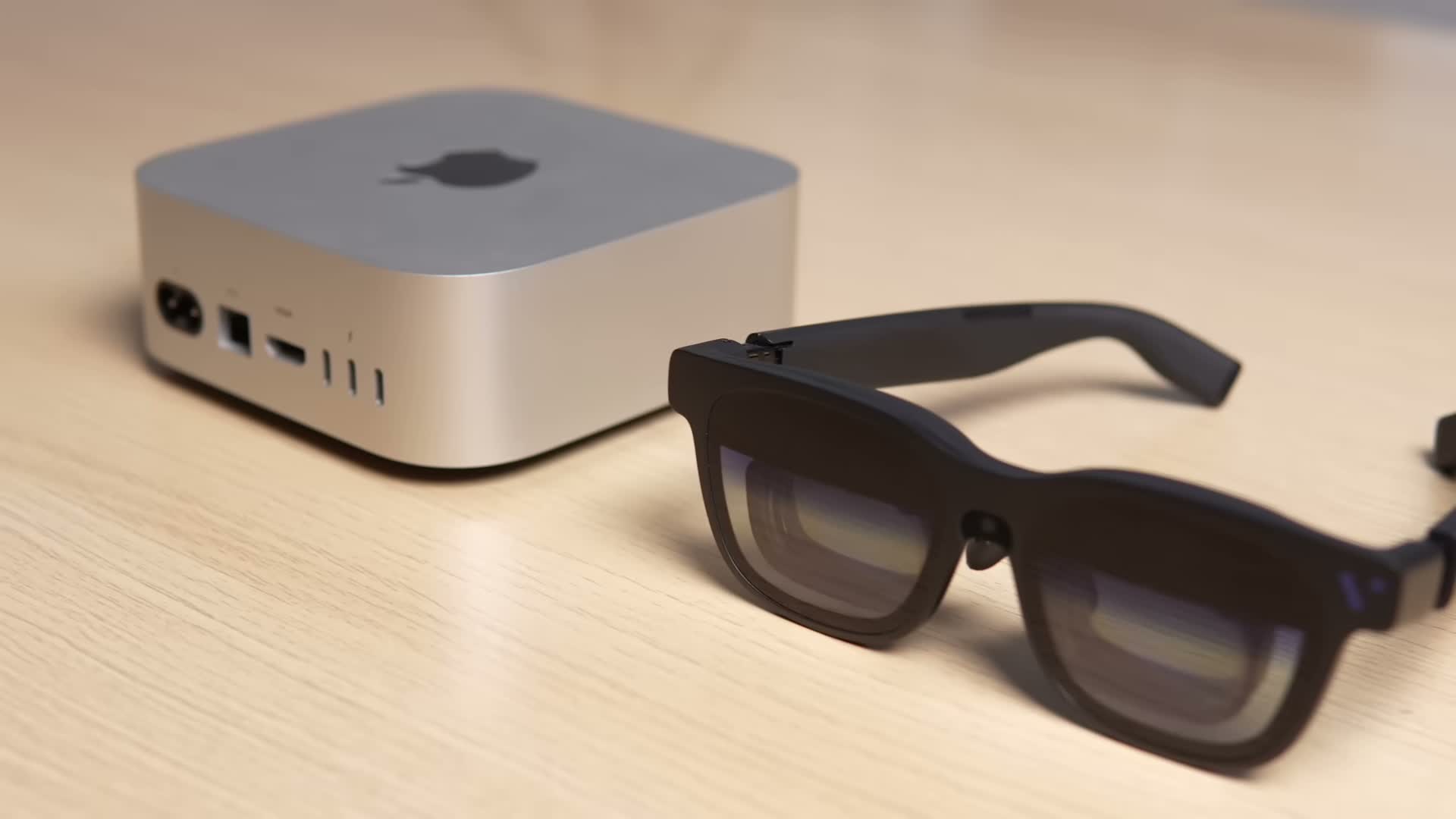
作者的实际使用方式也很简单:到了咖啡馆后,先找一个有电源插座的位置,把 Mac mini 接上电,再用一根 Type-C 线把它连到 XR 眼镜上。戴上眼镜之后,屏幕就会直接出现在眼前。
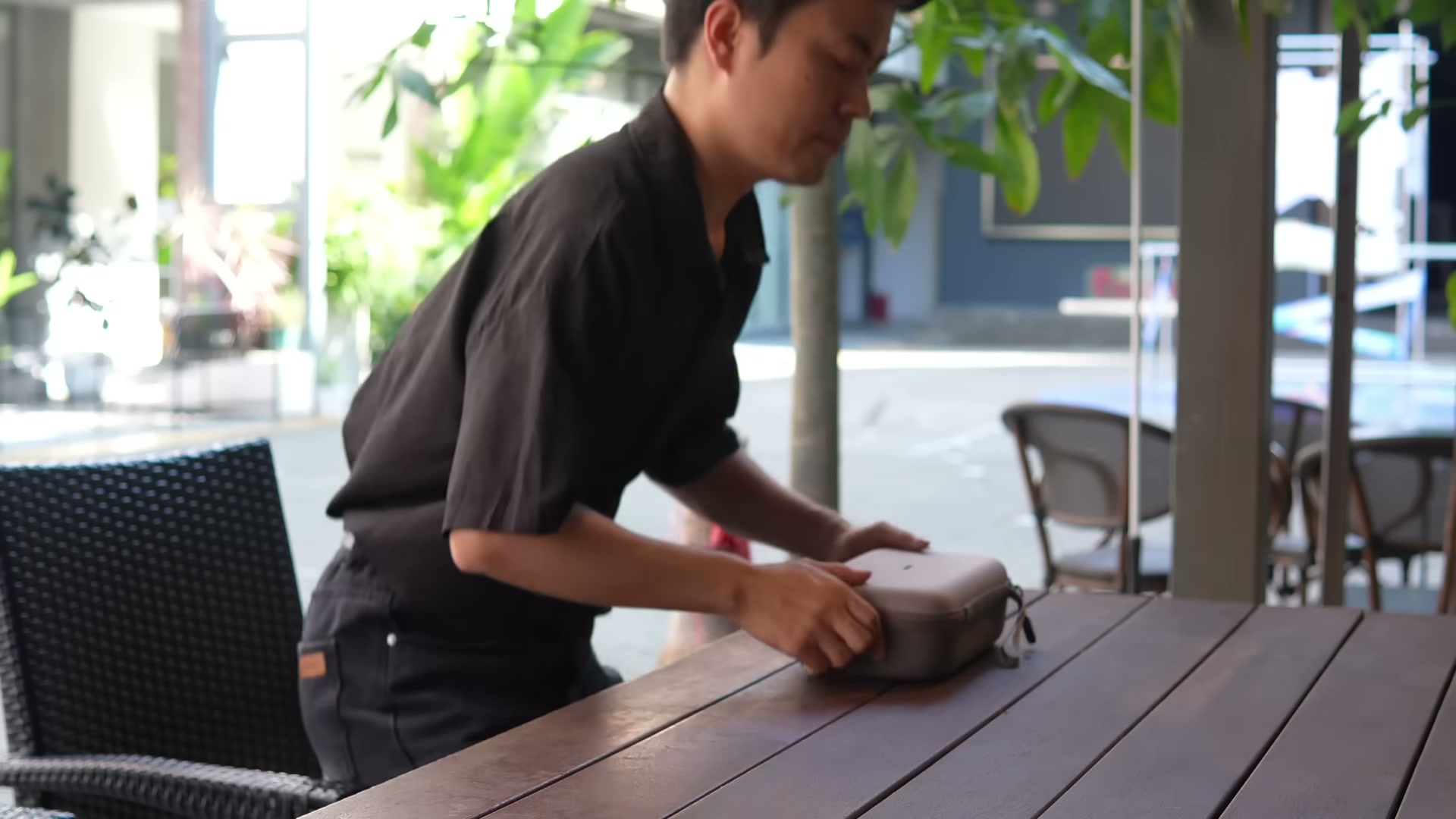
视频里强调,这套思路和“带便携显示器出门”或者“用 iPad 给 Mac mini 当屏幕”都不一样。它的核心点不是再带一块屏,而是把显示方案直接变成一副眼镜。
2. Mac mini 真正缺的不是性能,而是一块可带走的屏幕
作者在视频里专门提到,Mac mini 一直以来最大的限制并不是性能,而是它没有自带显示器。
过去他也试过两种常见方案:
- 用
iPad当 Mac mini 的屏幕 - 给 Mac mini 配一个便携显示器
这些方法都能用,但都还有同一个问题:你还是得额外带一块实体屏幕。视频认为,XR 眼镜提供的是另一种思路,也就是不再要求你把“屏幕”塞进包里,而是把显示效果直接放到眼前。
这也是作者为什么会觉得 Mac mini + XR 眼镜 这个组合值得测试。因为 Mac mini 本身已经足够小,如果显示方案也足够便携,它就不再只是一个只能放在桌面上的主机。
3. 戴着轻不轻,连起来麻不麻烦
视频接着讲了佩戴和连接体验。
按作者原话,这副眼镜重量大约是 96g。拿在手里比较轻,戴上之后的压迫感也没有他原本担心的那么夸张。如果只是短时间看网页、看视频、处理文档,负担并不明显。
所以视频给出的定位也很明确:它更适合移动办公、临时办公、出差场景,而不是完全替代桌上的传统显示器,变成你每天长时间盯着看的唯一主屏。
连接方式则是这套方案的另一个重点。视频里提到,用一根 Type-C 线就能同时完成画面传输和供电。相比传统显示器通常需要单独的视频线和供电线,这种方式在外出场景下明显更省线材,也更容易快速搭起来。
4. 显示效果是这套方案最关键的部分
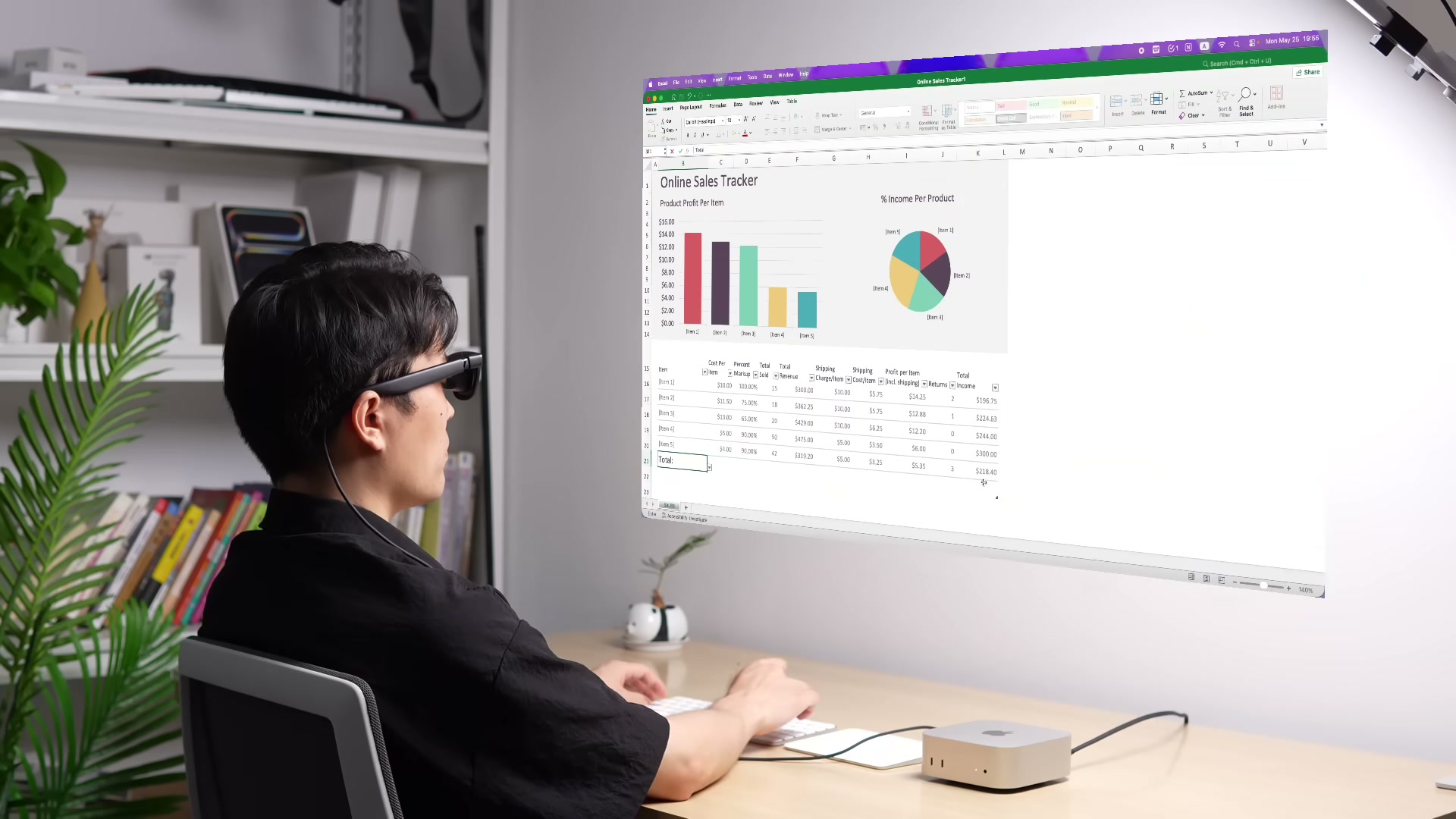
视频里给出的信息是,这副 VITURE Beast XR 眼镜最高亮度可以到 1250 nits。在普通室内、办公室和咖啡馆这种环境下,画面清晰度是足够的。即便环境光比较强,它也不会像一些小型投影设备那样明显发灰或发暗。
作者还提到,这副眼镜的官方分辨率是 1200p。虽然它不是传统意义上的 4K 实体显示器,但因为画面是直接出现在眼前,所以主观清晰度比他原先预期要好。
对近视用户,视频也特别提醒了一点:这副眼镜不能直接完全替代日常处方眼镜。如果有近视,需要另外加配镜片插片,再夹到眼镜内部使用。包装里也带了不同的鼻托,可以按脸型和鼻梁高度调整。
5. 这套方案真正吸引人的地方,是“大屏”和多屏能力
视频接下来讲的重点,是这副眼镜和传统便携屏最不一样的地方。
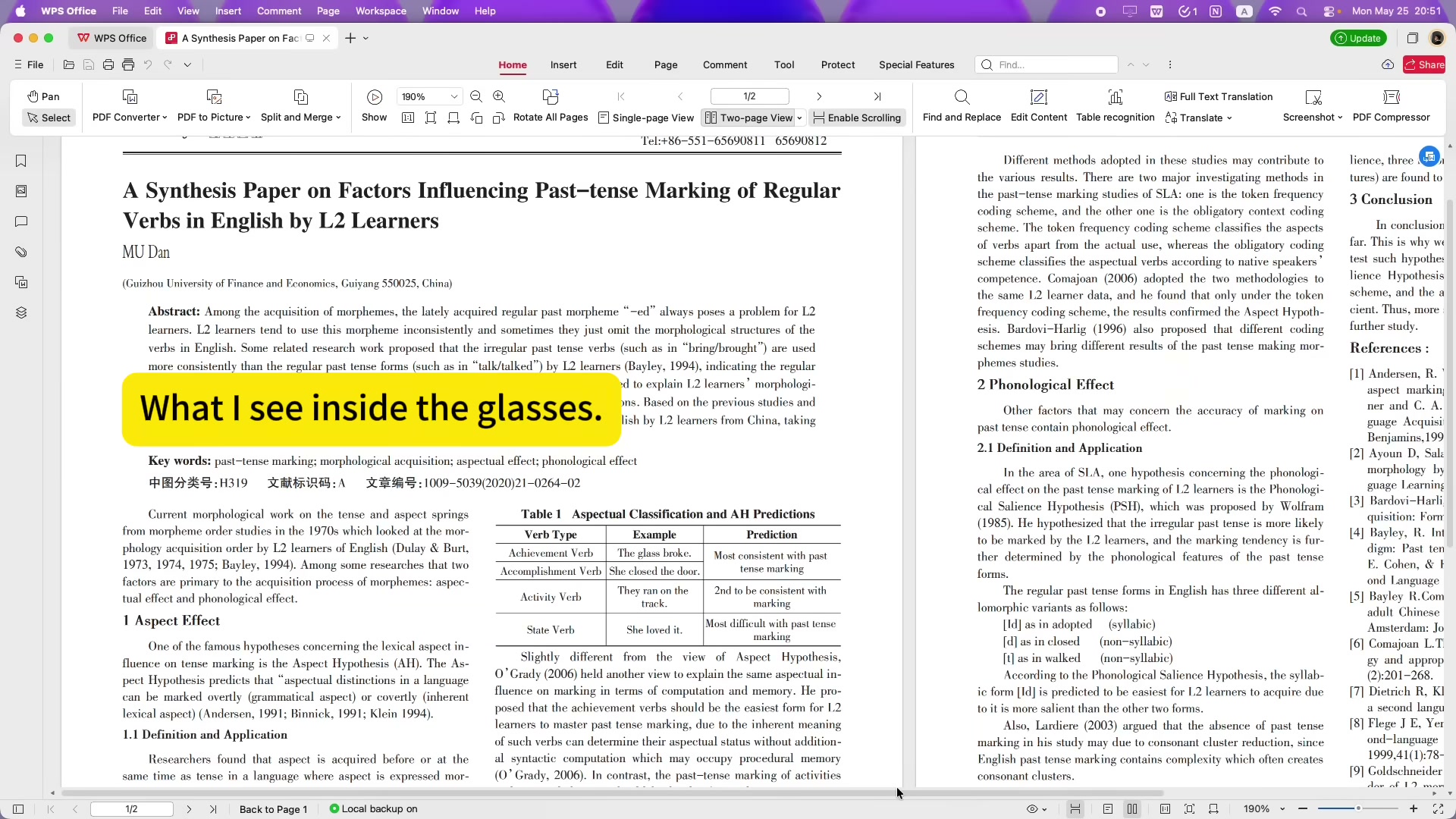
第一个是“虚拟大屏”。按作者在视频里的说法,它能提供大约等效 174 英寸 的显示效果。换句话说,你眼前看到的不是一块小屏,而是一块非常大的虚拟显示区域。
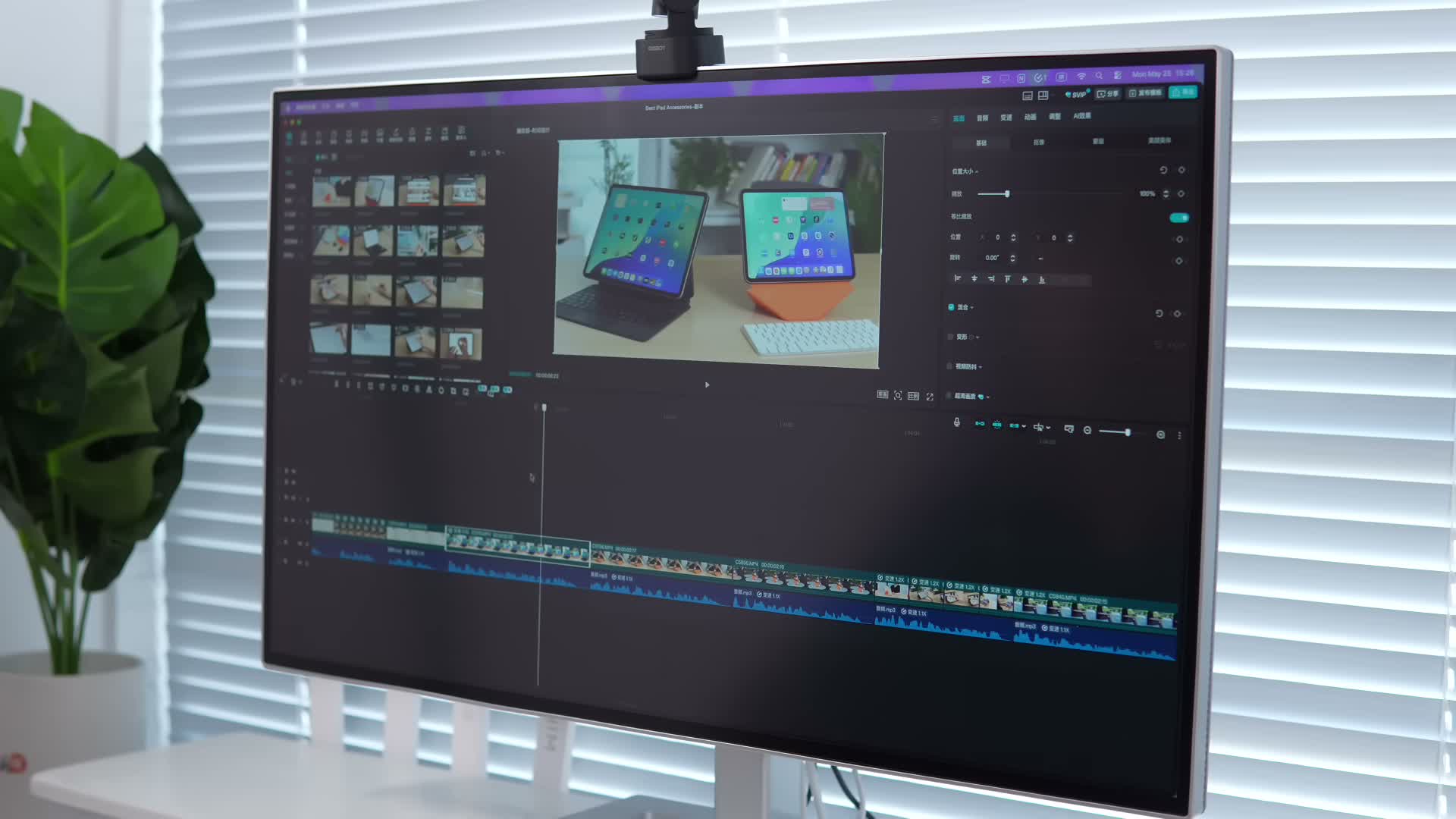
作者认为,这种体验不只是看视频更沉浸,对办公也有实际意义。比如把它接到 Mac mini 做视频剪辑时,更长的时间线会明显更好用。如果再切到超宽屏模式,就能一次看到更长一段素材,减少来回拖动。
视频还提到了 SpaceWalker 软件。通过它可以继续解锁更多显示模式,例如:
- 调整虚拟屏幕距离
- 开启多屏显示
- 在脚本、剪辑界面和网页资料之间同时工作
作者的意思很明确:你并没有真的带着三块显示器出门,但在移动场景里,可以得到接近多屏办公的使用方式。
6. 屏幕会不会晃、会不会太封闭
很多人担心 XR 眼镜在工作场景下会不会因为头部移动导致画面抖动,视频里也专门解释了这一点。
作者提到,这副眼镜支持 3DoF 空间追踪,并且提供了不同模式来解决画面跟随的问题。例如:
Pin Mode:把屏幕固定在某个位置,头轻微移动时,画面不会一直跟着晃Smooth Follow:屏幕仍然跟随视角,但会更平滑,不会显得过于生硬
视频里还介绍了电致变色功能。简单说,就是可以调节镜片透明度。如果想更专注工作,可以把背景压暗;如果需要看桌面、看键盘、拿东西或和人说话,也可以把镜片调得更通透。
作者认为,这个功能让 XR 眼镜不至于把你彻底和外界隔开,至少在真实办公桌面场景里更实用一些。
7. 在公共场合办公时,私密性反而是一个明显优势
视频里作者很喜欢的一点,是它的隐私属性。
如果你在咖啡馆、机场或者公共空间里用传统笔记本或显示器,附近的人大概率能看到你屏幕上的内容;但用 XR 眼镜时,真正能看到画面的只有佩戴者自己。
当然,视频也没有回避代价:别人看不到你的屏幕,但会看到你戴着一副 XR 眼镜坐在那里工作。放在现在,这种画面在公共空间里多少还是有点显眼。不过作者认为,随着这类设备更普及,这种场景以后可能会越来越正常。
8. 它不只连 Mac mini,也能连 iPhone 和其他设备
视频后面还演示了这副眼镜连接其他设备的用法。按作者展示,它不仅能接 Mac mini,也能接:
Windows设备Android手机iPhone
连接 iPhone 之后,作者可以用 SpaceWalker 看视频、玩游戏,还能把手机当成激光笔去控制光标,或者把手机屏幕临时当作触控板来用。
视频把这个体验和投影仪做了对比:投影仪虽然也能放大画面,但需要墙面、距离和角度,还容易受环境亮度影响;XR 眼镜则不需要墙,也不需要手一直举着手机。
9. 这套方案最适合谁,不适合谁
视频最后给出的判断相当克制。
作者明确说,这副 XR 眼镜并不能完全替代传统显示器,也不能把 Mac mini 变成像 MacBook 那样“一掀开就能用”的设备。因为它仍然需要:
- 电源
- 键盘
- 鼠标或触控板
- 一定的佩戴适应成本
如果是每天连续工作八小时的重度主力屏场景,作者仍然更推荐传统显示器。对近视用户来说,还要额外准备镜片插片。
但视频同样给出一个明确结论:如果你想要一套更轻、更灵活、屏幕又更大的移动工作方案,这个组合已经不再只是一个“玩具化想法”,而是可以真正拿去出差、酒店办公、咖啡馆办公、临时剪辑、读文档和看视频的实用路线。
10. 视频最终结论:它不是 MacBook 替代品,但确实给 Mac mini 打开了新场景
按原视频最后的落点,这套组合最重要的意义不是“完全取代 MacBook”,而是给 Mac mini 增加了一种过去不太成立的使用方式。
作者在视频里把三种选择放在了一起看:
MacBook Air:最方便,但不一定扛得住所有重负载MacBook Pro:更强,但更贵也更重Mac mini + XR 眼镜:不是最省事,但能用另一种方式把性能和便携折中起来
所以这条视频给出的结论不是“人人都该这么配”,而是:如果你正好想保留 Mac mini 的性能,又不想再额外带实体显示器出门,那么 Mac mini + VITURE Beast XR 已经是一条值得认真考虑的路线。
来源:Youtube