iCloud Drive:本机空间、同步删除与独立副本
专题导读
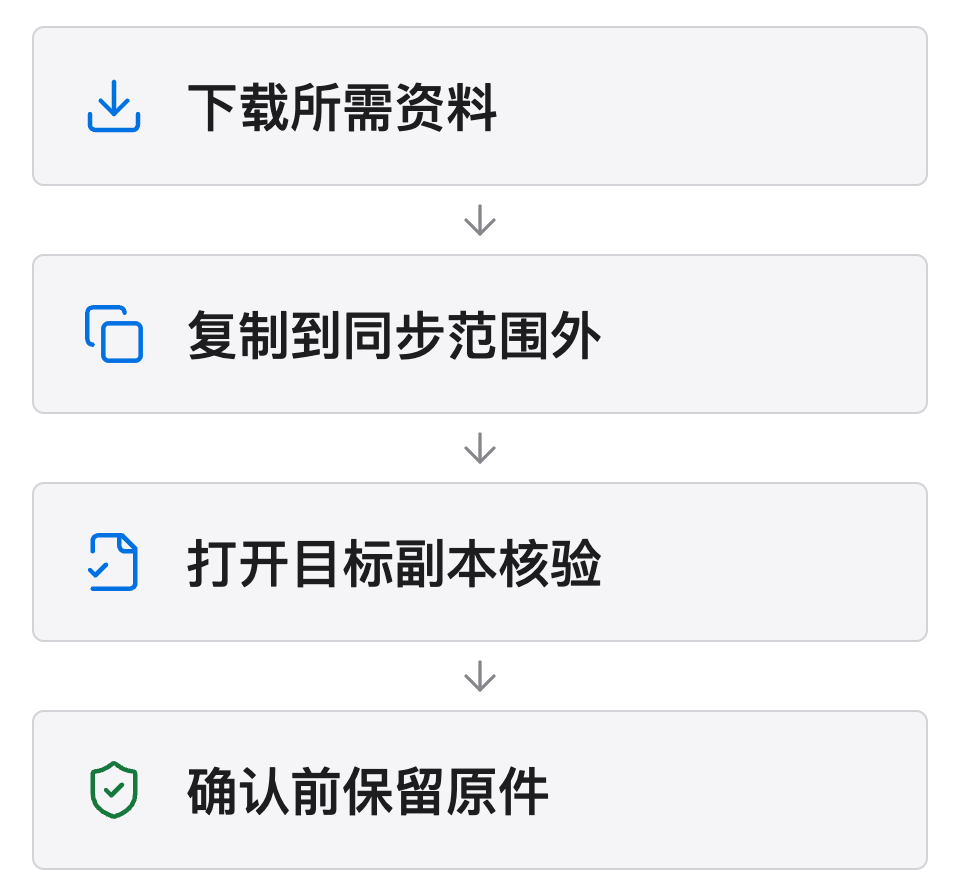
分清 iCloud Drive 的移除下载、同步删除和独立副本:先判断本机空间还是云端配额不足,再检查桌面与文稿的同步范围。用两张流程示意图核对下载、复制与文件可用性,避免把同步当成备份。
专题内容
封面:iCloud 云盘设置界面,来自 Apple 官方支持示例。 Apple 官方来源。界面会随系统版本变化。
先分清你要释放哪一处空间
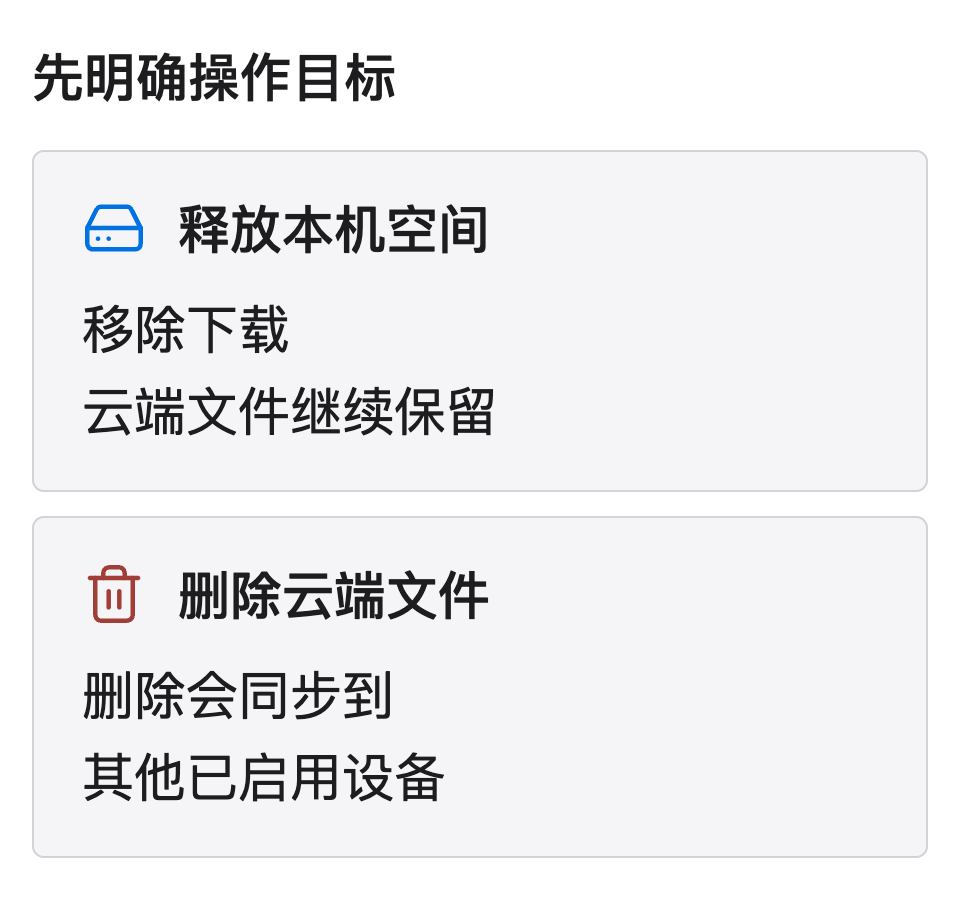
“移除下载”只处理已经下载到这台 Mac 的本地副本,文件仍留在 iCloud Drive;“删除”则会影响启用了同一账号 iCloud Drive 的其他设备。两者不能互换。本机磁盘容量与云端配额是两个问题,先确认哪一个不足,再决定操作范围,不要为了让电脑空出容量就删除云端唯一文件。
需要保留历史版本时,可结合时间机器备份与文件恢复清单核对本地资料、排除项目和最近完成时间。云端可见、磁盘已连接与文件已备份,应分别确认。
准备换电脑时,应把云端文件与本地账户分开核对,再按新 Mac 换机迁移清单安排来源选择和工作验收;登录成功不等于所需资料已经完整到位。
准备维护时,记录目标文件夹、资料归属、待交付事项与独立副本位置。若只是日常整理,先用空间维护与保留清单排除不能丢失的内容,再处理自己能说明用途的项目;容量数字下降并不等于资料已经得到保护。
文件名可见,不代表已经完整下载
在 Finder 的 iCloud Drive 中,某些项目只保存在云端。需要离线使用时,先选取文件并按住 Control 键点按,选择 Download Now;下载完成后再打开核对。当前官方文档也提供 Keep Downloaded,用于保留指定项目的下载状态,实际入口按系统版本和文件状态确认。
出差或交付前,列出真正需要的文档与附件,留足下载时间,不等到断网后才逐个寻找。建议在不修改原件的条件下检查代表性文件,确认路径、文件名及关联素材均符合预期。不要把一个云朵图标或文件夹名称当作完整备份清单,也不建议在同步状态不明时批量移动。
桌面和文稿也可能属于同步范围
启用“桌面与文稿文件夹”后,这两处资料会纳入 iCloud Drive,因此把文件放到桌面不一定就脱离同步。Apple 说明,关闭这个选项后,已有文件仍在云端,Mac 会创建新的本地桌面和文稿文件夹。先核对实际路径,不因桌面暂时变空就反复切换设置或删除云端目录。
如果另一个云盘也在管理桌面或文稿,先核对两套同步配置,避免让同一个位置由两边同时接管。整理前写清楚哪一份是工作文件、哪一份是独立留存,重要文件交接时让接收方核对实际内容,而不只是确认收到了一个目录。
建立独立副本,使用复制而非默认拖移
Apple 的文件操作说明指出,将项目从 iCloud Drive 拖到其他位置可能会把它移出云端,影响其他设备。若目的是保留两份,应明确使用复制操作,选择已确认不参与同步的目标位置,并保留原件。复制完成后,从目标路径重新打开文件,确认不是又回到了原来的云端目录。
- 确认所需文件已经下载,关联图片、素材和附件也在清单内。
- 复制到独立位置,记录日期与来源,不覆盖唯一可用副本。
- 核对目录和代表性文件;发现缺失、读错或异常时停止后续清理。
- 确认交付或恢复需求已满足后,再决定原件如何保留。
外接盘要先确认格式、可写性及接收环境,参考跨平台磁盘交付检查,不要为存放副本直接抹掉已有资料。若工作文件来自 Windows 应用,还需按容器与外部项目备份区分程序环境和文档;本指南不建议把容器目录直接放入云盘同步。
误删后保留恢复机会
iCloud Drive 删除项通常可在三十天内恢复,但提前永久移除后不应再期待该入口找回。发现误删时先停止扩大整理范围,检查“最近删除”和已有独立副本。该期限不是备份保证,也不是允许先删除再验证的理由。
适用范围:个人 iCloud Drive 普通文件,不包含照片图库、共享文件夹权限或企业托管策略。菜单随系统版本而异,请先确认操作影响的是本机副本还是云端文件。
本机空间不足时,若主要疑问是“系统数据”占用而不是云端配额,可先看Mac 系统数据与储存分类,核对具体文件和统计口径;不要为减小分类数字而删除同步原件。
从 Windows 加密盘接收资料时,云盘只应是双方批准的交付位置。按BitLocker 加密盘文件交付先确认授权、访问和接收副本的保护要求;同步成功不代表原盘加密自动延续到新副本。