照片编辑 App 专辑:从基础修图到批量处理,按任务挑选

专题导读

调整曝光、去除背景、批量处理,还是制作照片拼贴?按你要完成的任务比较工具用途和适用设备,先选一款解决眼前的问题,不必全部安装。

专题内容

先找到你要处理的照片任务,再比较工具用途与适用设备。同一个 App 可以用于多个任务,无需重复安装。

点“查看本站 Mac 版”了解相应版本,点“前往 App Store”查看商店信息。下载前请核对系统要求、费用与地区可用性;不同设备的购买或订阅不一定通用。

把照片处理拆成基础调整、精细编辑和输出整理。

01 / 场景清单

基础修图

先处理裁切、曝光和色彩,再考虑复杂效果。下面几款工具可作为开始了解照片编辑的入口。
Adobe Photoshop Elements 2025图标

Adobe Photoshop Elements 2025
使用面向照片的编辑工具调整和整理画面。
商店适用平台:Mac
前往 App Store →

Acorn 8图标

Acorn 8
使用图层与编辑工具处理图像。
商店适用平台:Mac
本站 Mac 版:Acorn 8.6.3
查看本站 Mac 版 →

Movavi Photo Editor: Edit Easy图标

Movavi Photo Editor: Edit Easy
调整照片并进行常用图像编辑。
商店适用平台:Mac
前往 App Store →

Photomator图标

Photomator
对照片进行色彩调整与画面编辑。
商店适用平台:iPhone / iPad / Mac
本站 Mac 版:Photomator 3.4.15
查看本站 Mac 版 →

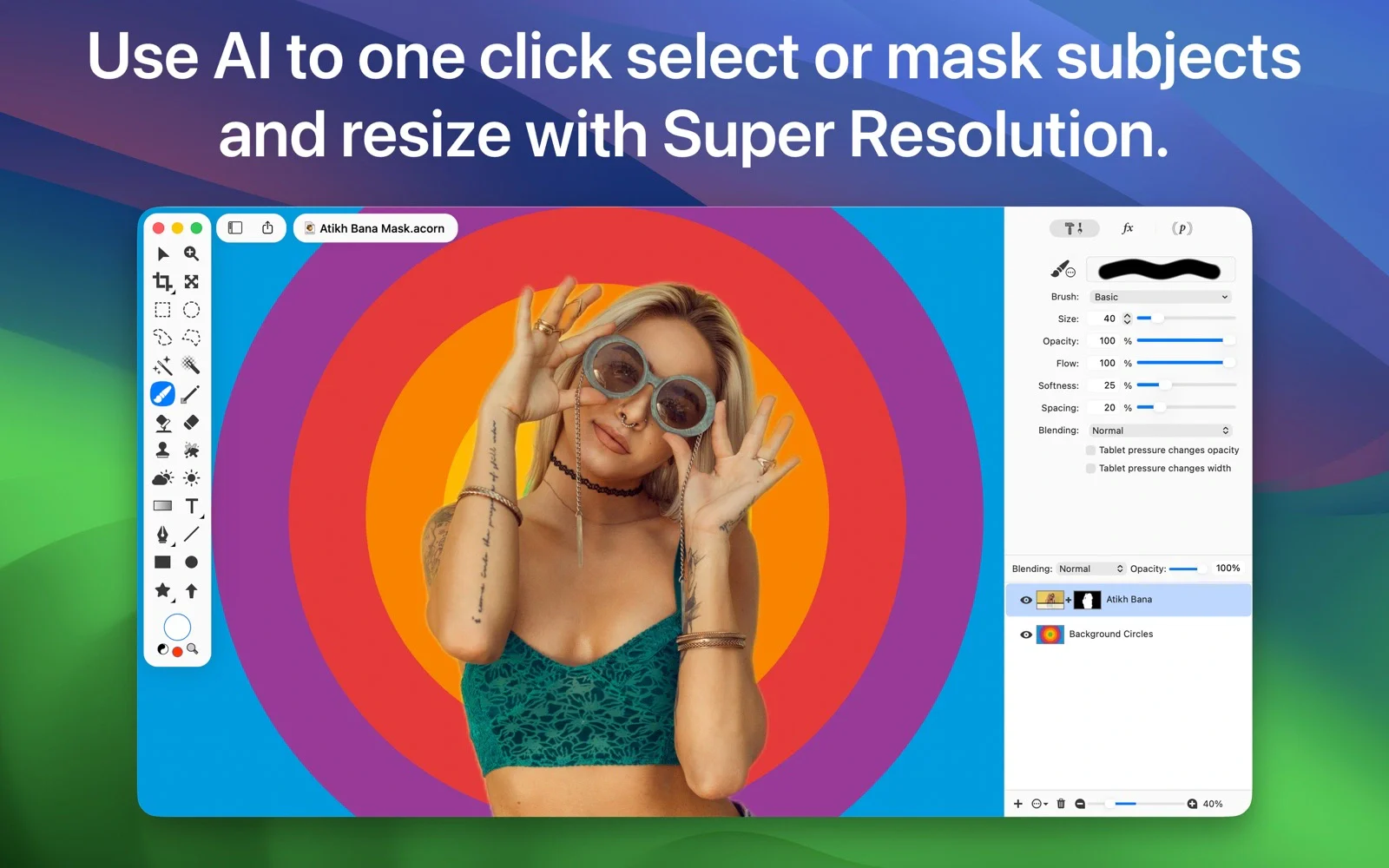
Acorn 图像编辑示例,可见画布、工具和图层区域。示例界面与实际安装版本可能不同。

02 / 场景清单

精细调整与进阶编辑

需要处理 RAW、图层、选区或更细致的调整时,再选择进阶工具。下载前确认所选的是 Lightroom 还是 Lightroom Classic,并核对 Pixelmator 版本的适用设备与购买方式。

Adobe Lightroom: 图片编辑&修图图标

Adobe Lightroom: 图片编辑&修图
管理照片,并调整影调和色彩。
商店适用平台:Mac
前往 App Store →

Acorn 8图标

Acorn 8
使用图层与编辑工具处理图像。
商店适用平台:Mac
本站 Mac 版:Acorn 8.6.3
查看本站 Mac 版 →

Pixelmator Pro图标

Pixelmator Pro
结合图层、选区与图形工具编辑图像。
商店适用平台:Mac
本站 Mac 版:Pixelmator Pro 4.3
查看本站 Mac 版 →

Pixelmator Pro:编辑图像图标

Pixelmator Pro:编辑图像
使用图像编辑与设计工具;下载前核对所选版本支持的设备。
商店适用平台:iPad / Mac
本站 Mac 版:Pixelmator Pro 4.3
查看本站 Mac 版 →

RAW Power 照片编辑器图标

RAW Power 照片编辑器
编辑 RAW 照片并管理图库。
商店适用平台:Mac
本站 Mac 版:RAW Power 3.5.6
查看本站 Mac 版 →

03 / 场景清单

快速增强照片

快速调整适合先得到一个起点;完成后仍建议检查肤色、边缘和细节,避免效果过重。

Luminar ー AI 照片编辑器图标

Luminar ー AI 照片编辑器
借助图像增强工具调整照片效果。
商店适用平台:Mac
前往 App Store →

Movavi Photo Editor: Edit Easy图标

Movavi Photo Editor: Edit Easy
调整照片并进行常用图像编辑。
商店适用平台:Mac
前往 App Store →

Photomator图标

Photomator
对照片进行色彩调整与画面编辑。
商店适用平台:iPhone / iPad / Mac
本站 Mac 版:Photomator 3.4.15
查看本站 Mac 版 →

Pixelmator Pro图标

Pixelmator Pro
结合图层、选区与图形工具编辑图像。
商店适用平台:Mac
本站 Mac 版:Pixelmator Pro 4.3
查看本站 Mac 版 →

Pixelmator Pro:编辑图像图标

Pixelmator Pro:编辑图像
使用图像编辑与设计工具;下载前核对所选版本支持的设备。
商店适用平台:iPad / Mac
本站 Mac 版:Pixelmator Pro 4.3
查看本站 Mac 版 →

04 / 场景清单

散景、特效与相框

在基础调整完成后,再决定是否添加散景、边框或视觉效果。尽量保留一份未处理的原始照片。

Blur n Bokeh图标

Blur n Bokeh
为照片添加模糊与散景效果。
商店适用平台:Mac
前往 App Store →

Photo Effects Pro图标

Photo Effects Pro
为照片应用不同视觉效果。
商店适用平台:Mac
前往 App Store →

ImageFramer图标

ImageFramer
为照片添加相框和边框。
商店适用平台:Mac
前往 App Store →

05 / 场景清单

移除物体与背景

主体分离、背景去除和杂物修饰是不同任务。处理后放大查看边缘,确认没有误删需要保留的细节。

TouchRetouch: Object Removal图标

TouchRetouch: Object Removal
移除照片中不需要的物体。
商店适用平台:Mac
前往 App Store →

Adobe Photoshop Elements 2025图标

Adobe Photoshop Elements 2025
使用面向照片的编辑工具调整和整理画面。
商店适用平台:Mac
前往 App Store →

BgEraser – 专业的离线背景去除工具图标

BgEraser – 专业的离线背景去除工具
离线移除图片背景并处理批量任务。
商店适用平台:Mac
前往 App Store →

Photo Edit-Photo Image Cut Pro图标

Photo Edit-Photo Image Cut Pro
进行图片剪切和背景处理。
商店适用平台:Mac
前往 App Store →

Movavi Photo Editor: Edit Easy图标

Movavi Photo Editor: Edit Easy
调整照片并进行常用图像编辑。
商店适用平台:Mac
前往 App Store →

PhotoScissors图标

PhotoScissors
分离照片主体与背景。
商店适用平台:Mac
前往 App Store →

Pixelmator Pro图标

Pixelmator Pro
结合图层、选区与图形工具编辑图像。
商店适用平台:Mac
本站 Mac 版:Pixelmator Pro 4.3
查看本站 Mac 版 →

Pixelmator Pro:编辑图像图标

Pixelmator Pro:编辑图像
使用图像编辑与设计工具;下载前核对所选版本支持的设备。
商店适用平台:iPad / Mac
本站 Mac 版:Pixelmator Pro 4.3
查看本站 Mac 版 →

Photomator图标

Photomator
对照片进行色彩调整与画面编辑。
商店适用平台:iPhone / iPad / Mac
本站 Mac 版:Photomator 3.4.15
查看本站 Mac 版 →

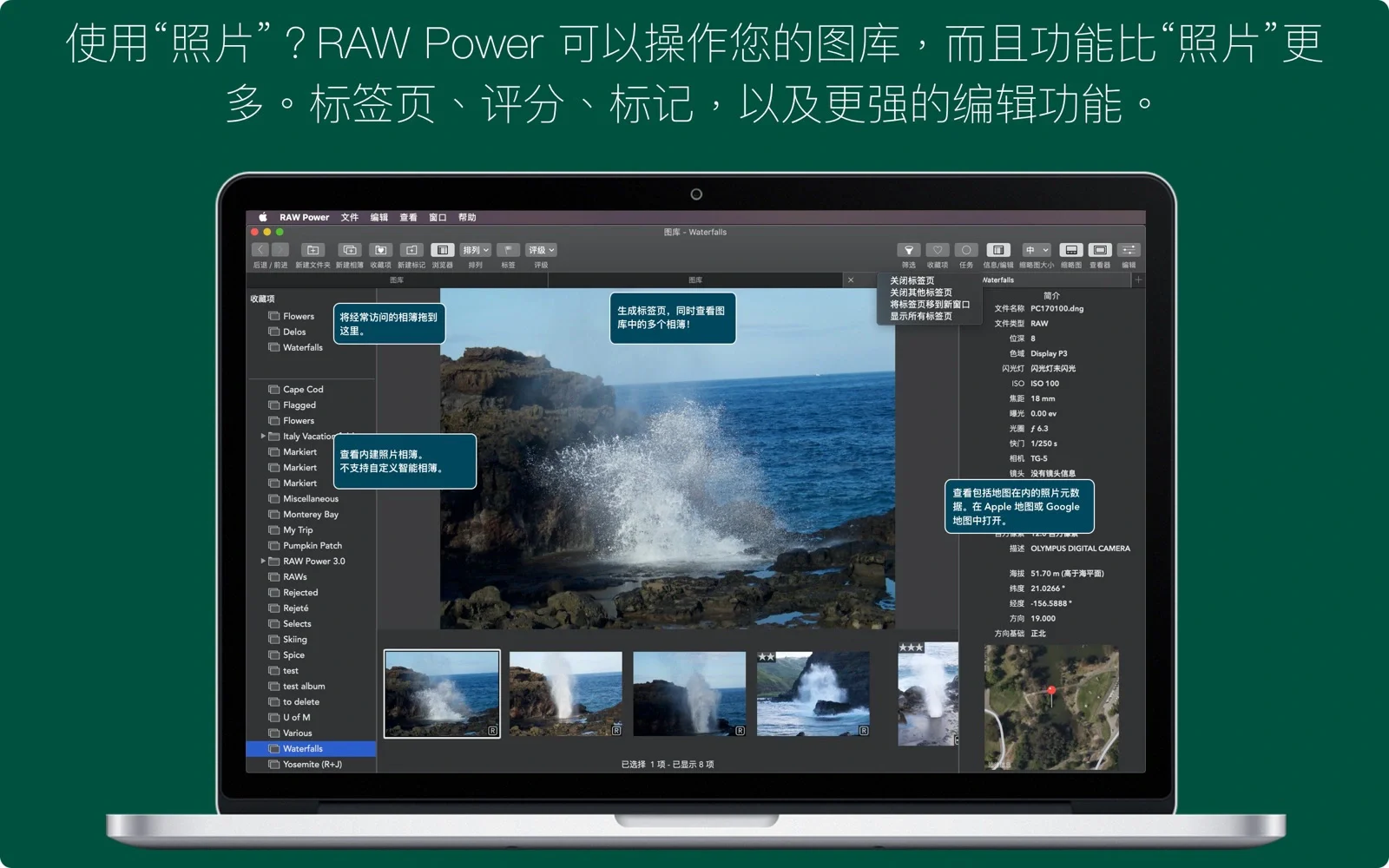
RAW Power 的照片管理与编辑界面示例,适合了解图库和调整工具的组织方式。

06 / 场景清单

批量处理与格式转换

多张照片需要相同尺寸或格式时,可以使用批量工具。先用少量副本试跑,确认设置后再处理整组。

BatchPhoto图标

BatchPhoto
批量应用照片处理操作。
商店适用平台:Mac
前往 App Store →

GraphicConverter 12图标

GraphicConverter 12
转换图像格式并进行批量编辑。
商店适用平台:Mac
本站 Mac 版:GraphicConverter 12.5.4
查看本站 Mac 版 →

PhotoMill图标

PhotoMill
批量处理、转换与整理照片。
商店适用平台:Mac
本站 Mac 版:PhotoMill X 3.5.0
查看本站 Mac 版 →

PhotoResize Pro图标

PhotoResize Pro
调整照片尺寸并处理多张图片。
商店适用平台:Mac
前往 App Store →

07 / 场景清单

照片拼贴与版式

根据照片数量和输出用途选择版式。准备打印时,再核对输出尺寸与图像分辨率。

照片拼贴制作器 - Instantane图标

照片拼贴制作器 - Instantane
将多张照片排列成拼贴画。
商店适用平台:Mac
前往 App Store →

拼贴大师3图标

拼贴大师3
通过版式组合照片拼贴。
商店适用平台:Mac
前往 App Store →

Posterino - Pro Photo Collage图标

Posterino - Pro Photo Collage
制作多图拼贴与照片海报。
商店适用平台:Mac
前往 App Store →

TurboCollage 6图标

TurboCollage 6
把多张照片排成拼贴布局。
商店适用平台:Mac
前往 App Store →


开始前,先确认这几件事

  • 按当前任务选择工具,不需要把整份专辑全部安装。
  • 本站软件页展示的是相应 Mac 版本;iPhone、iPad 和不同分发版本的购买、订阅与兼容性,请分别核对。
  • 美国区 App Store 专题中的部分 App,可能在其他地区不可用。不同版本的功能与界面也可能变化。
  • 安装前先确认系统要求;处理重要文档或照片时,保留原文件与备份。

应用清单整理于 2026 年 9 月 26 日。同一 App 可用于多种任务,无需重复安装。

来源与继续阅读

App 选集来源:Apple App Store:动动手,照片光彩照人。应用信息与图标、界面示例来自对应 App Store 页面;本站按使用场景重新组织说明,不代表全部工具均经过实测。

新 Mac 装机清单 · 浏览本站软件库

Articles

这个专题下值得继续看的文章

Software & FAQ

相关软件与 FAQ

macOS 软件库 软件库 继续浏览本站已发布的软件、版本信息和下载入口。 PhotoFoundry 软件 专业批量照片编辑。滤镜、照片效果、调整大小、水印……您在照片编辑应用程序中寻找的任何内容。 特点 易于使用 只需打开或拖放您的照片,PhotoFoundry … ON1 NoNoise AI 2027 软件 减少照片中的亮度和彩色噪点,并调整细节与锐度。可独立处理照片,也可配合已有的照片编辑流程使用。 Keka 软件 Keka 是 OS X 的文件存档器。它是免费提供的,但需要捐款来进一步推进该项目。与捐赠类似,您还可以在 Mac App Store 上以 1.99 美元的… Topaz Photo 软件 人工智能驱动的照片编辑工具,可逐像素改进照片。 什么是 Topaz Photo AI?它是新一代照片编辑工具,利用AI技术对图片进行逐像素完善和去噪。 Top…