Tailscale 远程访问专题:从设备连接到安全排查
专题导读
面向 Mac 和其他受支持设备,整理 Tailscale 安装、设备识别、访问权限和故障排查的基本步骤及安全边界。
专题内容
封面:Tailscale 官方媒体包中的 macOS 产品界面示例,并非本站实测。来源:Tailscale 官方媒体资料。
Tailscale 可以帮助你的 Mac 与其他授权设备建立私有网络连接,适合远程访问自有电脑、家庭服务器或经组织批准的服务。能看到设备不代表一定能访问服务:设备状态、网络策略、目标服务配置和业务账号权限都需要分别确认。
第一步:确认设备和安装方式
列出要连接的设备、操作系统版本和目标服务,确认这些设备由你管理或已获授权。Mac 可使用厂商提供的独立版或 Mac App Store 版,两者的扩展和更新方式不同,不应同时安装使用。受管理设备先咨询管理员,不要擅自更改组织网络配置。
第二步:安装并确认设备身份
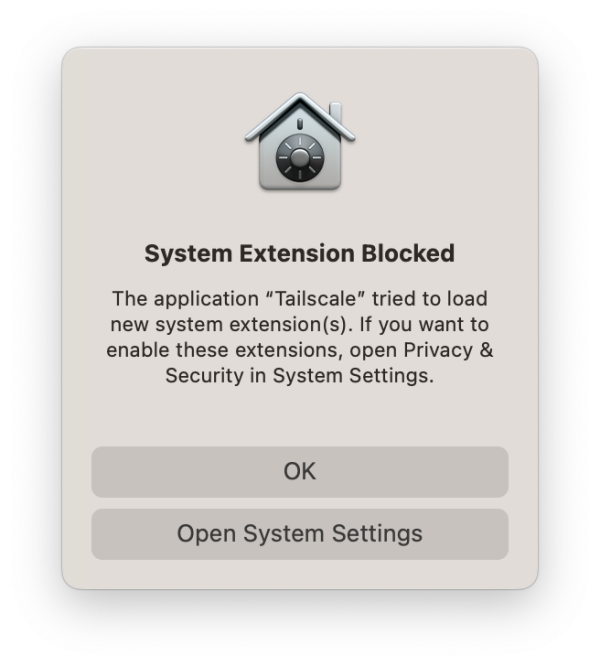
从官方渠道安装客户端,按提示完成必要的系统扩展、VPN 配置与登录流程。将设备加入预期网络后,核对设备名称和使用者是否符合预期。界面和菜单可能随版本变化;Mac 权限检查可帮助定位系统设置,但不替代组织审批。
第三步:按需访问目标服务
由网络管理者按业务需要配置访问策略,优先只开放必要的用户、设备和服务。访问文件或远程桌面前,还要检查目标系统是否启用了相应服务和独立身份验证。不要把设备地址、访问密钥、账号或网络拓扑截图公开。
在团队环境中,先确认访问者与设备是否属于预期组织,再由管理员核对授权范围。连接名称相似时,不要仅凭名称判断设备身份;涉及重要资料的操作,先使用经批准的测试文件。使用完成后,及时检查是否仍需要临时访问权限,并按组织流程撤销不再需要的授权。
若需要跨平台访问,先分别查阅双方系统的安装与访问说明,确认目标端服务正在运行。无法访问时记录发生时间和错误提示,但在分享日志前遮去账号、设备地址和密钥。
第四步:排查与回退
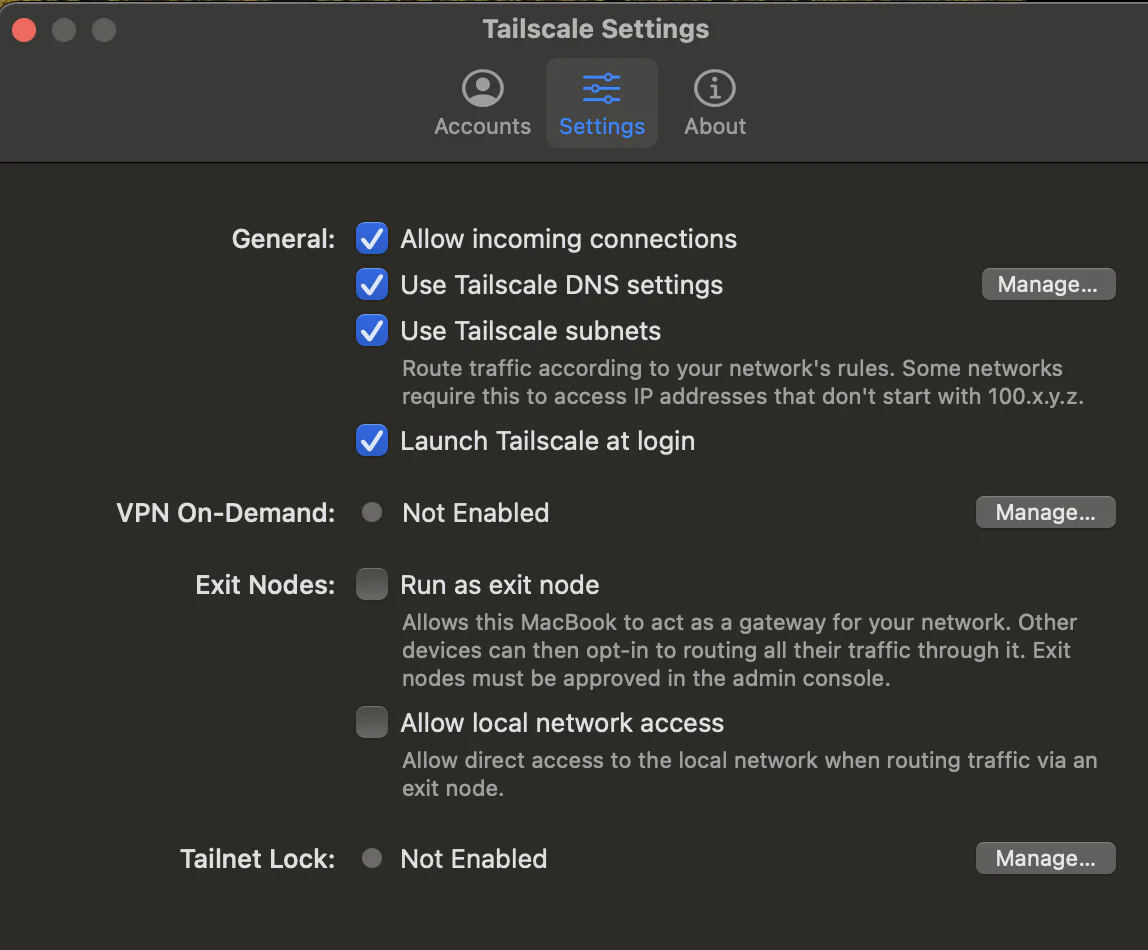
连接失败时,依次确认两端设备在线、登录身份正确、访问策略允许,再排查目标服务及其防火墙。若其他网络工具也参与过滤,可参考 应用联网被拦截的排查入口。调整规则前记录原状态;测试结束及时撤回临时改动,组织策略交由管理员处理。
需要卸载或更换 Mac 客户端版本时,先查看厂商的版本切换和卸载说明。保存数据前应先确认备份范围与恢复方式;Time Machine 备份与恢复专题提供文件备份的起点,但不能替代 Tailscale 配置恢复验证。
边界与未验证事项
不同网络环境可能影响连接方式和性能,不能保证所有设备都能直连。本文依据官方资料整理,尚未完成特定设备、业务流程或配置恢复的隔离测试;不要将示意图或官方说明当作本站实测结果。