技术
安装 Photoshop、Illustrator 等 Adobe 应用时提示错误 146,可先按系统提示核对“App 管理”,再从日志检查目标目录与安装残留。本文说明权限开关…
围绕一份设计资料从原始素材到最终 PDF 的交付过程,分清 Photoshop 图像编辑与 Acrobat 文档处理职责。整理环境选择、素材备份、审阅反馈和敏感信息处理,减少重复转换与不必要的整套升级。
先写清楚对方要的是可继续编辑的设计文件、仅供审阅的 PDF,还是用于网站发布的图片。三者的文件结构、访问权限和验收方式不同。原始素材不必全部交出,审阅稿也不应成为唯一可编辑来源;在开始修改之前确认边界,比最后临时转换格式更容易控制质量。
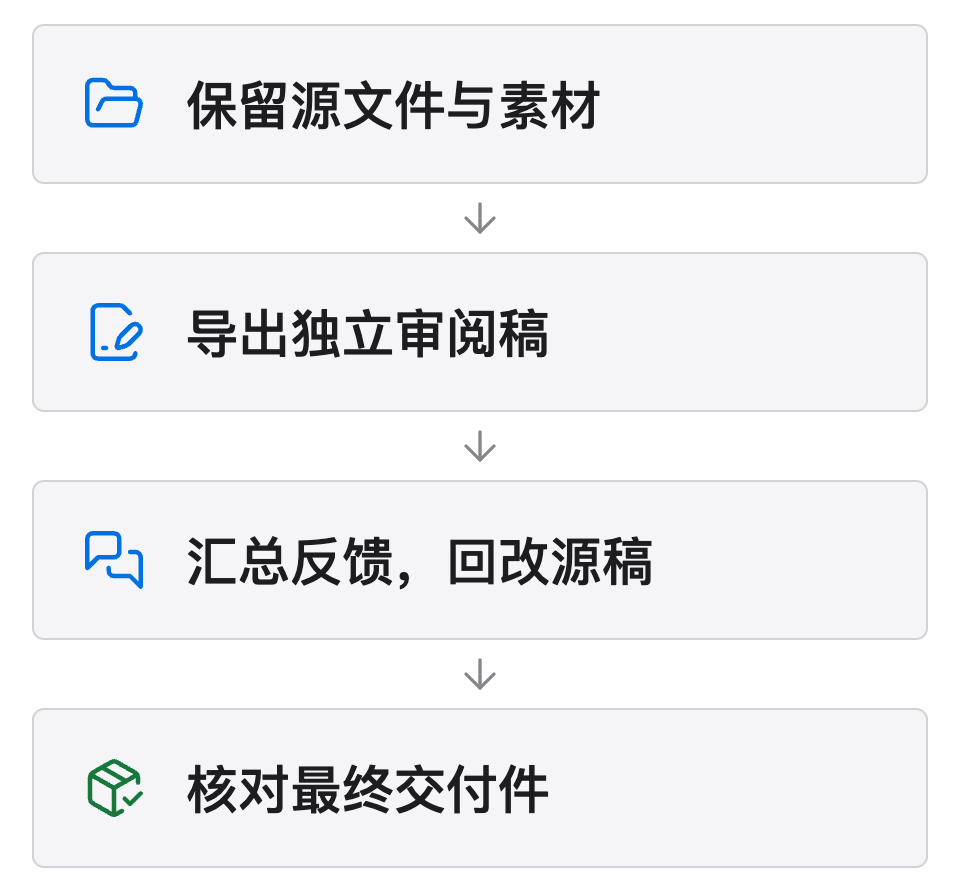
照片修饰、图层合成和局部效果可通过Photoshop 软件页了解基础条件。建议把原始素材、工作文件和导出成品分目录保存,关键修改另存版本。接收到外链图片或特殊字体时先确认来源和使用权限,不把可以打开项目等同于取得全部素材的再发布许可。
团队已有稳定环境时,先查看系统与插件兼容问答,列出必须保留的依赖,再通过Photoshop 下载入口核对安装资料。用代表性文件验证迁移,再安排正式升级窗口。涉及多人接力编辑,要明确谁负责源文件、谁确认字体和输出,不让每个人各自转换一份却无法确定最后版本。
将审阅稿从原始编辑工具导出,再按Acrobat 与 PDF 工具指南选择阅读、批注或编辑功能。尽量让文字仍可搜索,让批注指向具体页面与内容。收到反馈后优先回到源文件修改,再生成新稿,避免只在成品上补丁式处理,导致下次导出时修改全部丢失。
给每一轮审阅明确文件名和日期,约定由一个人汇总反馈,保留已确认和仍待确认的问题。不要仅凭聊天中一句“可以”就删除此前版本;至少保留足以解释最终改动的记录。需要调整页面顺序时,检查目录、页码和引用是否跟着变化,不只看缩略图排列。
对外发送前,先确认哪些信息允许保留,哪些必须从交付副本中移除。普通形状覆盖可能仍保留底层文字,因此不能把视觉遮挡当作可靠删除。需要使用 Acrobat 的密文处理功能时,应按官方说明标记并应用处理,再检查隐藏信息和另存结果;原件留在有权限的内部位置。
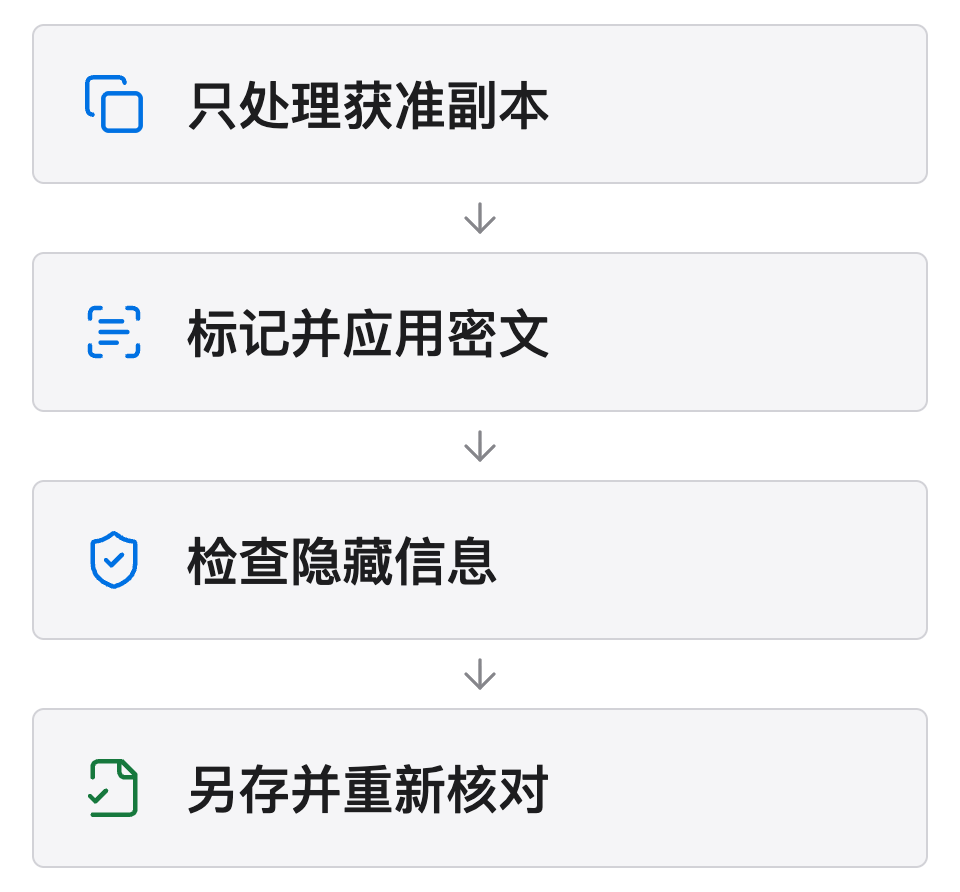
检查范围还包括批注、附件、作者信息及不必要的页面。使用测试副本验证搜索、复制和重新打开的结果,不把一次肉眼检查当作保密验收。法律、合同或组织合规要求应由负责人员确认,本专题仅提供文件处理流程,不判断文件能否公开。
如果工具安装或更新阻塞工作,先按Creative Cloud 故障排查定位具体阶段,再决定是否需要调整环境。不要为解决一项临时故障而清除所有应用与历史项目。
如果 PDF 本身不能打开,先查看文件、应用与权限排查。只需要合并、排序或调整体积时,可按Mac 预览图文流程处理副本,不必把简单整理与整套创作环境升级混为一谈。
工具能力可参阅Adobe Acrobat 产品问答,敏感内容处理可参阅官方密文处理说明。密文处理说明对应 Acrobat Pro 桌面端,Reader 或不同授权不能直接套用;具体界面以所用版本为准。
安装 Photoshop、Illustrator 等 Adobe 应用时提示错误 146,可先按系统提示核对“App 管理”,再从日志检查目标目录与安装残留。本文说明权限开关…
Google 于 2026 年 5 月 12 日发布 Android 17 创作者更新,重点包括更好的 Instagram 上传质量、AI 视频音频增强,以及 Adobe P…
MacRumors 4 月 28 日报道,Anthropic 为 Claude 增加了一批面向创意专业人士的连接器,可直接接入 Adobe、Blender、SketchUp …