创建自定义 iPad 锁定屏幕
编辑部 · 发布 2026/09/26
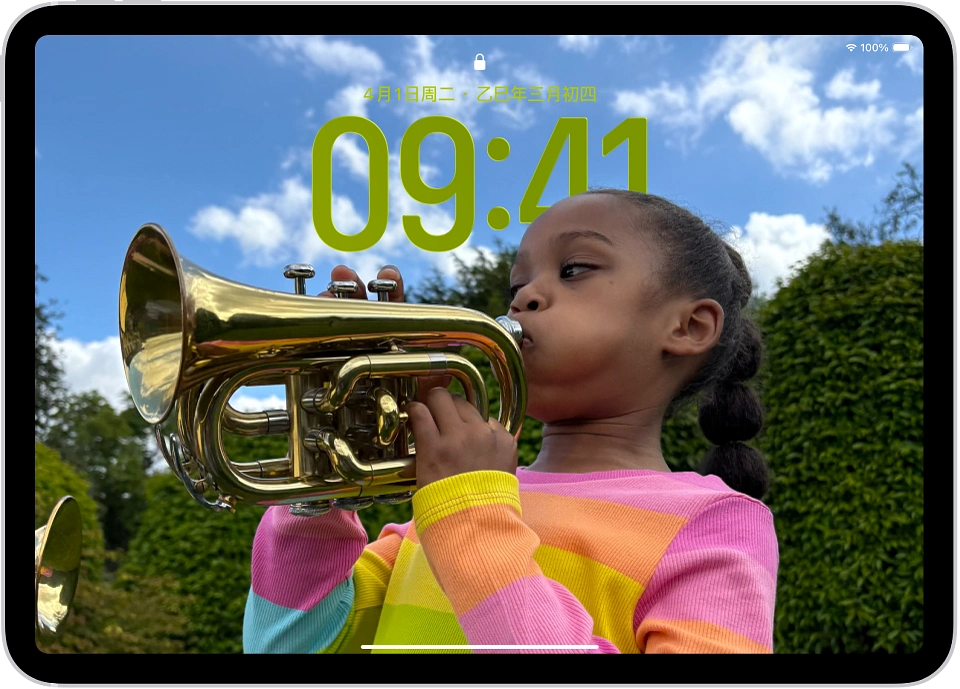
你可以个性化锁定屏幕,方法是选取墙纸、展示喜爱的照片、更改时间的字体以及添加小组件等。 你可以创建多个锁定屏幕,切换锁定屏幕,甚至是将锁定屏幕与专注模式关联。因此,比方说,你可以设定特定于工作的锁定屏幕。
你可以个性化锁定屏幕,方法是选取墙纸、展示喜爱的照片、更改时间的字体以及添加小组件等。
你可以创建多个锁定屏幕,切换锁定屏幕,甚至是将锁定屏幕与专注模式关联。因此,比方说,你可以设定特定于工作的锁定屏幕。
编辑或新建锁定屏幕
按下 iPad 顶部按钮。
按住锁定屏幕,然后轻点 “添加新锁定屏幕墙纸”按钮 创建新锁定屏幕。(如果 “添加新锁定屏幕墙纸”按钮 未显示,请再次按住锁定屏幕,然后输入密码。)
若要更改现有锁定屏幕,请轻扫至要更改的屏幕,然后轻点“自定义”。
若正创建新锁定屏幕,请选取墙纸。在支持的机型上,你可以尝试空间场景的新 3D 效果,还可尝试时间动态适应照片墙纸和通知的选项。
【注】如果未看到要使用的墙纸选项(例如“天气”或“天文”),请向下滚动查看更多选项,然后轻点所需选项下方的“获取”。
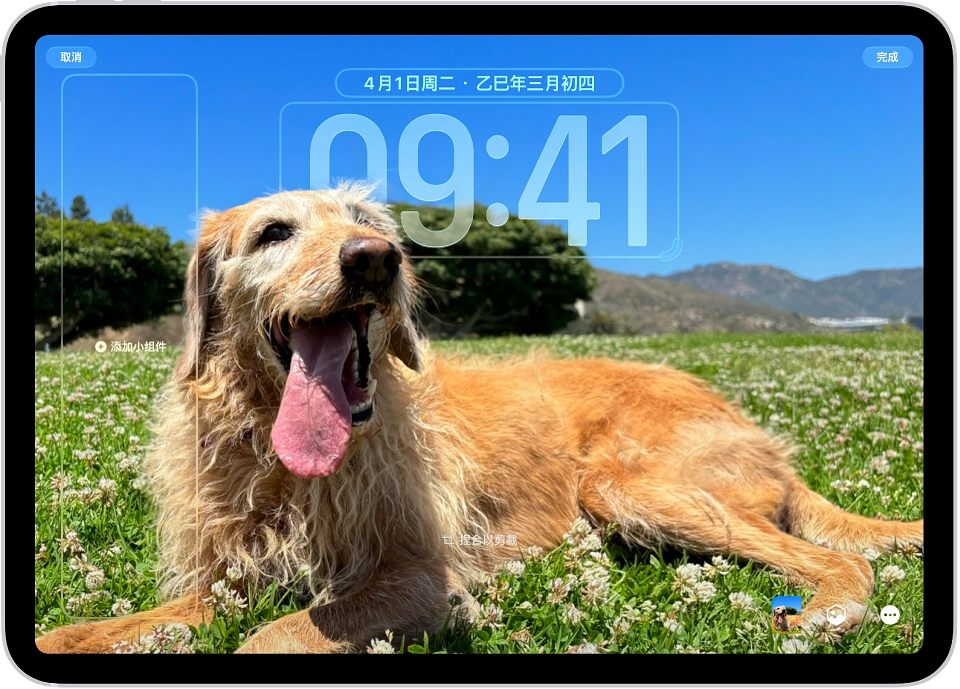
以下是自定义锁定屏幕的一些方式(选项取决于所选墙纸):
更改时钟外观:拖移右下角增加高度,然后轻点时间更改字体,切换至更透明的外观等。
添加 3D 效果:在支持的机型上,如果添加了支持空间效果的照片,请轻点 “空间捕捉”按钮。
添加或更改小组件:轻点现有小组件或“添加小组件”。
调整照片的位置:双指张开可放大,双指拖移可移动图像,以及双指捏合可缩小。
创建多层次效果:轻点 “景深效果”按钮。或者如果有支持多层次的照片,请轻点 “更多”按钮,然后选取“景深效果”。
更改风格:左右轻扫尝试不同色彩滤镜。
通过实况照片创建动态效果:如果选择了可转换为慢动作的实况照片,请轻点 “实况照片”按钮 在设备唤醒时播放实况照片。
设定随机显示频率:如果选取了“照片随机显示”,请轻点照片缩略图更改照片选择,或轻点 “更多”按钮 更改随机显示频率。
在浅色与深色外观间切换: 如果所选背景提供浅色模式和深色模式选项,请轻点 “外观”按钮。
轻点“添加”,然后执行以下一项操作:
选择同时在锁定屏幕和主屏幕上使用墙纸:轻点“设为墙纸组合”。
更改主屏幕:轻点“自定义主屏幕”。轻点一种颜色以更改墙纸颜色,轻点 “选择照片”按钮 使用自定义照片,或选择“模糊”以使墙纸模糊并突出 App。
将专注模式与锁定屏幕关联
专注模式通过尽可能减少干扰来帮你专注于任务。设置专注模式后,你可以将其与锁定屏幕关联,这样每次使用该特定锁定屏幕都会应用这些专注模式设置,且每次打开该专注模式也会显示该锁定屏幕。
按下 iPad 顶部按钮。
按住锁定屏幕直到屏幕底部出现“自定义”按钮。
轻点墙纸底部附近的“专注模式”以查看“专注模式”选项,例如“勿扰模式”、“个人”和“工作”。
选择一个专注模式,然后轻点 “关闭”按钮。
切换锁定屏幕
你可以创建多个自定义锁定屏幕并在一天中进行切换。
按下 iPad 顶部按钮。
按住锁定屏幕直到屏幕底部出现“自定义”按钮。
轻扫至要使用的锁定屏幕,然后轻点该锁定屏幕。
【注】如果锁定屏幕与特定专注模式关联,则从该锁定屏幕切换到其他锁定屏幕时也会切换专注模式。
删除锁定屏幕
你可以删除不再需要的锁定屏幕。
按下 iPad 顶部按钮。
按住锁定屏幕直到屏幕底部出现“自定义”按钮。
轻扫前往要删除的锁定屏幕,向上轻扫屏幕,轻点 “废纸篓”按钮,然后轻点“删除此墙纸”。
来源:Support