从 iPad 锁定屏幕访问功能
编辑部 · 发布 2026/09/25
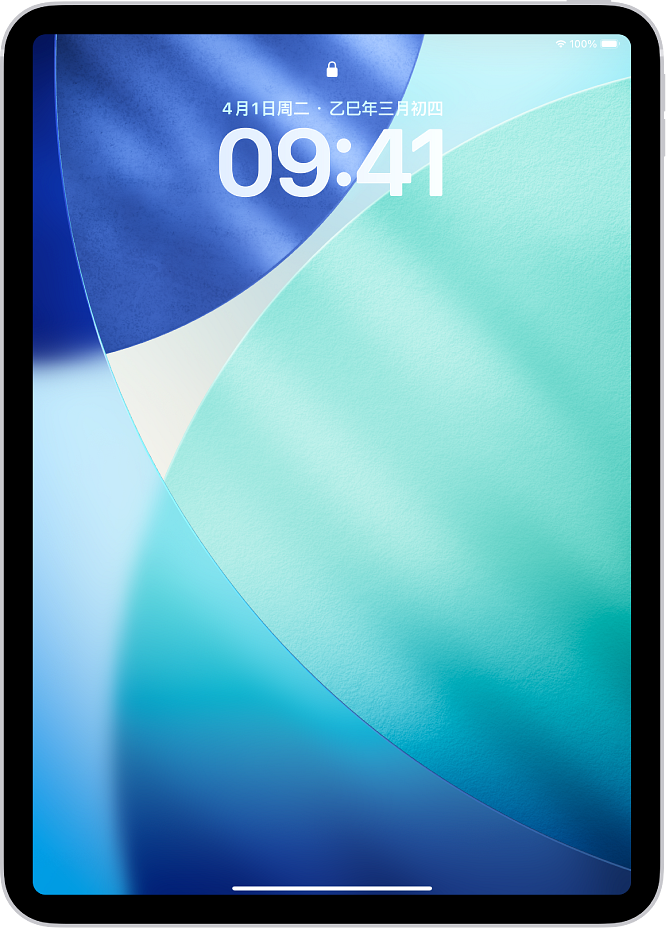
首次将 iPad 开机或唤醒时,出现的锁定屏幕会显示当前时间和日期以及最近的通知。从锁定屏幕,你可以查看通知,打开“相机”和控制中心,以及获取喜爱的 App 的信息速览等。 你可以个性化锁定屏幕,方法是选取墙纸、展示喜爱的照片、更改时间的字体以及添加小组件等。请参阅创建自定义 iPad 锁定屏幕。
首次将 iPad 开机或唤醒时,出现的锁定屏幕会显示当前时间和日期以及最近的通知。从锁定屏幕,你可以查看通知,打开“相机”和控制中心,以及获取喜爱的 App 的信息速览等。
你可以个性化锁定屏幕,方法是选取墙纸、展示喜爱的照片、更改时间的字体以及添加小组件等。请参阅创建自定义 iPad 锁定屏幕。
从锁定屏幕访问功能和信息
即使 iPad 处于锁定状态,你仍可以从锁定屏幕快速访问你最需要的功能和信息。
- 打开“相机”:向左轻扫。(请参阅用 iPad 相机拍照。)
- 打开控制中心:从右上角向下轻扫。(请参阅在 iPad 上使用和自定义控制中心。)
- 查看较早的通知:从中间向上轻扫。(请参阅在 iPad 上查看和响应通知。)
- 查看更多小组件:向右轻扫。(请参阅在 iPad 上添加、编辑和移除小组件。)你可以在锁定屏幕和主屏幕上与小组件交互来执行任务。例如,轻点“提醒事项”小组件中的某个项目以将其勾选掉,或者轻点“播客”小组件中的“播放”按钮以播放单集。
- 开始涂鸦和记笔记:(在支持的机型上)用 Apple Pencil 轻点锁定屏幕。你创建的所有内容都保存在“备忘录”中。
- 控制媒体播放:使用锁定屏幕上的播放控制(“播放中”)来播放、暂停、倒回或快进 iPad 上播放的媒体。(请参阅在锁定屏幕上查看和控制实时活动。) 若要选取可从锁定屏幕访问的内容,请参阅在 iPad 上打开锁定屏幕功能。
在锁定屏幕上显示通知预览
- 前往“设置” >“通知”。
- 轻点“显示预览”,然后轻点“始终”。 通知预览包括“信息”中的文本,“邮件”中的邮件内容以及“日历”邀请的相关详细信息。请参阅在 iPad 上查看和响应通知。
在锁定屏幕上查看和控制实时活动
你可以在锁定屏幕上查看 App 的实时活动,以便轻松关注其进程。例如,“地图”中的路线导航、外卖 App 的订单更新等。
在 iPad 上播放音乐、电影或其他媒体时,你可以使用锁定屏幕上的播放控制播放、暂停、倒回和快进以控制这些实时活动。你还可以从 iPad 锁定屏幕控制远程设备(如 HomePod)上的媒体播放。
若要更改实时活动设置,请前往“设置”,轻点 App,轻点包含待更改设置的 App,然后轻点“实时活动”。
【注】并非所有 App 都具有实时活动设置。
监控后台任务
在 iPad 上,你可以开始某项长时间运行的后台任务(例如,从 Safari 浏览器下载文件),然后切换至其他任务,待其完成。后台任务可在后台继续运行直至完成,而你在此期间可执行其他任务。
进行中的后台任务以实时活动形式显示在主屏幕和锁定屏幕上,以便你了解其正在运行且可监控其进度。
来源:Support