在 iPad 上使用和自定义控制中心

编辑部 · 发布 2026/09/27
在 iPad 上使用和自定义控制中心

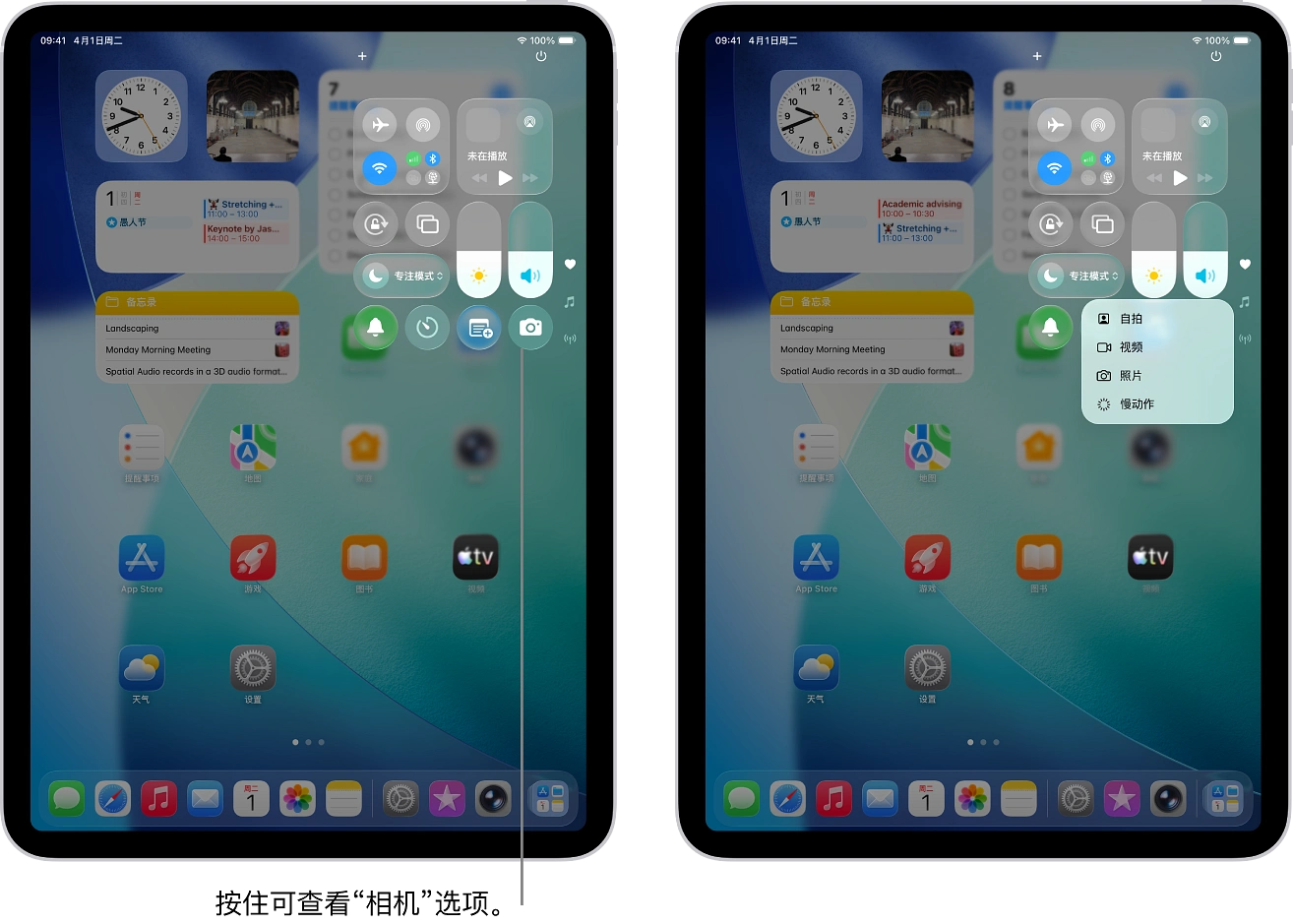
iPad 上的控制中心可让你快速访问实用控制,包括飞行模式、勿扰模式、音量、屏幕亮度等。 打开控制中心 从右上方边缘向下轻扫。你可以向下轻扫过屏幕右侧边缘的图标以跳到特定控制组。向上轻扫过图标可返回第一组。

iPad 上的控制中心可让你快速访问实用控制,包括飞行模式、勿扰模式、音量、屏幕亮度等。

iPad 控制中心。对于无线局域网 + 蜂窝网络 iPad 机型,控制中心左上方群组显示飞行模式、蜂窝数据、无线局域网和蓝牙控制。“相机”控制位于控制中心的右下方。右侧屏幕显示选项的快速菜单,在按住相机控制时出现。

打开控制中心

从右上方边缘向下轻扫。你可以向下轻扫过屏幕右侧边缘的图标以跳到特定控制组。向上轻扫过图标可返回第一组。

若要关闭控制中心,请从屏幕底部中央向上轻扫。

在控制中心中访问更多控制

许多控制提供附加选项。若要查看可用选项,请按住一个控制。例如,你可以在控制中心中执行以下操作:

按住左上方的控制组,然后轻点 “隔空投送”按钮 以打开“隔空投送”选项。

按住 “相机”按钮 以自拍、录制视频或拍照。

按住屏幕右上方的 控制中心“电源”按钮(控制中心打开时)。然后拖移滑块将 iPad 关机。
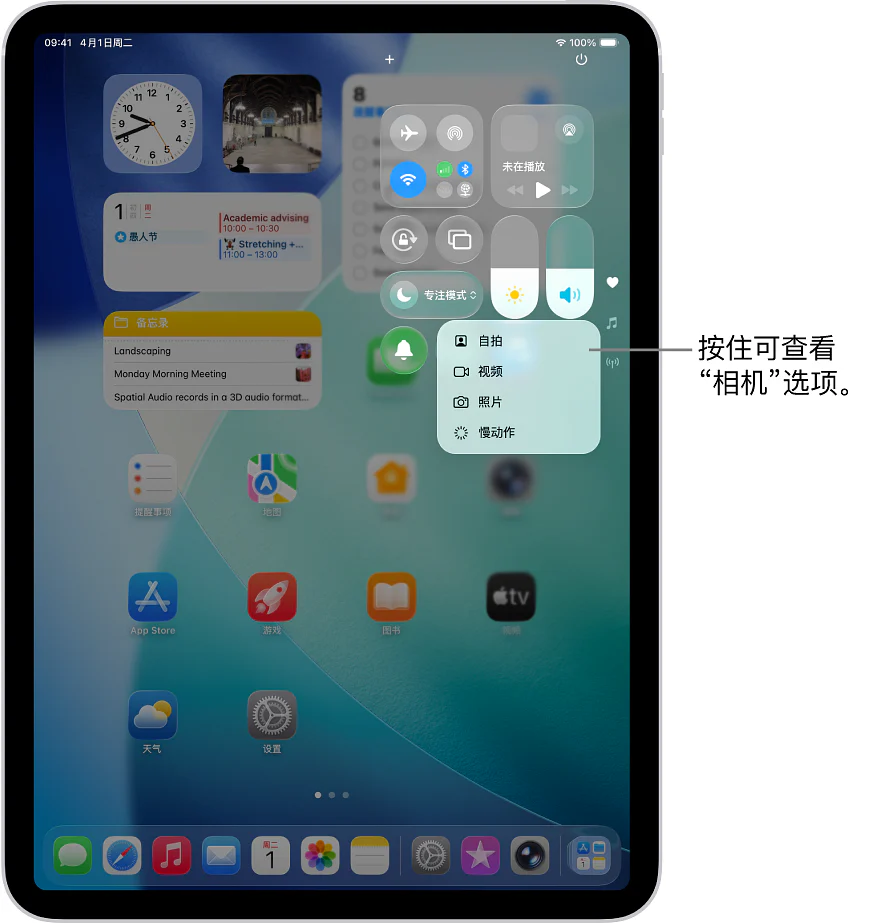
按住“相机”控制时,屏幕显示控制中心中可用的附加“相机”选项。选项分别为“自拍”、“视频”、“照片”和“慢动作”。

自定义控制

你可以在控制中心内重新排列、添加或移除控制。

打开控制中心。

轻点控制中心左上方的 “添加”按钮 以开始编辑控制。

执行以下任一项操作:

重新排列控制: 将控制拖到新位置。

移除一个或一组控制: 轻点控制左上方的 “移除”按钮。

调整控制大小: 拖移控制右下边缘的控制柄。

创建新的控制分区: 轻点屏幕右边缘最下方的图标(小圆圈),然后轻点“添加控制”并选取要添加至自定义群组的控制。你还可以将控制拖离页面底部创建新分区。

添加更多控制: 轻点“添加控制”打开控制资源库,然后轻点控制以将其添加到控制中心。
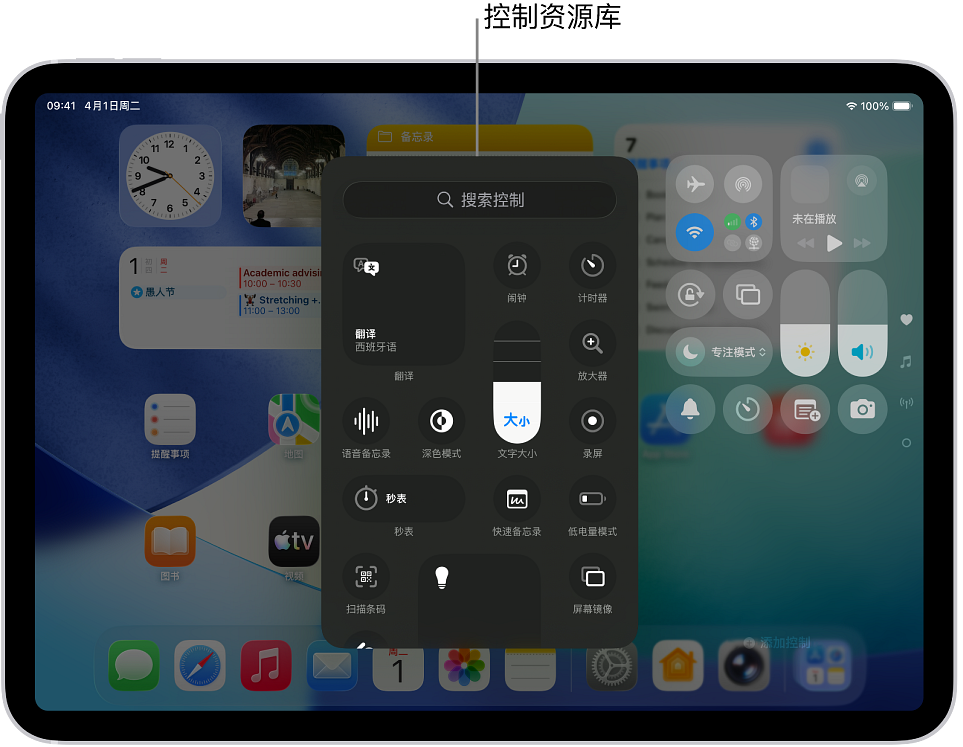
处于编辑模式的控制中心,控制资源库已打开并显示所有可用控制。

完成自定义后,从屏幕底部中央向上轻扫以关闭控制中心。

暂时断开无线局域网的连接

在控制中心中,轻点 “无线局域网开关”按钮;若要重新连接,请再次轻点。

若要查看连接的无线局域网的名称,请按住 “无线局域网开关”按钮。

由于断开网络连接时无线局域网并没有关闭,隔空播放和隔空投送仍可工作,当你变换位置或重新启动 iPad 时 iPad 会加入已知网络。若要关闭无线局域网,请前往“设置” >“无线局域网”。(若要在控制中心中再次打开无线局域网,请轻点 “无线局域网开关”按钮。)有关飞行模式下在控制中心中打开或关闭无线局域网的信息,请参阅为 iPad 选取旅行设置。

暂时断开蓝牙设备的连接

在控制中心中,轻点 “蓝牙开关”按钮;若要允许连接,请再次轻点该按钮。

由于断开设备连接时蓝牙并没有关闭,精确位置及其他服务仍然启用。若要关闭蓝牙,请前往“设置” >“蓝牙”,然后将其关闭。若要在控制中心中再次打开蓝牙,请轻点 “蓝牙开关”按钮。有关飞行模式下在控制中心中打开或关闭蓝牙的信息,请参阅为 iPad 选取旅行设置。

关闭在 App 内访问控制中心

前往“设置” >“控制中心”,然后关闭“App 内访问”。

来源:Support

Related Articles

继续阅读相关文章

创建自定义 iPad 锁定屏幕
技术

你可以个性化锁定屏幕,方法是选取墙纸、展示喜爱的照片、更改时间的字体以及添加小组件等。 你可以创建多个锁定屏幕,切换锁定屏幕,甚至是将锁定屏幕与专注模式关联。因此,比方说,你可以设定…

MacBook Pro 触控栏、键盘与机身外观检查记录
技术

从触控栏与键盘,到闭合后的金属顶盖、机身前沿和开盖凹口,带你查看这台 MacBook Pro 的外观细节。如有按键、触控或开合方面的使用问题,可结合具体症状安排实机检测,再确认处理方…

从 iPad 锁定屏幕访问功能
技术

首次将 iPad 开机或唤醒时,出现的锁定屏幕会显示当前时间和日期以及最近的通知。从锁定屏幕,你可以查看通知,打开“相机”和控制中心,以及获取喜爱的 App 的信息速览等。 你可以个…

Topics & FAQ

相关专题与 FAQ

照片编辑 App 专辑:从基础修图到批量处理,按任务挑选 专题 从 Apple App Store 的照片编辑专题出发,按基础修图、进阶编辑、快速增强、特效、背景处理、批量操作和拼贴 7 类任务整理 24 个 App 条目。保留原有应用身… CrossOver for Mac 专题 围绕已经可用的 Windows 应用环境,整理 CrossOver 容器命名、归档、升级和换机检查。区分容器数据与外部项目,保留正式环境及恢复材料,用接收端验证而不是文件复制… Topaz AI for Mac 专题 整理 Topaz Photo AI 与 Video AI 的素材判断、模型选择、硬件要求、处理排查和交付复核。 Parallels Desktop for Mac 专题 整理 Parallels Desktop 在 Apple Silicon Mac 上运行 Windows 的配置、授权、共享和故障排查路径。 Mac 一直无法完成启动怎么办? macOS 如果 Mac 能开机但一直进不了桌面,先根据 Apple 官方提示判断属于哪种启动异常,再分别进入恢复模式、检查启动磁盘或重新安装系统。 Mac 磁盘工具急救失败怎么办? macOS 如果磁盘工具急救无法完成修复,先确认是不是按 Apple 官方建议的顺序检查了卷宗、容器和磁盘;如果仍失败,再考虑从恢复模式重装或送修。