iPhone 相机基础知识

编辑部 · 发布 2026/09/30
iPhone 相机基础知识

了解如何使用 iPhone 相机拍照。选取“照片”、“视频”、“电影效果”、“全景”和“人像”等相机模式,然后放大或缩小以构图。 打开相机 若要打开 iPhone 相机,请执行以下任一项操作:

了解如何使用 iPhone 相机拍照。选取“照片”、“视频”、“电影效果”、“全景”和“人像”等相机模式,然后放大或缩小以构图。

打开相机

若要打开 iPhone 相机,请执行以下任一项操作:

轻点 iPhone 主屏幕上的“相机” App 。

在 iPhone 锁定屏幕上向左轻扫。

按住 iPhone 锁定屏幕上的 “相机”按钮。

打开控制中心,然后轻点 “相机”按钮。

在配备操作按钮的机型上,你可以将操作按钮分配为打开“相机”。请参阅使用和自定义操作按钮。

在配备相机控制的机型上,按下相机控制打开“相机”。

Siri: 你可以这样问问 Siri:“打开‘相机’。”了解如何使用 Siri。

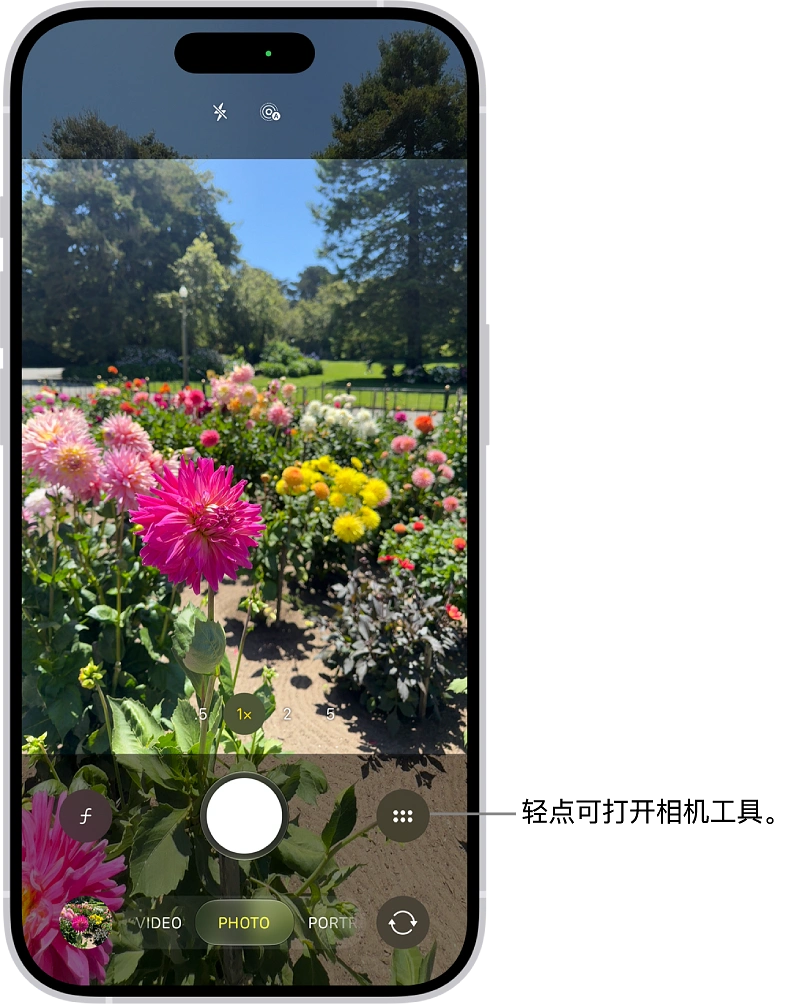
【注】 为了安全性,在使用“相机”时屏幕右上角会显示绿色圆点。请参阅控制对硬件功能的访问。

拍照

在 iPhone 上打开“相机”。

轻点快门按钮或按下任一音量按钮拍照。

“相机”在照片模式下打开。“相机控制”按钮位于右上角。“照片与视频显示器”按钮位于左下角。“拍照”按钮位于底部中央,“相机选取器 - 后置相机”按钮位于右下角。

在支持的机型上,按下相机控制打开“相机”,然后再次按下拍照。

使用支持的 AirPods 和 AirPods Pro 型号时,你可以按下 AirPod 耳机柄拍照。请参阅《AirPods 使用手册》中的在 iPhone 或 iPad 上搭配受支持的相机 App 使用 AirPods。

如果拥有 Apple Watch,你可以使用“相机遥控器”拍照。请参阅《Apple Watch 使用手册》中的在 Apple Watch 上使用相机遥控器。

切换相机模式

首次打开“相机” 时,照片模式会选中,左右轻扫可选取其他模式。

你可以从以下模式中选择(具体取决于 iPhone 机型):

照片:拍摄静态照片、实况照片和人像照片。

视频:录制视频;请参阅录制视频。

延时摄影:创建一段时间内动作的延时视频;请参阅录制延时视频。

慢动作:录制具有慢动作效果的视频;请参阅录制慢动作视频。

电影效果:将景深效果应用到视频;请参阅录制“电影效果”视频。

人像:将景深效果应用到照片;请参阅拍摄人像照片。

空间:拍摄空间照片和视频在 Apple Vision Pro 上以 3D 形式重温;请参阅为 Apple Vision Pro 拍摄空间照片和录制空间视频。

全景:拍摄风景或其他场景的全景照片;请参阅拍摄全景照片。

若要设定其他模式,而不是将“照片”作为打开“相机”时的默认模式,请参阅保存相机设置。

放大或缩小

在 iPhone 上打开“相机”。

执行以下一项操作:

在屏幕上开合手指来放大或缩小。

按住取景框底部的缩放控制,然后左右拖移滑块。

在支持的机型上,轻点 0.5x、1x、2.5x、3x、4x、5x 或 8x 快速放大或缩小(具体取决于你的机型)。

在支持的机型上,轻按两下相机控制打开显示可用相机设置的叠层。滑动手指选择“缩放”设置,然后轻按一下。再次滑动手指进行缩放。

来源:Support

Intent Pages

AnyGo 相关下载与修复入口

AnyGo 下载与定位测试说明 下载入口 先确认设备、系统、连接方式和定位测试边界。 AnyGo 定位不生效 故障排查 排查设备信任、系统权限、应用缓存和位置服务规则。 AnyGo 找不到 iPhone 故障排查 处理线缆、Finder 识别、信任授权和系统版本问题。 AnyGo 怎样合规使用 FAQ 了解定位测试、账号安全、权限和恢复真实位置的边界。
Related Articles

继续阅读相关文章

iPhone 侧边框磨损与按键区域检查
技术

这台 iPhone 的深色侧边框有明显划痕和磨损。照片记录了两侧按键、卡槽附近的外观,便于确认机身边缘状态;是否需要处理结构件,还要结合按键手感、屏幕贴合和实机功能检查。

MacBook 屏幕玻璃破裂外观检查
技术

这台 MacBook 的屏幕表面有大面积裂纹,中央与边缘均可见碎裂痕迹。维修前需要检查显示画面、屏幕边框、转轴和机身开合状态,再根据实机检测结果确定屏幕处理范围。

iMac 显示屏拆开后的内部检查现场
技术

这台 iMac 的显示屏已从机身打开,可看到屏幕边框、内部电路板、风扇和连接线束。维修前先看清设备状态,再确认具体处理方案。

iMac 资料迁移:文稿与应用程序传输进度
技术

iMac 迁移助理显示旧磁盘资料正在传入本机,画面记录了文稿与应用程序文件夹的传输进度,并介绍交付前核对文件、应用和账号的重点。需要迁移旧机资料时,可以先检查磁盘读取状态。

Topics & FAQ

相关专题与 FAQ

Mac 运行 Windows 软件:兼容层、虚拟机与远程电脑 专题 Mac 需要运行 Windows 程序时,先核对应用版本、芯片、外设和许可,再比较 CrossOver 兼容层、Parallels 虚拟机与获授权的远程电脑。用两张简洁示意图… 照片编辑 App 专辑:从基础修图到批量处理,按任务挑选 专题 从 Apple App Store 的照片编辑专题出发,按基础修图、进阶编辑、快速增强、特效、背景处理、批量操作和拼贴 7 类任务整理 24 个 App 条目。保留原有应用身… CrossOver for Mac 专题 围绕已经可用的 Windows 应用环境,整理 CrossOver 容器命名、归档、升级和换机检查。区分容器数据与外部项目,保留正式环境及恢复材料,用接收端验证而不是文件复制… Topaz AI for Mac 专题 整理 Topaz Photo AI 与 Video AI 的素材判断、模型选择、硬件要求、处理排查和交付复核。 Parallels Desktop for Mac 应该下载哪个版本? 软件使用 选择 Parallels Desktop 版本,要分别核对 Mac 芯片、宿主 macOS、客户 Windows 架构、许可与实际应用要求。Apple 芯片使用受支持的 Ar… Mac 一直无法完成启动怎么办? macOS 如果 Mac 能开机但一直进不了桌面,先根据 Apple 官方提示判断属于哪种启动异常,再分别进入恢复模式、检查启动磁盘或重新安装系统。