在 iPhone 上使用屏幕键盘键入
编辑部 · 发布 2026/10/15
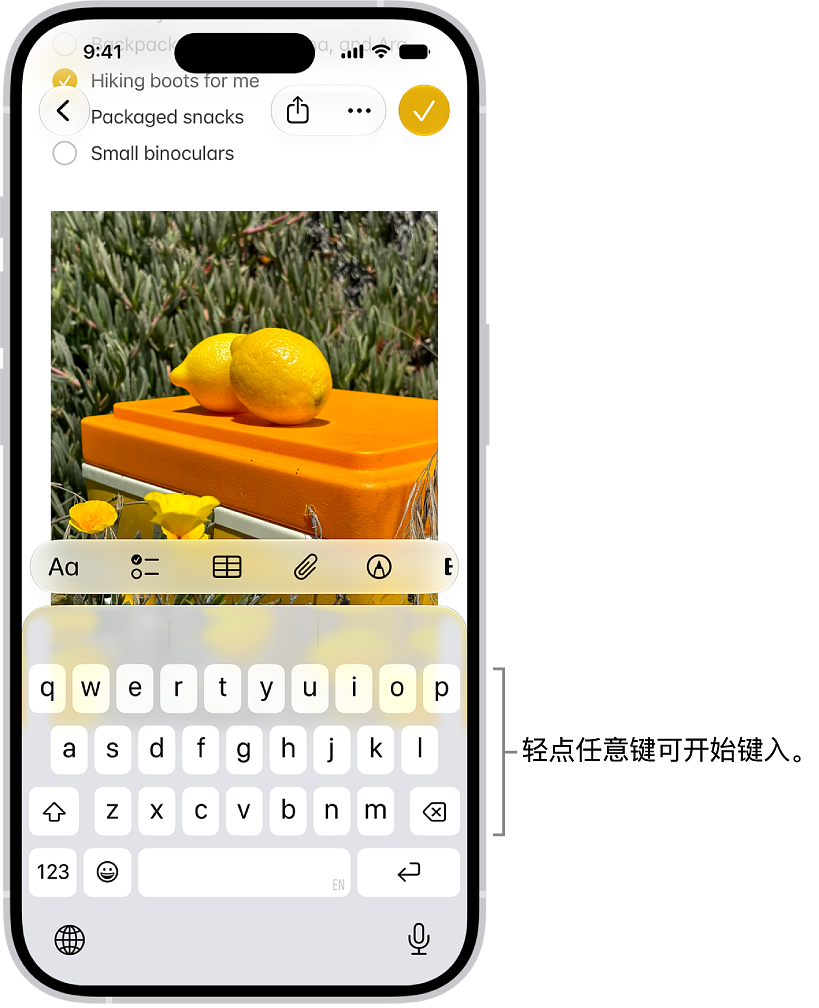
你可以使用屏幕键盘输入和编辑文本。 【注】 你还可以使用妙控键盘和听写在 iPhone 上输入文本。 使用屏幕键盘输入文本 你可以轻点单个按键进行键入,或者从一个字母滑动到下一个字母,无需抬起手指(速滑并非对所有语言都可用,请参阅 iOS 和 iPadOS 功能可用性网站)。
你可以使用屏幕键盘输入和编辑文本。
【注】 你还可以使用妙控键盘和听写在 iPhone 上输入文本。
使用屏幕键盘输入文本
你可以轻点单个按键进行键入,或者从一个字母滑动到下一个字母,无需抬起手指(速滑并非对所有语言都可用,请参阅 iOS 和 iPadOS 功能可用性网站)。
在可输入文本的任意 App 中,轻点文本栏。屏幕键盘会打开。
轻点单个按键进行键入,或者按住第一个字母,滑动到下一个字母,然后在字词末尾抬起手指。键入时你可以使用任何一种方法,甚至可在句中切换。
输入文本时,你可以执行以下任一项操作:
键入大写字母:轻点 Shift 键,或触碰 Shift 键,然后滑动到一个字母。
打开大写锁定:轻点两下 Shift 键。
快速在句子末尾键入句点和空格:轻点两下空格键。
输入数字、标点符号或符号:轻点 数字键 或 符号键。
请参阅选择、剪切、拷贝和粘贴文本。
键入时听取按键音或感受轻点触感
你可以自定义键盘设置以打开或关闭键盘声音和触感反馈。
在 iPhone 上前往“设置” App 。
轻点“声效与触感反馈”,然后轻点“键盘反馈”。
打开声效或触感反馈
输入重音符、变音符和其他特殊字符
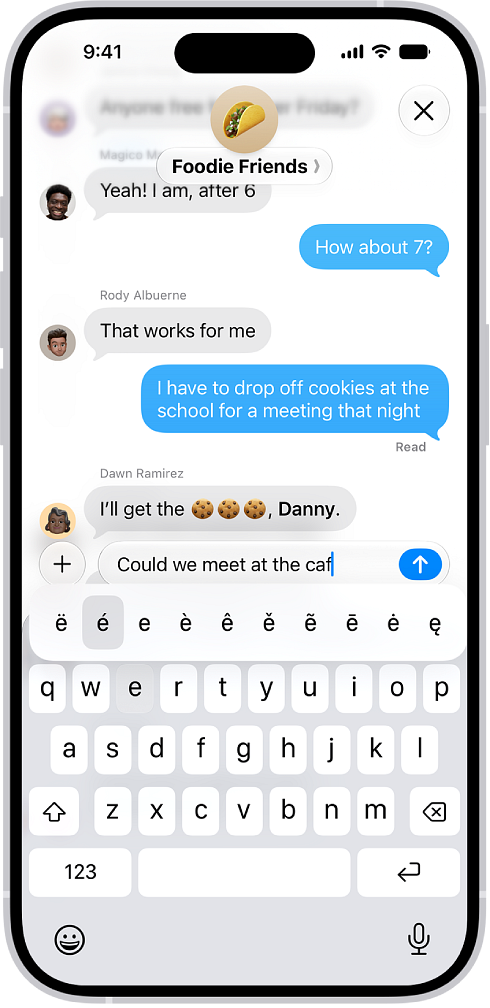
使用键盘期间,按住与字符相关的字母、数字或符号。
例如,若要输入 é,请按住 e 键,然后滑动手指并在想要的选项上松开。
你还可以在其他语言键盘上执行以下任一项操作:
在泰文键盘上:通过按住相关的阿拉伯数字来选取本土数字。
在中文、日文或阿拉伯文键盘上:轻点键盘顶部的建议字符或候选字以输入,或向左轻扫以查看更多候选字。
【注】 若要查看完整的候选字列表,请轻点右侧的向上箭头。若要返回短列表,请轻点向下箭头。
你可以使用表情符号键盘添加其他字符。
单手键入
若要使单手键入更轻松,你可以使按键更靠近拇指。
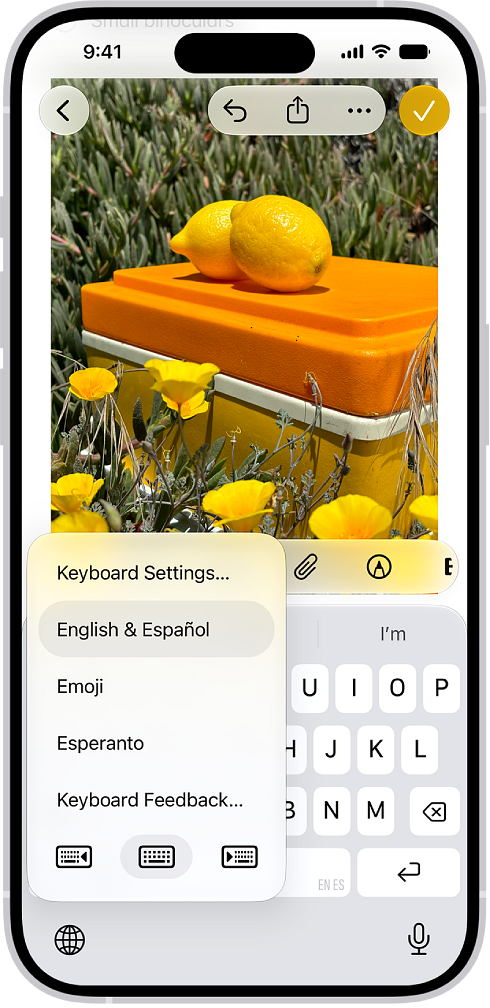
按住 “表情符号”按钮 或 切换键盘键。
轻点其中一个键盘布局。(例如,选取 “右手布局”按钮 将键盘移到屏幕右侧。)
若要使键盘重新居中,请轻点键盘右侧或左侧边缘。
更改键盘设置
你可以关闭和打开预测文本和自动改正等特殊键入功能。
在 iPhone 上前往“设置” App 。
轻点“通用”,然后轻点“键盘”。
打开或关闭键入功能(在“所有键盘”下方)。
【提示】 若要在使用屏幕键盘期间更改键盘设置,请按住 “表情符号”按钮 或 切换键盘键,然后轻点“键盘设置”。
来源:Support