在 iPhone 上使用双 SIM 卡
编辑部 · 发布 2026/10/09
以下是使用双 SIM 卡的众多方式中的一部分: 将一个号码用于工作电话,另一个号码用于个人电话。 前往其他国家或地区旅行时,添加一个当地的数据套餐。 语音和数据分别使用不同的号码。 【注】 若要使用两个不同的运营商,你的 iPhone 必须解锁。请参阅 Apple 支持文章:如何解锁 iPhone 以使用其他运营商。
以下是使用双 SIM 卡的众多方式中的一部分:
将一个号码用于工作电话,另一个号码用于个人电话。
前往其他国家或地区旅行时,添加一个当地的数据套餐。
语音和数据分别使用不同的号码。
【注】 若要使用两个不同的运营商,你的 iPhone 必须解锁。请参阅 Apple 支持文章:如何解锁 iPhone 以使用其他运营商。
你可以按照以下所述设置双 SIM 卡:
两张实体 SIM 卡和一张 eSIM;在中国大陆的 iPhone 18 Pro 和 iPhone 18 Pro Max 上可用
两张实体 SIM 卡;在中国大陆、香港和澳门使用支持的 iPhone 机型时可用
两张 eSIM;iPhone Air 支持
一张实体 SIM 卡和一张 eSIM;在香港和澳门使用 iPhone SE(第 2 代和第 3 代)、iPhone XS、iPhone 12 mini、iPhone 13 mini、iPhone 14 及后续机型时可用
安装两张实体 SIM 卡
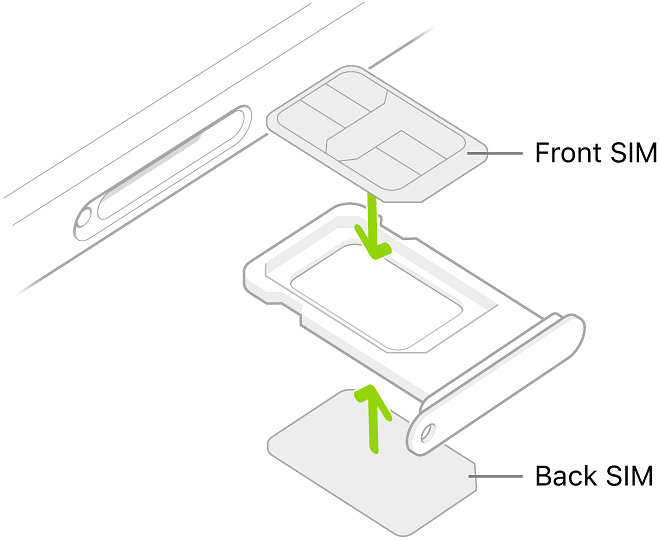
在支持的 iPhone 机型上,你可以通过两张 nano-SIM 卡使用双 SIM 卡功能。
将回形针或 SIM 卡推出工具插入 SIM 卡托的小孔中,然后向着 iPhone 的方向推动以推出卡托。
从 iPhone 上移除卡托。
将一张 SIM 卡放在卡托的背面位置,然后将另一张 SIM 卡放在正面位置。通过切角可判断每张 SIM 卡的方向是否正确。
【重要事项】 如果 SIM 卡使用个人识别码(PIN 码)保护,请注意识别卡托中每张 SIM 卡的位置(正面或背面)。
【注】 SIM 卡托的形状和方向取决于 iPhone 机型和你所在的国家或地区。
将卡托重新插入 iPhone。
如有提示,请小心输入正面 SIM 卡和背面 SIM 卡的 PIN 码。
【警告】 切勿尝试猜测 SIM 卡的 PIN 码。猜测错误可能会永久锁定你的 SIM 卡。在获得新的 SIM 卡前,你无法通过 SIM 卡拨打电话或使用蜂窝数据。请参阅 Apple 支持文章:在 iPhone 或 iPad 上使用 SIM 卡 PIN 码。
有关更多帮助,请参阅 Apple 支持文章:如果装有两张 nano-SIM 卡时 iPhone 的双卡功能无法正常工作。
设置双 SIM 卡
在 iPhone 上前往“设置” App 。
轻点“蜂窝网络”,然后确保你至少拥有两个号码(在“SIM 卡”下方)。若要添加号码,请参阅设置蜂窝网络服务。
启用两个号码:轻点号码,然后轻点“启用此号码”。
你还可以更改“蜂窝号码标签”、“无线局域网通话”(如果运营商提供)、“在其他设备上通话”或“SIM 卡 PIN 码”等设置。标签显示在“电话”、“信息”和“联系人”中。
选取用于蜂窝数据的默认号码:轻点“蜂窝数据”,然后轻点一个号码。若要根据覆盖范围和可用性使用任一号码,请打开“允许切换蜂窝数据”。
如果打开了“数据漫游”并且处于运营商网络覆盖的国家或地区之外时,你可能需要支付漫游费用。
选取用于语音通话的默认号码:轻点“默认语音号码”,然后轻点一个号码。
使用双 SIM 卡功能时,请注意以下事项:
如果从其他设备(如 Mac)上拨打电话并使用支持双 SIM 卡功能的 iPhone 进行中继,该电话会使用默认语音号码来拨打。
如果使用一个号码开始短信/彩信对话,不能将该对话切换到另一个号码;你需要删除对话并使用另一个号码开始新的对话。如果使用不是所选的蜂窝数据号码发送短信/彩信附件,同样可能需要支付额外费用。
“智能热点”和“个人热点”均使用所选的蜂窝数据号码。
来源:Support