在 iPhone 上编辑照片和视频
编辑部 · 发布 2026/10/05
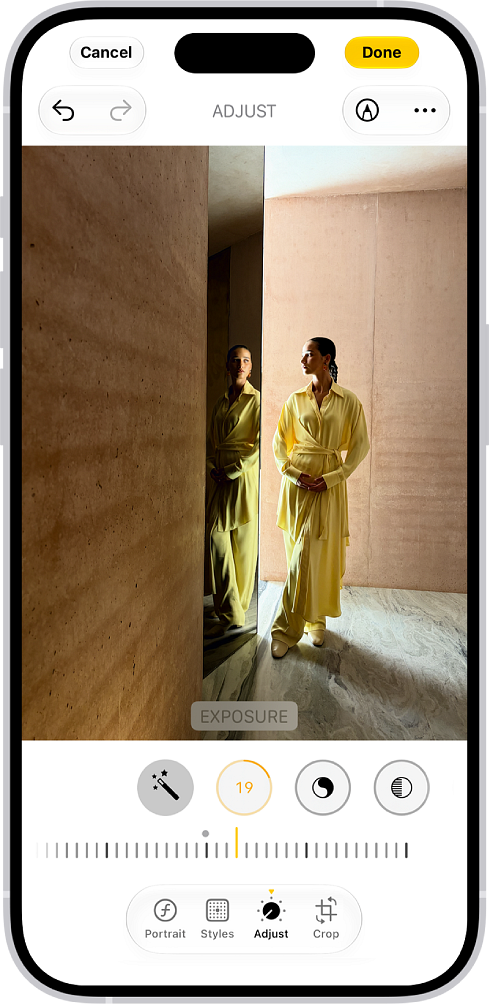
拍摄照片或视频后,使用 iPhone 上“照片” App 中的工具进行编辑。你可以调整光效和颜色以及添加滤镜等。 使用 iCloud 照片时,你对照片和视频所做的任何编辑会保存在你的所有设备上。
拍摄照片或视频后,使用 iPhone 上“照片” App 中的工具进行编辑。你可以调整光效和颜色以及添加滤镜等。
使用 iCloud 照片时,你对照片和视频所做的任何编辑会保存在你的所有设备上。
编辑照片或视频的光效或颜色
调整光效和颜色设置,让照片和视频更赏心悦目。
在 iPhone 上前往“照片” App 。
轻点以打开照片或视频,然后轻点 “编辑”按钮。
轻点“调整”。
在照片下方向左轻扫以查看可调整的设置,例如“曝光”、“鲜明度”或“高光”。
轻点一项设置,然后拖移滑块进行精确调整。
每个按钮的轮廓表示该设置的更改量。轻点按钮对比编辑前后两个版本。
轻点“完成”以保存编辑,或者如果你不满意所做的更改,轻点“取消”,然后轻点“放弃更改”。
【提示】 轻点 “优化”按钮 自动增强光效和颜色。
编辑照片的摄影风格
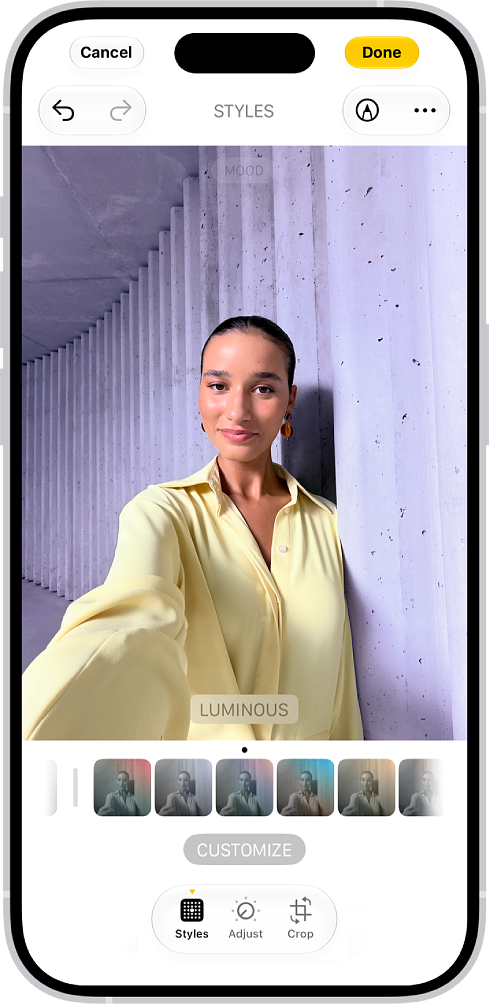
在支持摄影风格的机型上,你可以编辑摄影风格或为图库中的照片应用新风格。
【注】 若要在“照片” App 中编辑摄影风格,“相机”需要使用“高效”图像拍摄方式拍照。若要打开“高效”,请前往“设置” App ,轻点“相机”,轻点“格式”,然后轻点“高效”。
在 iPhone 上前往“照片” App 。
打开通过摄影风格拍摄的照片,然后轻点 “编辑”按钮。
轻点“风格”,然后执行以下任一项操作:
选取新风格:左右轻扫图像下方的风格选项。
调整色调、颜色和强度:轻点“自定义”“自定义”按钮,然后在 风格选取器 上拖移手指调整色调和色彩。在 iPhone 18 Pro 机型上,先轻点“调色板”。在下方的滑块上左右拖移手指调整强度。调整完成后,轻点图像。
更改质感:在 iPhone 18 Pro 机型上,轻点“质感”,然后选取一种质感,如“柔肤”、“光晕”或“胶片”。拖移滑块调整强度,或选取“标准”不应用质感。轻点“颗粒”将胶片颗粒添加到任何质感。
【注】 调整时,色调、色彩和强度的值会显示在屏幕顶部。轻点 “还原”按钮 还原这些值。
轻点 “完成”按钮。
将滤镜效果应用到照片或视频
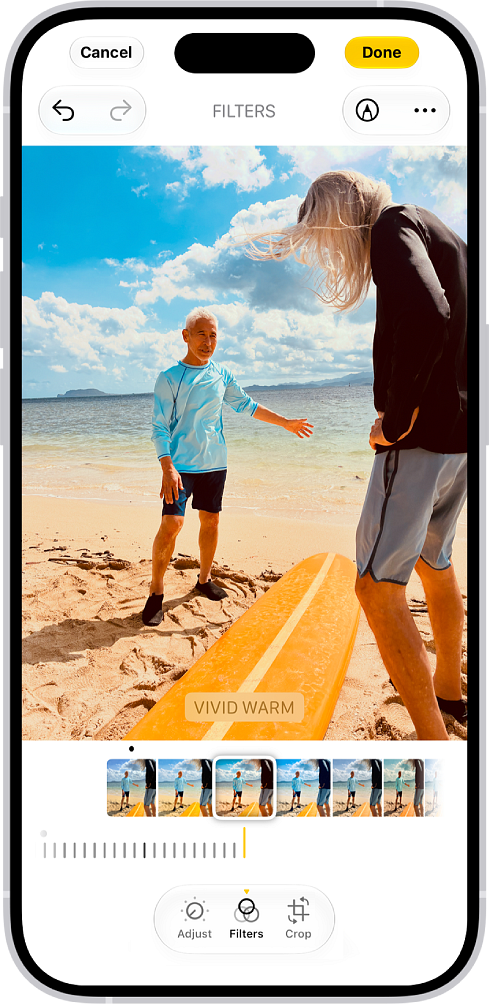
应用滤镜效果更改照片或视频的色调。
【注】 在 iPhone 16 或后续机型上,使用摄影风格代替滤镜自定义照片外观。若尚未打开摄影风格,滤镜效果将在这些机型上可用。
在 iPhone 上前往“照片” App 。
打开照片或视频,然后轻点 “编辑”按钮。
轻点 “滤镜”按钮 以应用滤镜效果,如“鲜明”或“反差色”。
若要移除拍照时应用的滤镜,请轻点“原片”。
轻点一个滤镜,然后拖移滑块以调整效果。
若要比较编辑后的版本和原件,请轻点照片。
轻点“完成”以保存编辑,或者如果你不满意所做的更改,轻点“取消”,然后轻点“放弃更改”。
拷贝编辑点并粘贴到多张照片
你可以拷贝对一张照片(或一个视频)所做的编辑,然后将其粘贴到另一张照片,或同时批量粘贴到多张照片。
在 iPhone 上前往“照片” App 。
打开包含要拷贝编辑点的照片或视频。
轻点 “更多”按钮,然后轻点“拷贝编辑点”。
检查和关闭不想拷贝的任何编辑点,然后轻点“拷贝”。
轻点 “返回”按钮 返回图库。
轻点“选择”,然后轻点要将编辑点粘贴到的照片的缩略图,或者打开单张照片或单个视频。
轻点 “更多”按钮,然后轻点“粘贴编辑点”。
【注】 “照片”会自动调整已编辑照片的白平衡和曝光,以提高符合度并让照片看起来更相似。
添加贴纸和文本等
在 iPhone 上前往“照片” App 。
轻点以打开一张照片。
轻点 “编辑”按钮,然后轻点 “标记”按钮。
轻点 “添加注解”按钮 以添加贴纸、说明、文本、形状甚至签名。
轻点 “完成”按钮 保存编辑。
设定编辑模式的背景颜色
编辑模式的背景默认匹配 iPhone 的浅色或深色外观。你可以更改编辑模式的背景颜色,例如,如果喜欢在深色背景上编辑照片,可将其设为始终显示深色。
在 iPhone 上前往“照片” App 。
轻点以打开照片或视频,然后轻点 “编辑”按钮。
轻点 “更多”按钮,轻点“外观”,然后执行以下一项操作:
使编辑模式匹配 iPhone 的浅色或深色外观:轻点“系统”。
使编辑模式始终显示深色:轻点“深色”。
使编辑模式始终显示浅色:轻点“浅色”。
来源:Support