macOS 安装第三方软件时,xattr、codesign、spctl 分别是做什么的?
麦克雷编辑部 · 发布 2026/04/12 · 更新 2026/07/21
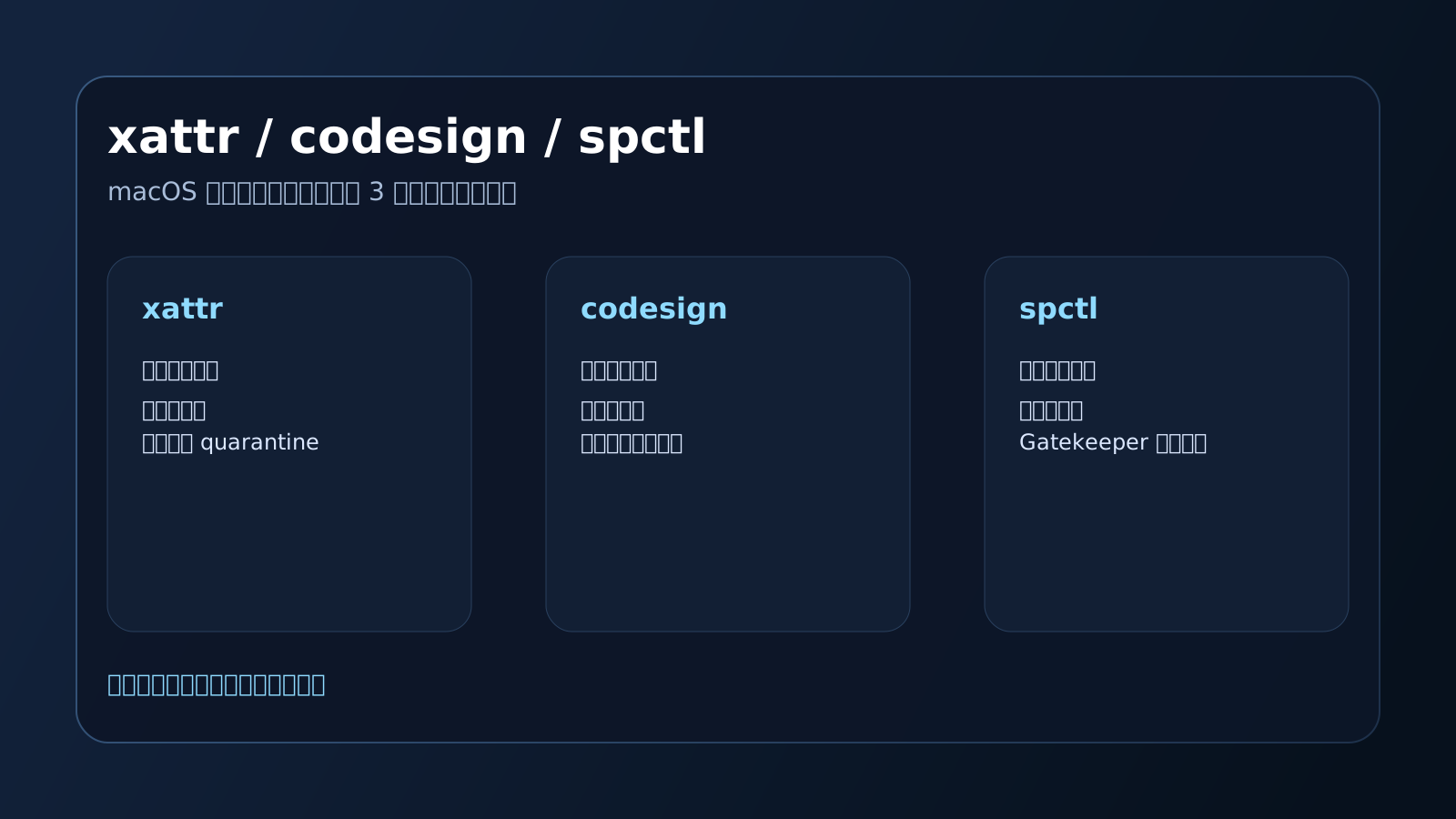
在 macOS 上安装第三方软件时, 很多人都会接触到三条高频命令:xattr、codesign 和 spctl。它们经常一起出现, 但实际负责的层面完全不同。\ \ 如果不了解这三条命令分别控制什么, 就很容易出现“明明只是清除隔离属性, 却顺手把整个系统策略也改了”的情况。更稳妥的做法, 是先理解它们各自解决的是哪一类问题。\ \ ## 一、xattr 是做什么的\ \ xattr 用来查看或修改扩展属性。在 macOS 里,
很多从网络下载的文件会带有 com.apple.quarantine 隔离标记, 这就是系统弹出安全提示的重要来源之一。\ \ 最常见的命令是:\ \ bash\ sudo xattr -rd com.apple.quarantine /Applications/软件名称.app\ \ \ 或:\ \ bash\ sudo xattr -cr /Applications/软件名称.app\ \ \ ### 它适合解决什么问题\ \ - 应用被系统当作“刚从网络下载的未知程序”。\ - 提示“已损坏,
无法打开”但来源可信。\ - 应用在解压或转存后仍保留隔离属性。\ \ ### 它不负责什么\ \ xattr 不负责修复签名结构, 也不负责改变 Gatekeeper 的全局策略。它处理的是文件属性层面的问题。\ \ ## 二、codesign 是做什么的\ \ codesign 用来查看、验证或重建应用签名。macOS 会检查应用本体以及内部框架、插件、可执行文件的签名是否完整一致。\ \ 最常见的修复命令是:\ \ bash\ sudo codesign --force --deep --sign - /Applications/软件名称.app\ \ \ ### 它适合解决什么问题\ \ - 应用内部嵌套框架签名异常。\ - 软件包解压后结构变化,
导致签名失效。\ - 系统在校验应用时发现签名链不完整。\ \ ### 它不负责什么\ \ codesign 不是拿来清除隔离属性的, 也不会直接帮你“允许任何来源”。它处理的是签名与校验结构。\ \ ## 三、spctl 是做什么的\ \ spctl 是 macOS 用来管理 Gatekeeper 安全策略的命令。它控制的是系统层面的放行规则。\ \ 最常被提到的是:\ \ bash\ sudo spctl --master-disable\ \ \ 这个命令会让系统重新显示“允许任何来源”选项,
相当于放宽 Gatekeeper 的全局限制。\ \ ### 它适合解决什么问题\ \ - 系统策略层面对第三方应用限制过严。\ - 需要临时恢复“允许任何来源”入口进行放行。\ \ ### 它的风险是什么\ \ 因为它影响的是整台 Mac 的整体放行级别, 所以风险也最高。它不应该作为第一步, 更不适合长期保持开启。\ \ ## 四、这三条命令分别处在哪一层\ \ 如果用“层级”来理解, 会更清楚:\ \ - xattr:处理文件属性。\ - codesign:处理应用签名。\ - spctl:处理系统策略。\ \ 这也是为什么它们不能互相替代。\ \ ## 五、遇到问题时,
推荐怎样排序使用\ \ 更合理的顺序通常是:\ \ 1.
先用系统自带的右键【打开】或【仍要打开】。\ 2. 如果怀疑隔离属性问题,再用 xattr。\ 3. 如果怀疑签名结构损坏,再考虑 codesign。\ 4.
只有在确实需要调整整体放行级别时, 才考虑 spctl。\ \ ## 六、一个容易理解的例子\ \ 假设你下载了一个可信的第三方开发工具:\ \ - 如果系统只是说“无法验证开发者”, 多数时候先用【仍要打开】就够了。\ - 如果系统说“已损坏, 无法打开”, 更常见是先查 xattr。\ - 如果清除隔离属性后依然失败, 再看是不是需要 codesign。\ - 如果你一上来就用 spctl --master-disable, 往往是把最重的方案提前了。\ \ ## 七、总结\ \ xattr、codesign、spctl 看似都在解决“软件打不开”,
但本质上分别针对三种不同层面:\ \ - xattr 管扩展属性。\ - codesign 管签名结构。\ - spctl 管 Gatekeeper 系统策略。\ \ 只要先分清问题发生在哪一层, 处理第三方应用安装报错就会更稳, 也更不容易误伤系统安全设置。
补充说明
这三个命令看似都和“让软件能打开”有关,但它们负责的层面并不相同。理解它们分别对应隔离属性、代码签名检查和系统安全策略判断,后续排查会清晰很多。
实操提醒
- 用命令前先知道自己在处理哪一层问题。
- 不建议把它们当成万能绕过工具反复套用。
- 对长期会处理第三方软件的用户来说,理解原理比背命令更重要。