在 iPad 上同时使用多个窗口
编辑部 · 发布 2026/09/23 · 更新 2026/09/23
在 iPad 上,你可以使用多个 App,也可以使用同一个 App 的多个窗口。你可以在工作期间移动、添加窗口以及调整窗口大小。 在 iPad 上前往“设置” App 。 轻点“多任务与手势”,然后选择“窗口化 App”。 若要打开 App,请在程序坞、其中一个主屏幕或 App 资源库中轻点它,然后执行以下任一项操作: 调整窗口大小: 拖
在 iPad 上同时使用多个窗口
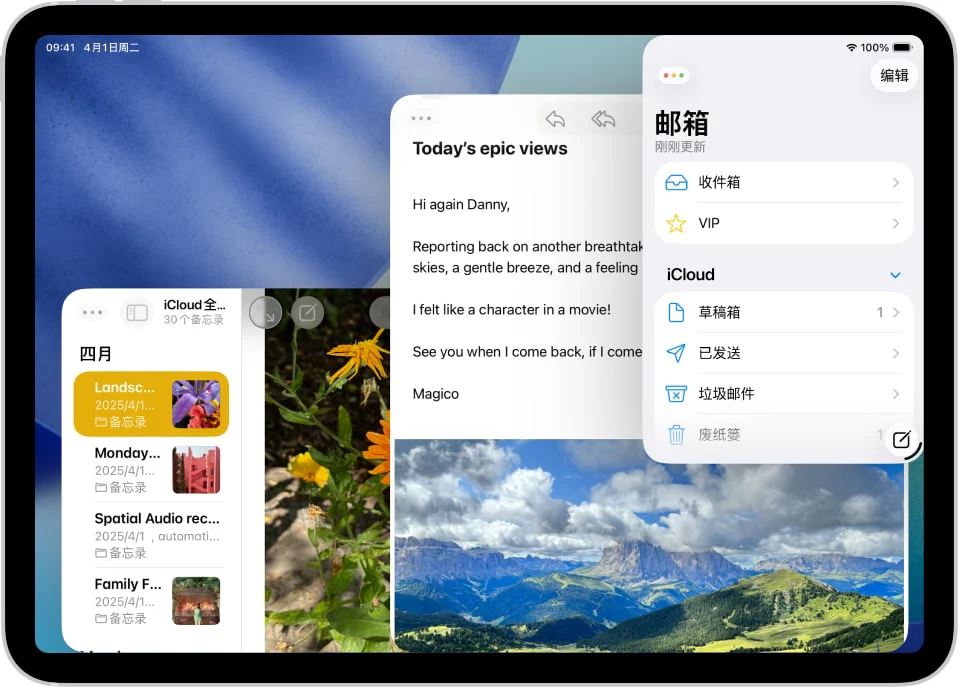
在 iPad 上,你可以使用多个 App,也可以使用同一个 App 的多个窗口。你可以在工作期间移动、添加窗口以及调整窗口大小。
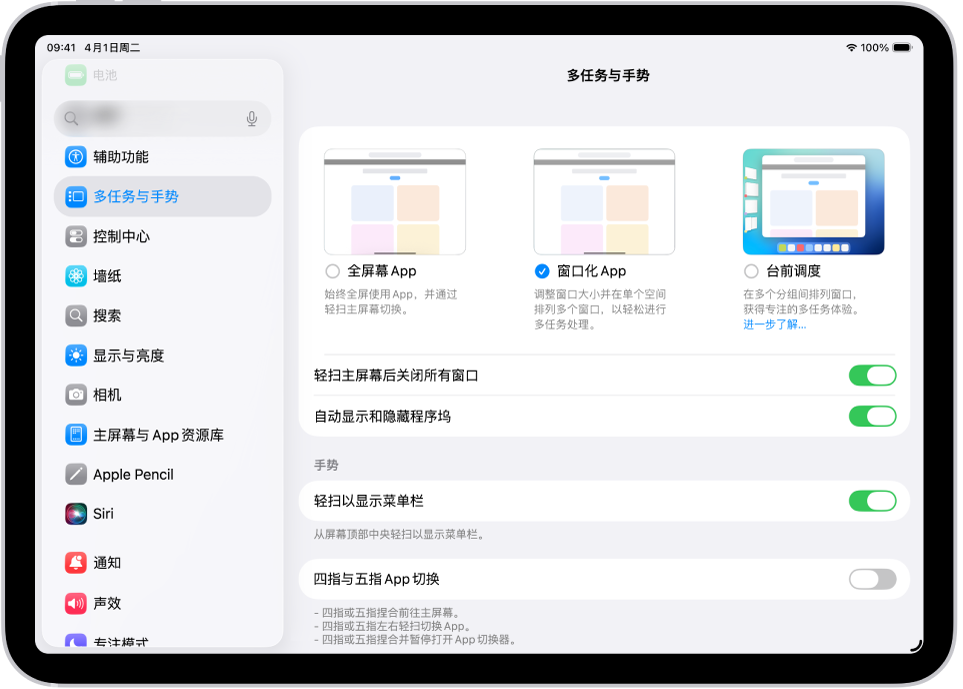
在 iPad 上前往“设置” App 。
轻点“多任务与手势”,然后选择“窗口化 App”。
若要打开 App,请在程序坞、其中一个主屏幕或 App 资源库中轻点它,然后执行以下任一项操作:
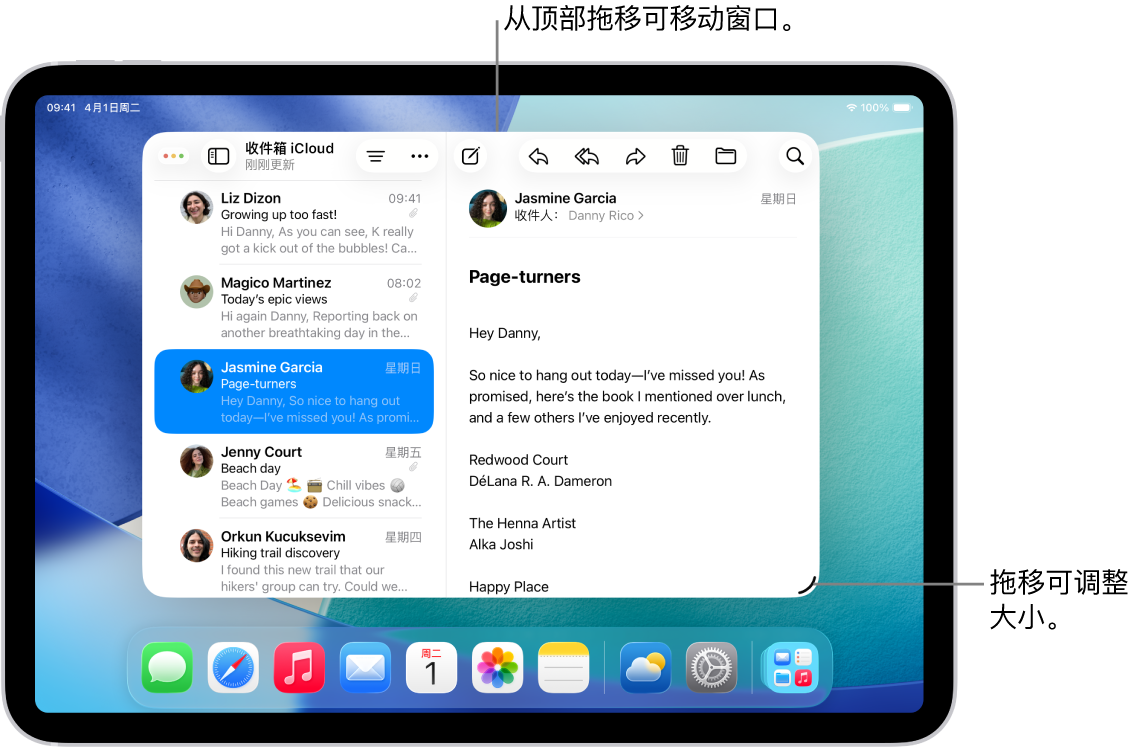
调整窗口大小: 拖移窗口右下角的调整大小控制柄。
移动窗口: 拖移其顶部。
管理 App 窗口:调整窗口大小后, 会显示在窗口左上方。你可以使用这些控制关闭、最小化或重新全屏幕显示窗口。按住窗口控制显示更多选项。
轻点程序坞或 App 资源库中的 App。
从屏幕底部边缘向上轻扫。此操作会暂时将窗口移至屏幕边缘,以便你查看和打开主屏幕上的 App。
如果以全屏幕形式打开 App,你可以调整 App 大小,以及将其与其他调整大小后的 App 窗口并排放置。
打开多个调整大小后的窗口时,你可以将任一窗口更改为全屏幕显示。执行以下一项操作:
轻点窗口顶部的 ,然后轻点 。
轻点两下窗口顶部。
向下拖移窗口的顶部并停留,然后快速将其朝屏幕顶部向上轻扫。
请参阅更改窗口布局。
轻点窗口顶部的 ,然后执行以下任一项操作:
轻点 最小化窗口。
轻点 关闭窗口。
【提示】若要快速最小化所有窗口,请从屏幕底部向上轻扫,然后再次向上轻扫。
相关界面
来源: