Mac Studio 性能解析:M5 Max 与 M5 Ultra,差距在哪里?
麦克雷编辑部 · 发布 2026/09/23 · 更新 2026/09/23
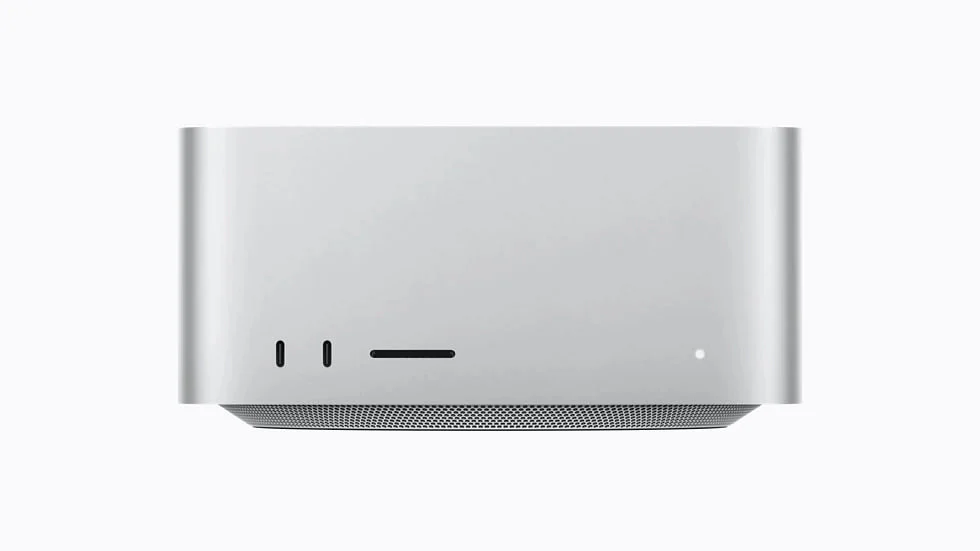
M5 Max 与 M5 Ultra 的区别不只有核心数。这篇多图解析对比内存、带宽、媒体引擎与专业工作负载,分开说明 Apple 两组性能基准,帮助创作者按实际工程选择配置,不把相对倍数误当成绝对速度。
这篇是基于 Apple 公开规格与测试资料的性能解析,不是上手实测。Max 与 Ultra 的官方性能图使用不同旧款作为基准,不能直接拿倍数比较两台新机器的绝对速度;文中的工作流建议属于编辑部分析。
先说结论:Studio 的价值,要落到具体工程里
Mac Studio 值得比较的,不只是核心更多,而是它能否容纳更大的工程、让关键任务少等待,或让外设连接更直接。如果主要做文档、网页和会议,专业机型的名称本身并不能说明升级必要性。
新款分为 M5 Max 和 M5 Ultra。应先评估 Max 是否已经满足实际需求;当工程、模型、素材或并发任务的规模明确超出它的能力边界时,再研究 Ultra。下面分别看规格、具体任务和配置限制。
Max 与 Ultra,差异不止 GPU 核心数
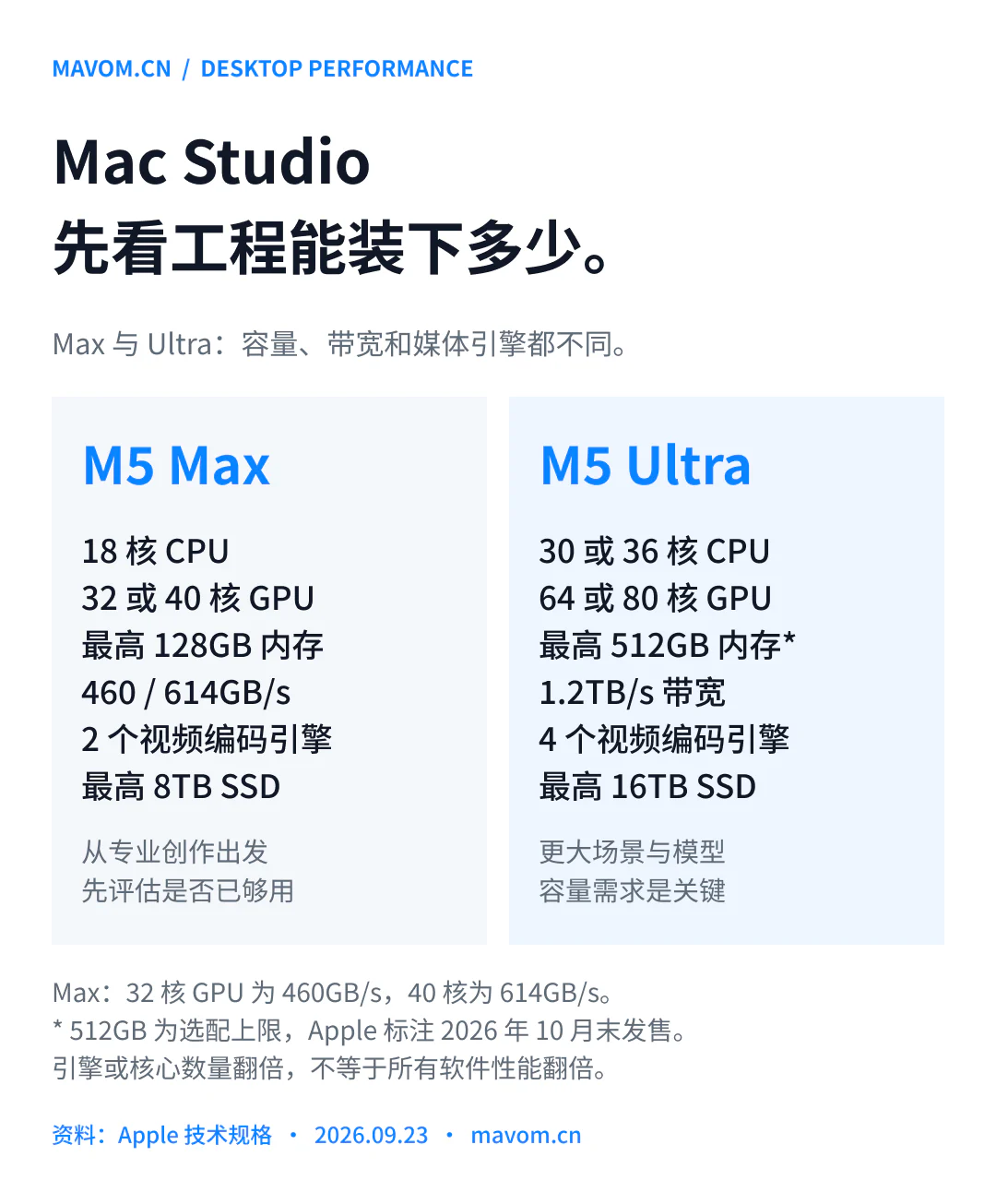
M5 Max 提供 18 核 CPU,搭配 32 核或 40 核 GPU;M5 Ultra 提供 30 核 CPU / 64 核 GPU,或 36 核 CPU / 80 核 GPU。多核资源是否有效,要看应用能否把任务并行分配出去。技术规格
Max 的带宽为 460GB/s 或 614GB/s,随 GPU 配置不同;Ultra 为 1.2TB/s。统一内存上限分别为 128GB 与 512GB,但这些都是选配上限,不能理解成基础款标配。Apple 目前标注 512GB 内存机型于 2026 年 10 月末发售。配置与供货说明
容量的第一层意义是“放得下”:大型场景、素材与模型需要多大工作集。第二层才是“处理得多快”:即便模型能够装入内存,首个响应、持续生成速度和长上下文表现仍需分别验证。
官方任务对比:必须分两组看
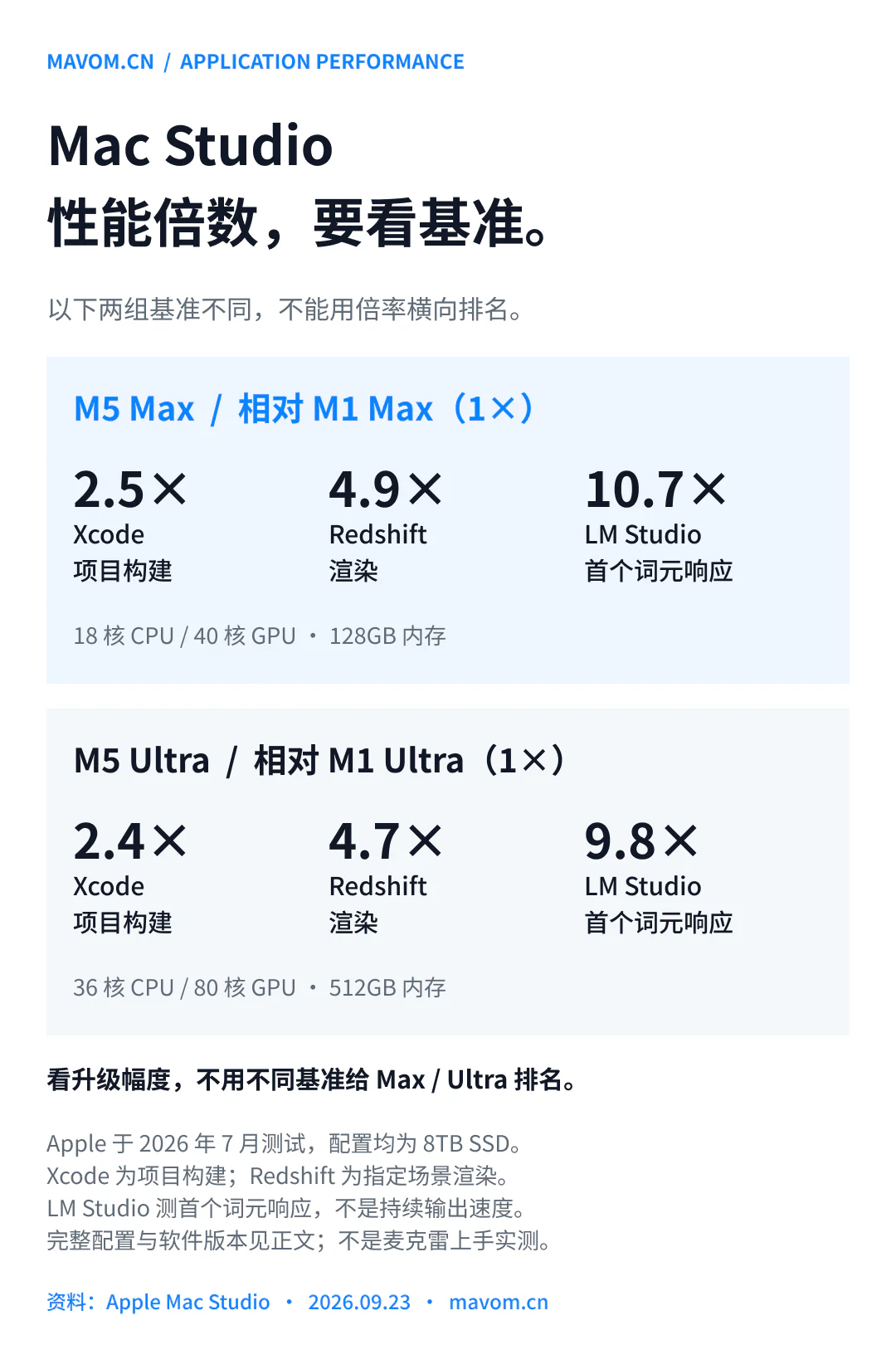
**第一组:M5 Max 相对 M1 Max。**Apple 的选定测试中,Xcode 项目构建为 2.5 倍,Redshift 渲染为 4.9 倍,LM Studio 首个词元响应为 10.7 倍。它们描述的是三个不同任务,不能合成为一个所谓整机综合提升。
**第二组:M5 Ultra 相对 M1 Ultra。**对应三个任务的数值为 2.4 倍、4.7 倍和 9.8 倍。因为基准换成了 M1 Ultra,不能从“2.4 小于 2.5”得出新款 Ultra 比 Max 慢;这需要同一工程、同一条件下的直接对照。官方性能图及测试脚注
若你已经使用较新的机器,跨多代的倍率也不代表你的直接升级收益。先列出当前设备在真实项目里最费时间的部分,再寻找对应任务的同条件测试,会比只盯着最高倍数更有价值。
测试配置和任务条件
Apple 于 2026 年 7 月测试。Max 组的新机是试生产 M5 Max 18 核 CPU / 40 核 GPU、128GB 内存;M1 Max 基准为 10 核 CPU / 32 核 GPU、64GB 内存。Ultra 组的新机是试生产 M5 Ultra 36 核 CPU / 80 核 GPU、512GB 内存;M1 Ultra 基准为 20 核 CPU / 64 核 GPU、128GB 内存。均配备 8TB SSD、连接 5K 显示器。
代码编译使用 Xcode 27 beta 3 与 Apple Clang 21.0.0;渲染使用 Redshift 2026.7.1 的 29.2MB 场景,新机启用硬件光追;首个词元测试使用 LM Studio 0.4.19+2、140 亿参数四位量化模型和 8K 词元提示词。该项测的是首次响应,不是持续输出的每秒词元数量;完整条件见源页。
剪辑与 3D:分清回放、效果和导出
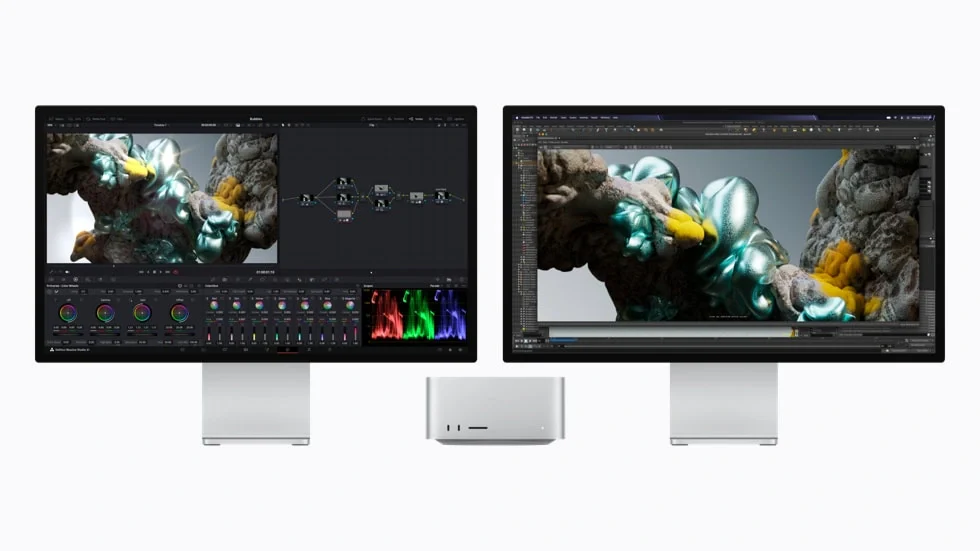
视频工作不只有导出。实时回放、调色、降噪、特效、缓存与最终编码,可能依赖不同资源。Max 有两个视频编码引擎、两个 ProRes 编解码引擎;Ultra 各为四个,但引擎数量翻倍并不意味着每种格式、每个软件都能快一倍。媒体引擎规格
对于 3D 工作,场景是否能容纳、视口是否顺畅、最终渲染需要多久,也是不同的问题。若当前主要卡在贴图和几何体占用,先确认内存;若卡在渲染计算,再看软件的 GPU 支持和目标场景测试。上面的产品图用于说明工作场景,不是我们测量性能时截取的画面。
开发和本地 AI:别把一个指标当成全部体验
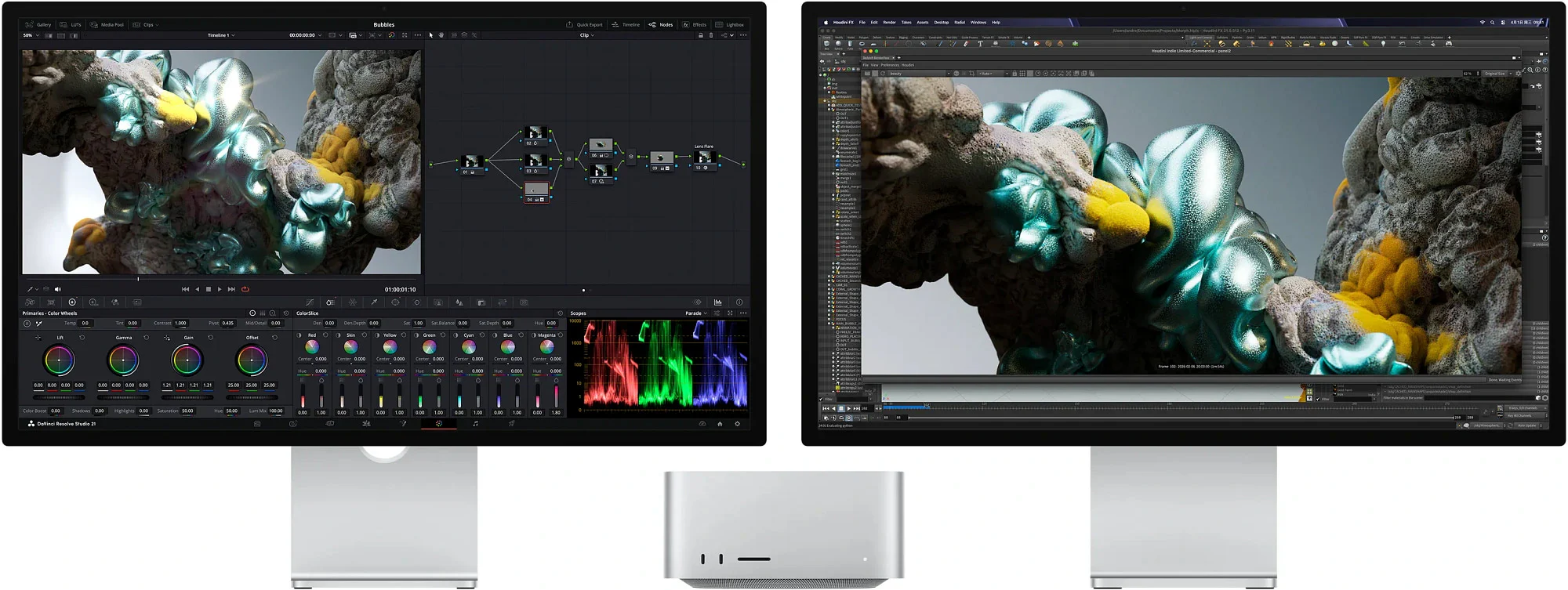
编译工程需要区分首次完整构建和增量构建;工具链、缓存和依赖是否相同,也会改变结果。对每天反复编译的人,应比较自己的常用工程,而不是把另一项目的倍数套用到所有代码。
本地模型则至少要分别记录装载时间、首个响应、持续输出速度和同时运行的任务数。参数量、量化方式、上下文长度及推理框架都应写清。更大统一内存可以扩展可容纳的工作集,但不会自动保证所有模型都有理想的响应速度。
接口和散热,要一起纳入长期使用评估
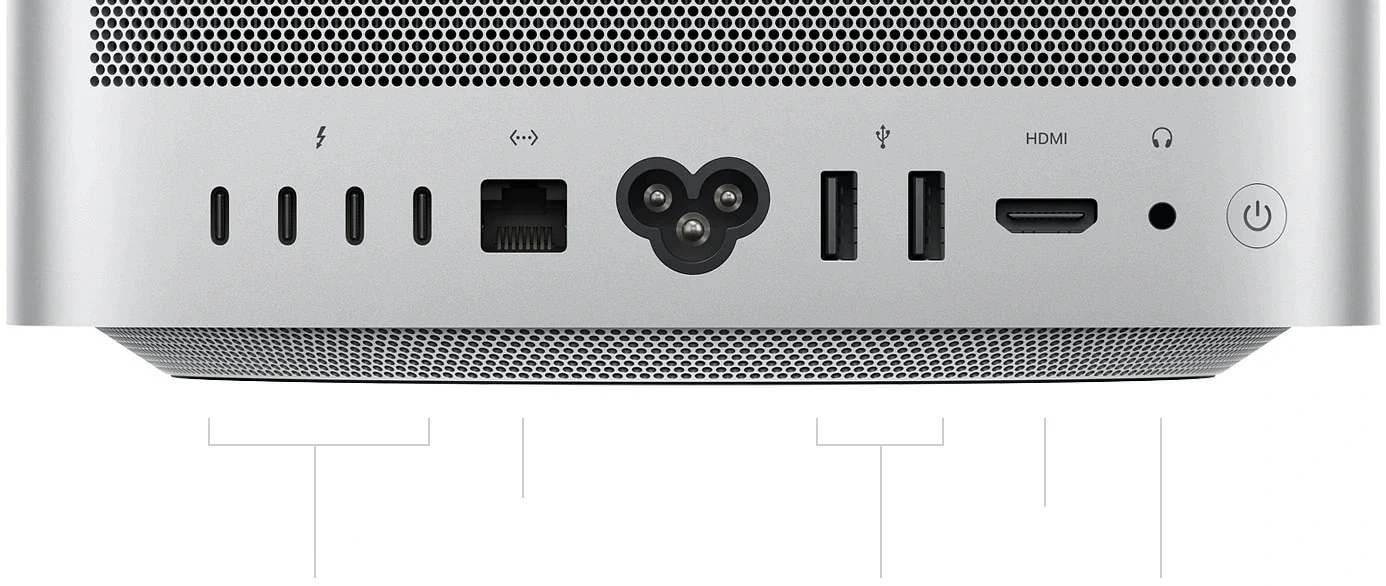
两款背面都有四个雷雳 5、USB-A、HDMI 和 10Gb 以太网;前面均有 SDXC 卡槽,但 Max 的前置为 USB-C,Ultra 为雷雳 5。多盘、多机与网络素材协作时,应核对整条链路,而不是只看主机接口的理论值。接口说明
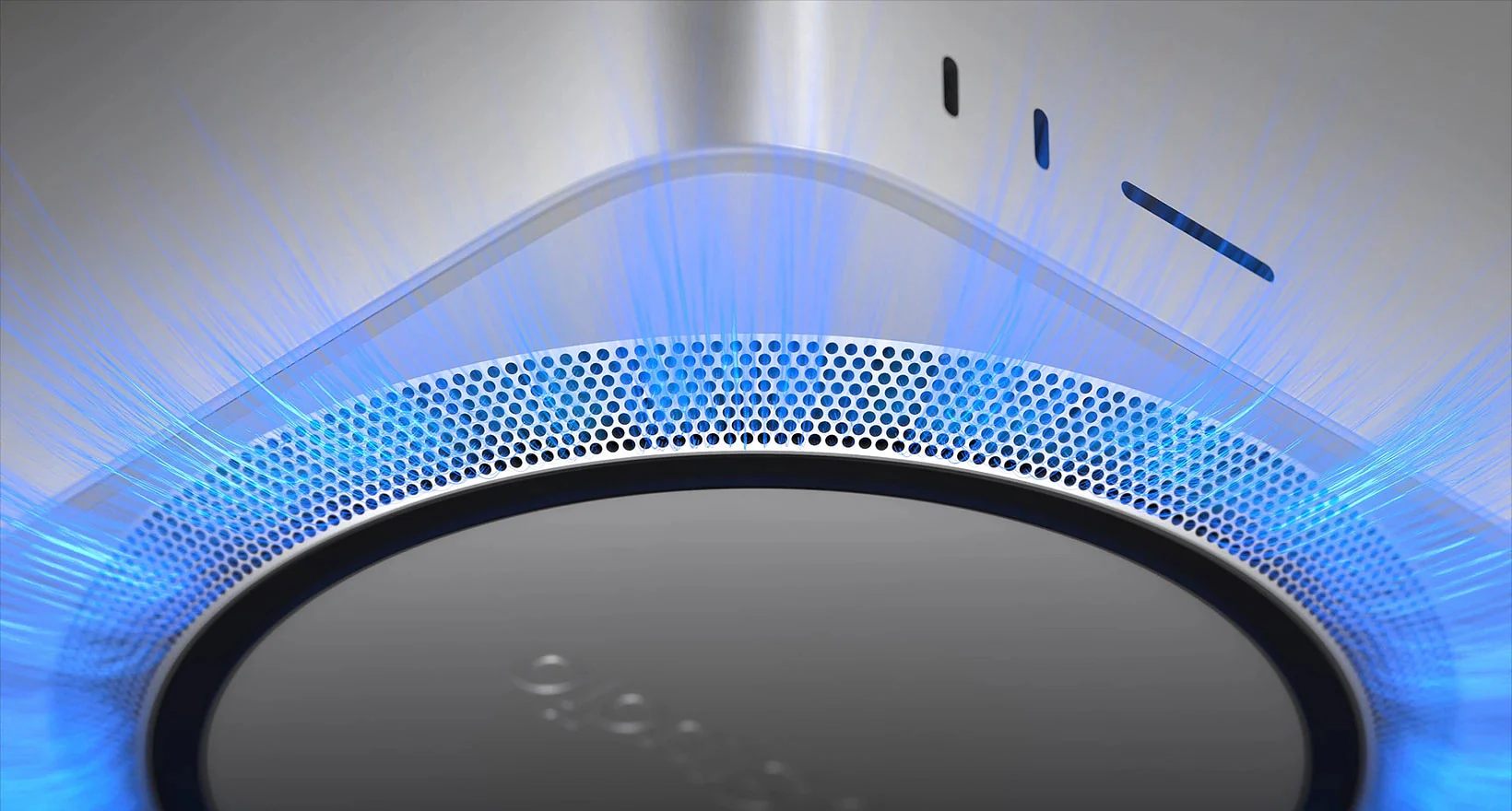
散热结构说明了设计思路,却不能代替温度、噪声和长时间负载实测。录音、渲染或长期运算用户,应在目标摆位和工作负载下验机;本文没有自测噪声、温度或功耗,也不会把规格表最大功率当作日常耗电。
最后怎么选?
若内存容量、图形负载和外设需求并不高,可以先看 Mac mini 的性能解析。已经进入 Studio 预算,也应先判断 Max 能否完成常用工程,再把 Ultra 的额外资源与具体任务对应起来。
购买顺序:先用项目解释需求,再用测试验证收益。不要为一张看起来更强的规格表买单。
资料及产品图片:Apple Mac Studio、技术规格、发布资料。对比图由麦克雷按上述资料整理,核对日期为 2026 年 9 月 23 日。显示器及外设不随主机附送,供货与选配以购买时为准。