在 iPhone 上创建和格式化备忘录
Apple · 发布 2026/11/13 · 更新 2026/11/13
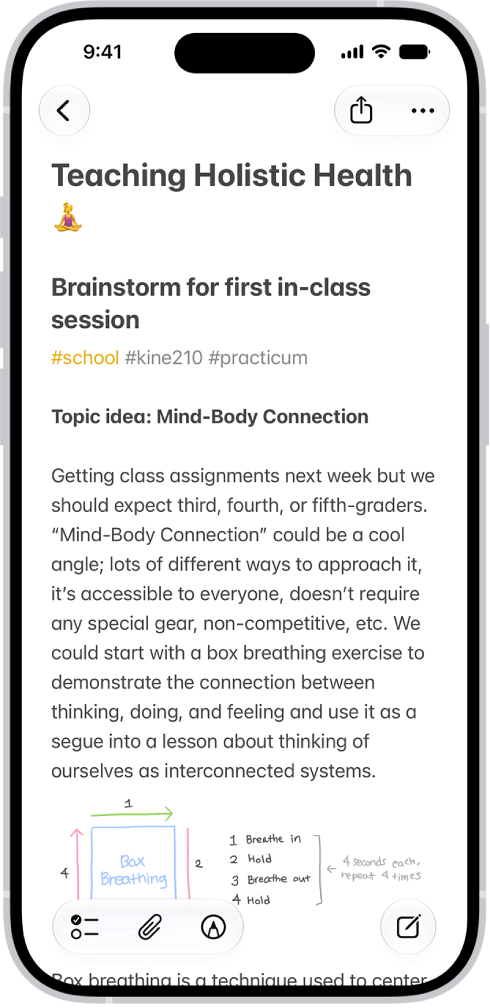
使用“备忘录” App 快速记下一闪而过的想法,或者使用核对清单、图像、网页链接、扫描文稿、手写备忘录和速绘整理详细信息。你甚至可以使用分区和小标题整理备忘录。
在 iPhone 上创建和格式化备忘录
使用“备忘录” App 快速记下一闪而过的想法,或者使用核对清单、图像、网页链接、扫描文稿、手写备忘录和速绘整理详细信息。你甚至可以使用分区和小标题整理备忘录。
创建新备忘录
在 iPhone 上前往“备忘录” App
 。
轻点
 ,然后输入文本。
备忘录的第一行变成备忘录的标题。
若要保存备忘录,请轻点
 。
添加格式、核对清单、表格和分隔线
在 iPhone 上前往“备忘录” App
。编写备忘录时,执行以下任一项操作:
格式化文本:轻点
 ,然后选取样式,如“小标题”、粗体或斜体字体、高亮标记等。你还可以轻扫格式栏选项快速访问常用样式。
制作核对清单:轻点
 。
添加表格:轻点
 。
添加分隔线:轻点放置插入点,轻点
 ,然后选取“插入分隔线”。
使用区域和小标题整理备忘录
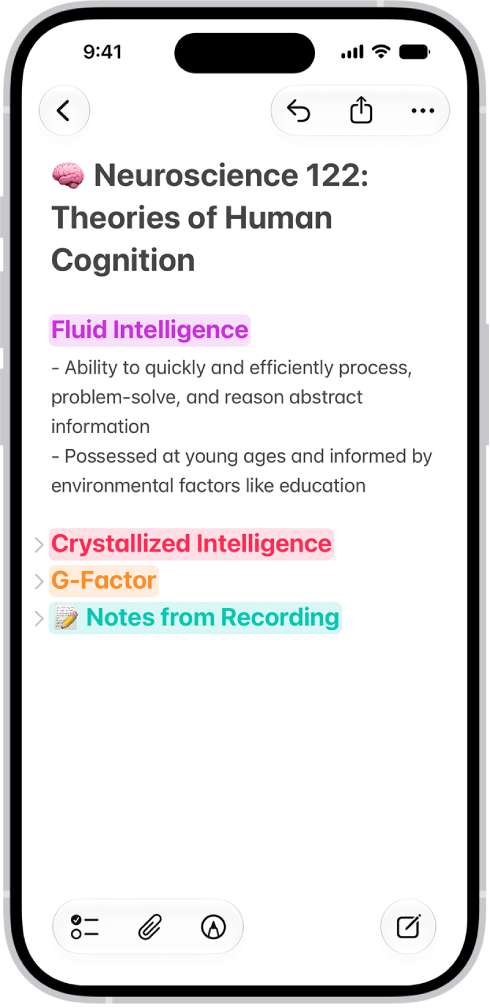
你可以收起和展开区域,以轻松管理长备忘录并制作大纲。
在 iPhone 上前往“备忘录” App
 。
在备忘录中,选择要用作小标题的文本。
轻点
,然后轻点“小标题”或“副标题”。将内容添加至区域,然后执行以下任一项操作:
收起分区:轻点
 。
展开区域:轻点
。
来源:Apple 官方使用手册