iMac 27 英寸 5K 升级三星 1TB 固态硬盘案例
编辑部 · 发布 2026/08/23 · 更新 2026/08/23
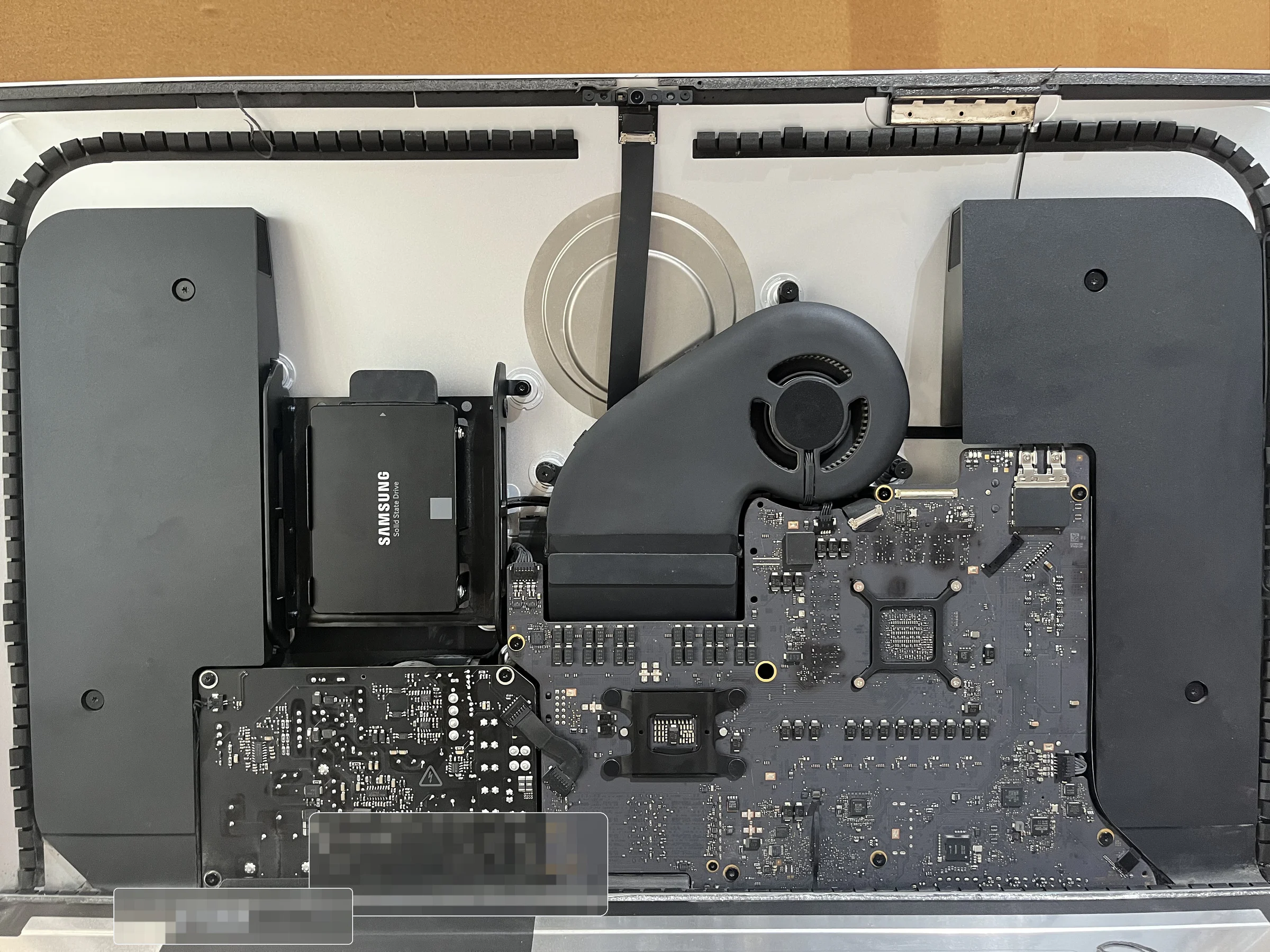
这台 2019 款 27 英寸 5K iMac 原 500GB 系统盘容量接近用满,本次更换为三星 1TB 固态硬盘,并在合屏前完成接口、固定、识别和回装测试。
这台 iMac 送来做存储升级。机器是 27 英寸 5K 视网膜显示屏的 2019 款 iMac,原有系统盘容量接近用满,关于本机里显示 499.96GB 容量只剩 2.84GB 可用。用户这次的需求很明确:更换为三星 1TB 固态硬盘,保留机器继续使用,优先解决容量不足和日常响应变慢的问题。
维修图文里涉及设备序列号、账户名称、机身条码和内部编号的位置,发布前已经做了马赛克处理。原始图片不对外展示,下面只保留和维修过程相关的画面。
先确认机型和原始状态
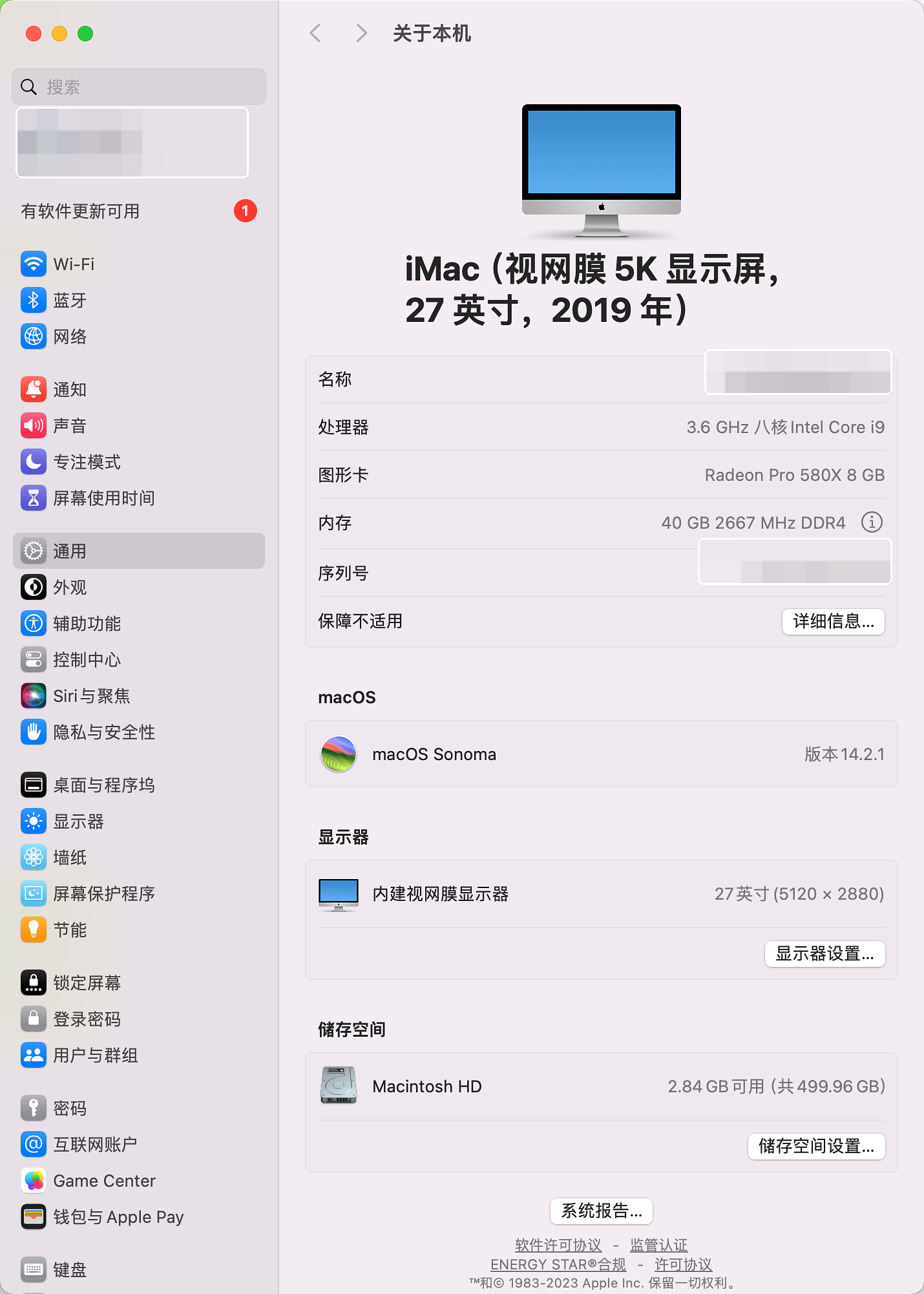
升级固态硬盘之前,需要先确认机型、系统版本、内存、显卡和原始存储状态。这台机器是 iMac(视网膜 5K 显示屏,27 英寸,2019 年),处理器为 3.6GHz 八核 Intel Core i9,内存为 40GB,显卡为 Radeon Pro 580X 8GB,系统为 macOS Sonoma 14.2.1。
原始系统盘容量已经非常紧张。Mac 在可用空间长期不足时,系统缓存、软件更新、照片图库、微信文件、虚拟内存和临时文件都会受到影响。升级前会先判断数据需求、系统迁移方式和新硬盘容量,避免只换硬盘却没有安排好备份与系统恢复。
拆机后先做内部检查
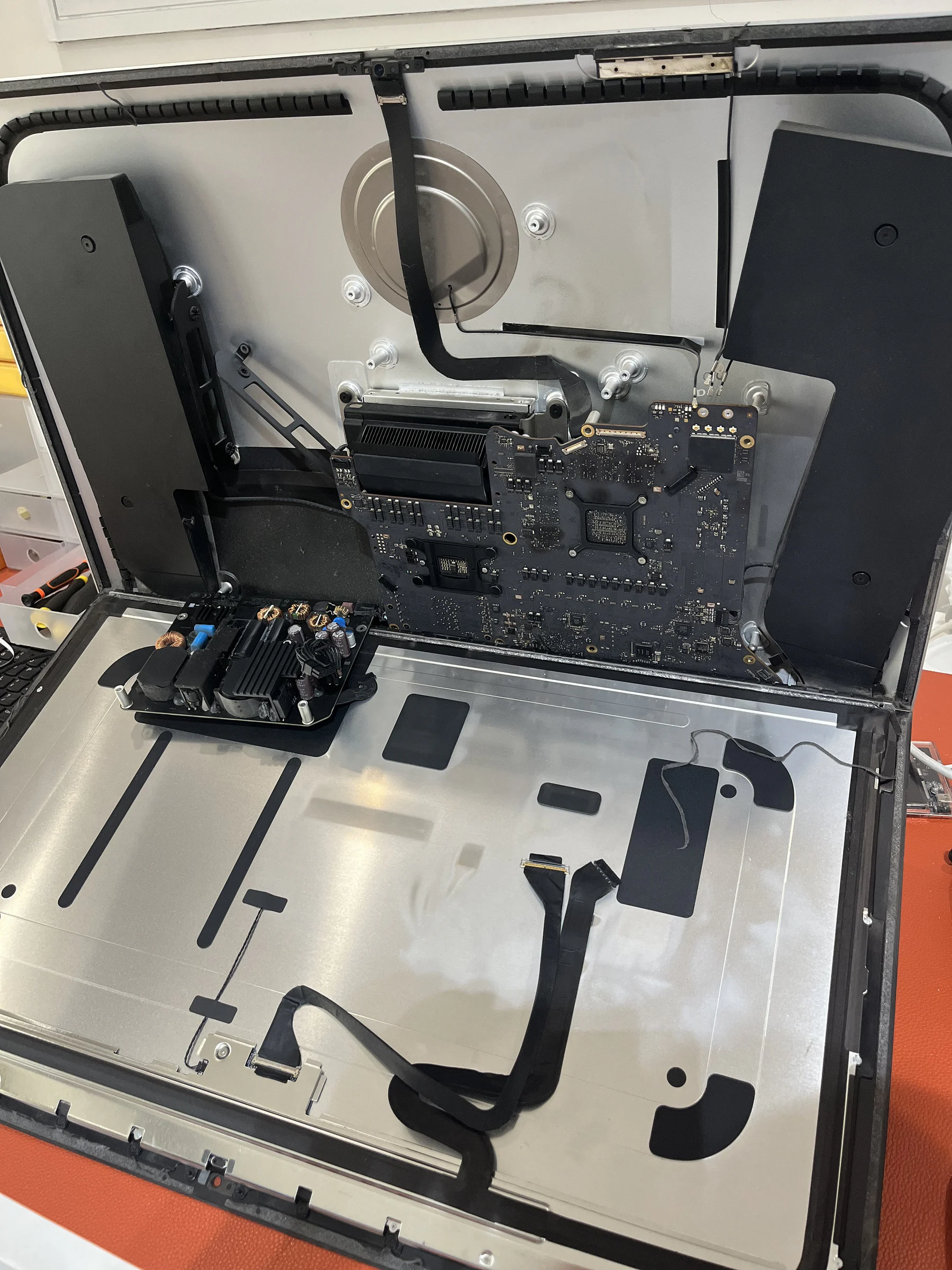
27 英寸 5K iMac 的屏幕需要分离后才能处理内部硬盘,拆装时要注意显示屏排线、摄像头区域、无线天线、扬声器和电源模块位置。屏幕分离后,不建议直接更换硬盘就回装,先要检查内部灰尘、接口状态、排线位置和固定结构。
这一步的重点不是“拆开了就换”,而是确认机器内部没有明显进液、腐蚀、烧蚀、接口松动或线缆受损。如果发现主板、电源或显示排线异常,硬盘升级就需要和其他问题分开判断,不能把不同故障混在一个结论里。
核对硬盘位、转接架和线缆
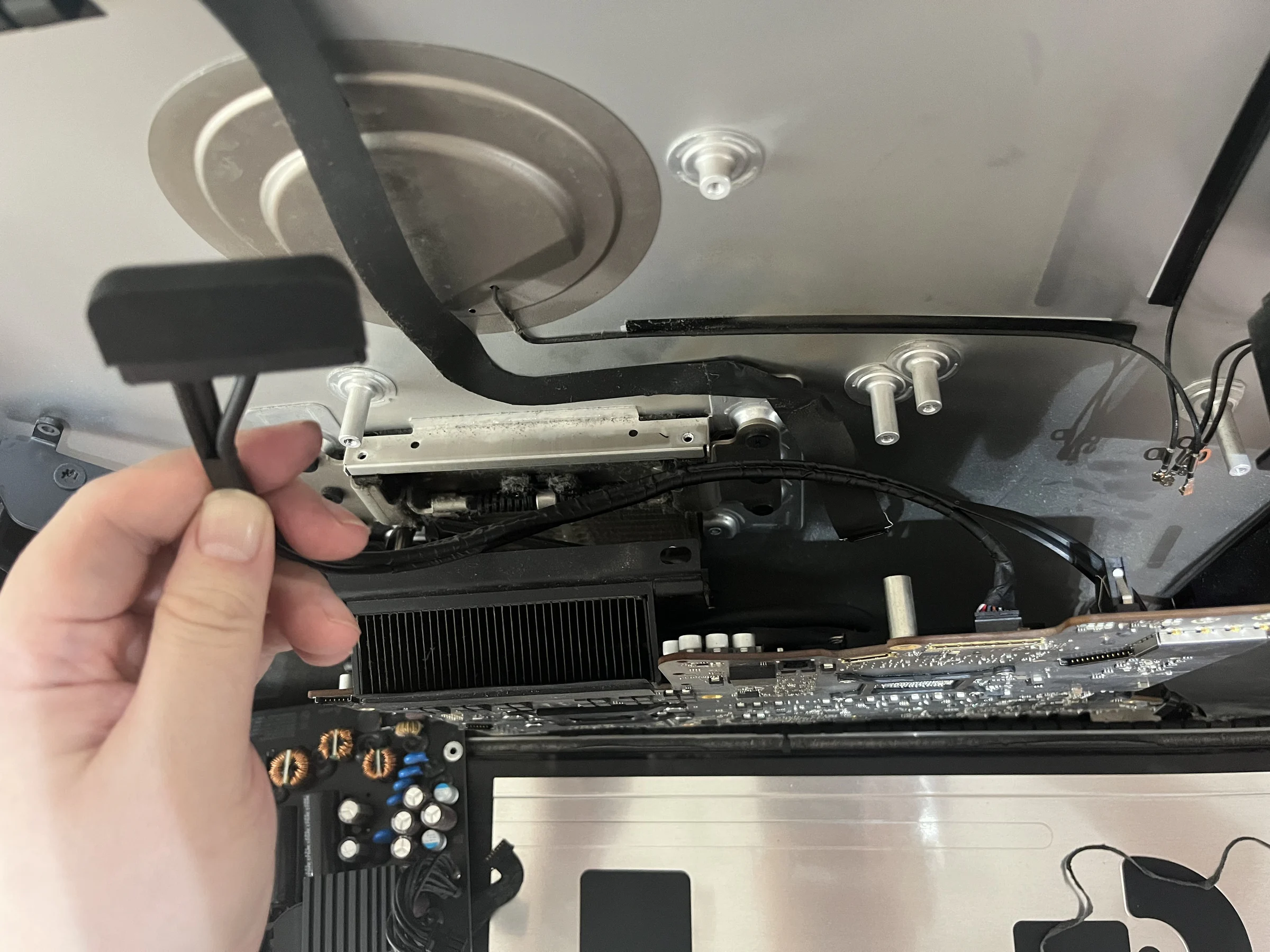
iMac 升级 SATA 固态硬盘时,需要确认硬盘接口、固定位置、转接架和线缆状态。线缆插接不稳、固定架偏位、回装时压住排线,都会造成后续识别不稳定、启动异常或重新拆机返工。
本次使用三星 1TB 固态硬盘,安装前会先核对硬盘规格和接口方向,再确认固定架能稳定锁住硬盘。硬盘本体不能悬空晃动,也不能让连接线处于受力状态。对一体机来说,后续屏幕回装后再次处理的成本较高,所以内部确认要在合屏前完成。
三星 1TB 固态硬盘安装
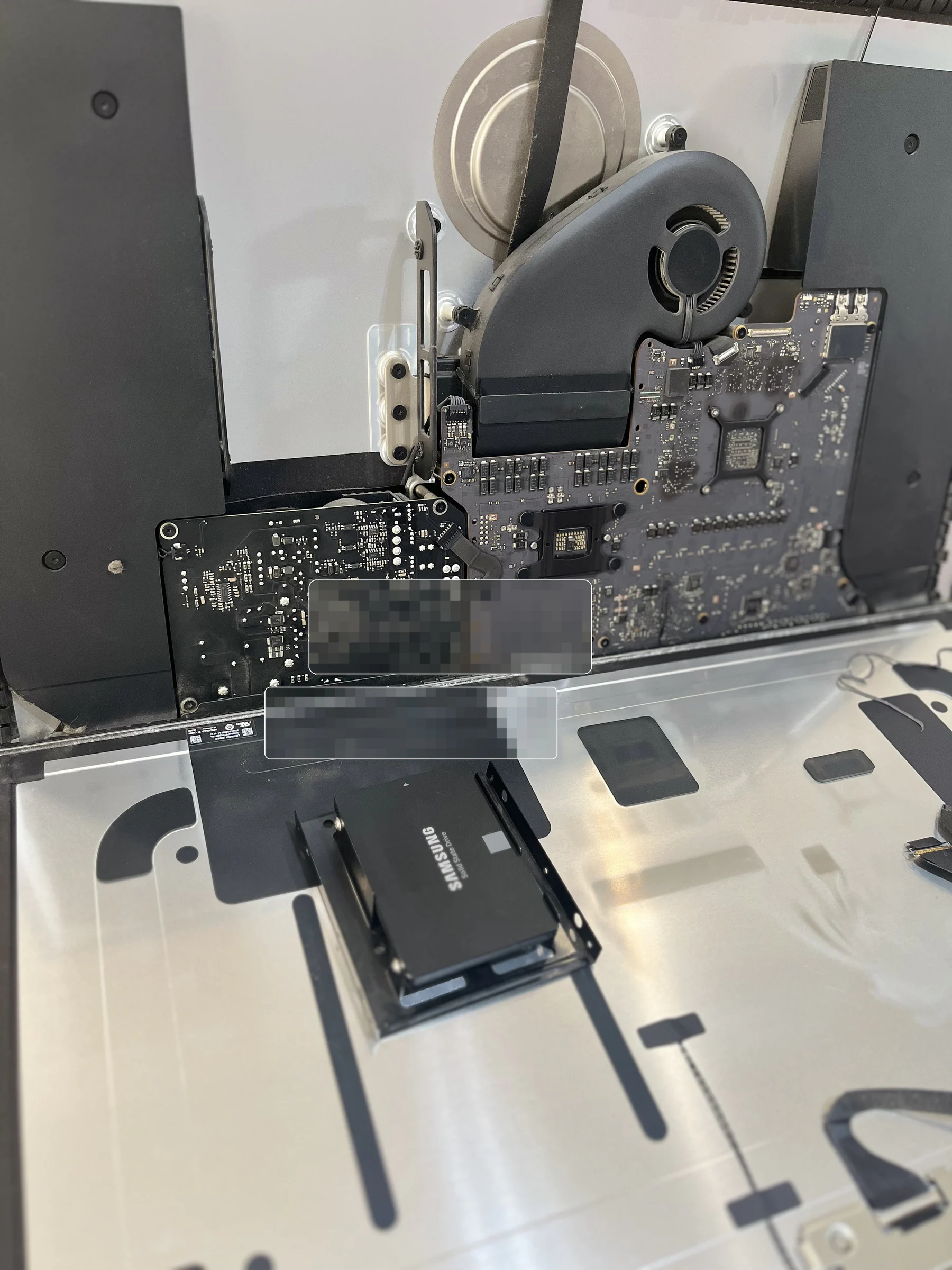
新硬盘安装到位后,会检查固定螺丝、支架贴合、线缆走向和主板周边空间。可以看到 SSD 已经固定在硬盘位附近,周边风道、风扇和主板区域没有被遮挡。
这类升级的目标不是单纯“容量变大”,而是让系统盘有足够余量,日常启动、软件打开、文件缓存和系统更新都有空间正常工作。对于原来只剩几 GB 可用空间的机器,1TB 容量会更适合继续存放应用、照片、文档和常用项目文件。
安装完成后,还需要在合屏前做初步通电识别检查。确认硬盘能被系统或安装器识别后,再进行系统安装、数据迁移或 Time Machine 恢复。不同客户的数据状态不同,有些需要完整迁移旧系统,有些则适合干净安装系统后再导入文件。
回装前后要测试哪些项目
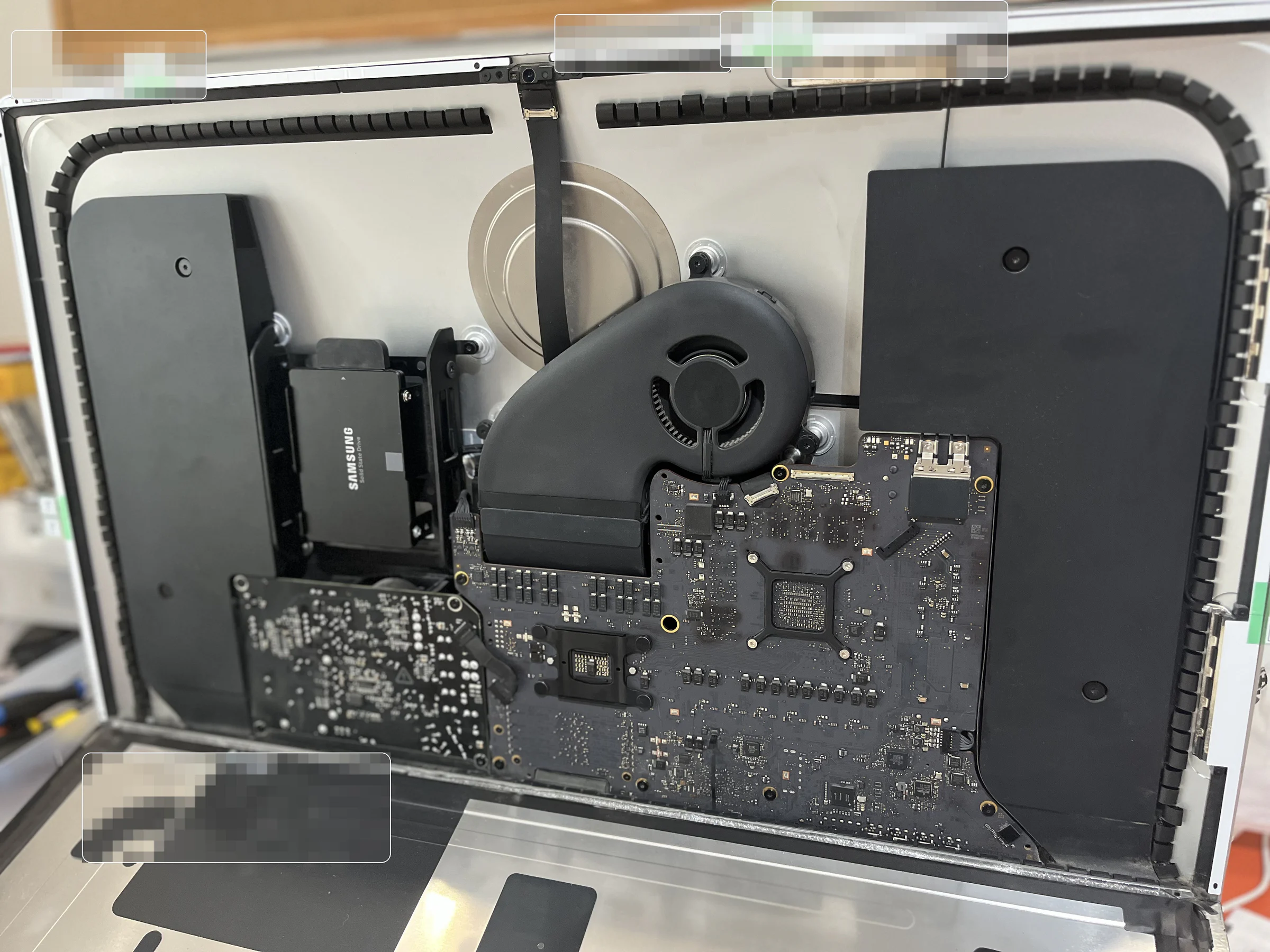
iMac 回装前会再次检查屏幕排线、摄像头排线、硬盘线缆和内部异物。回装后需要测试开机、硬盘识别、系统安装或迁移、睡眠唤醒、Wi‑Fi、蓝牙、扬声器、摄像头、屏幕显示和风扇状态。
本次案例属于 iMac 27 英寸 5K 机型的固态硬盘升级。不同年份的 iMac 在接口、胶条、温控和拆装细节上会有差异,具体方案仍以现场检测为准。如果你的 iMac 出现容量不足、开机慢、软件打开慢、系统更新失败或硬盘异常提示,可以先确认机型和当前硬盘状态,再决定是升级容量、迁移系统,还是排查其他硬件问题。
阅读全文: