充分利用 Apple Pencil
编辑部 · 发布 2026/09/18 · 更新 2026/09/18
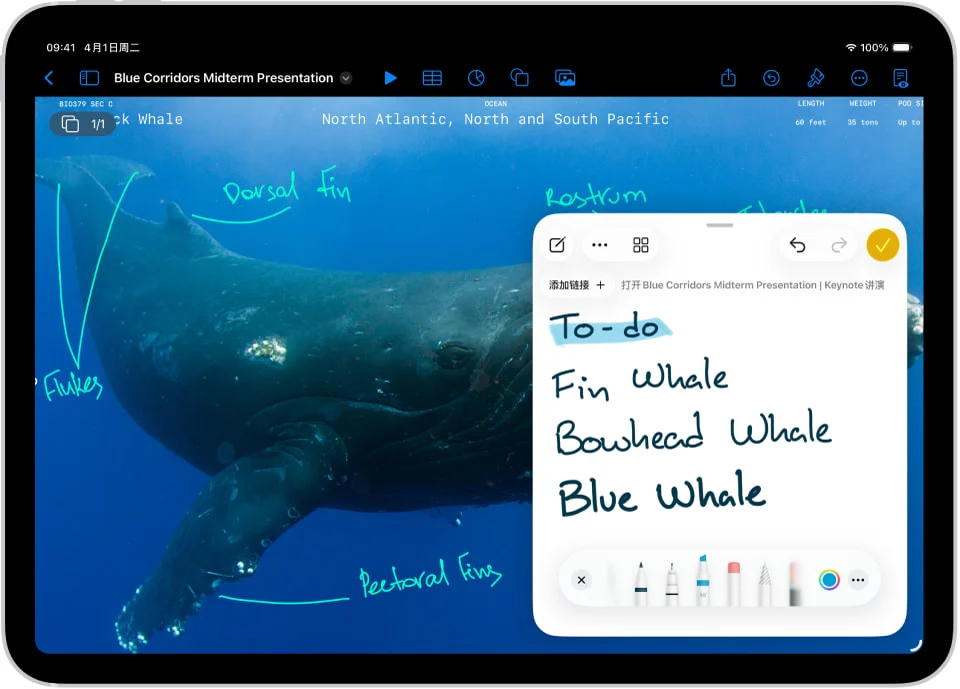
Apple Pencil 为你带来全新 iPad 体验,让你可在日常使用的 App 中添加注解、涂鸦、标记和编辑。 你可以通过“快速备忘录”快速记下想法和添加链接,无论你正在 iPad 上执行什么操作。用 Apple Pencil 从 iPad 右下角轻扫,轻点备忘录,然后开始编写。 “无边记” App 提供灵活的画布,供你集中一处查看和
充分利用 Apple Pencil
Apple Pencil 为你带来全新 iPad 体验,让你可在日常使用的 App 中添加注解、涂鸦、标记和编辑。
你可以通过“快速备忘录”快速记下想法和添加链接,无论你正在 iPad 上执行什么操作。用 Apple Pencil 从 iPad 右下角轻扫,轻点备忘录,然后开始编写。
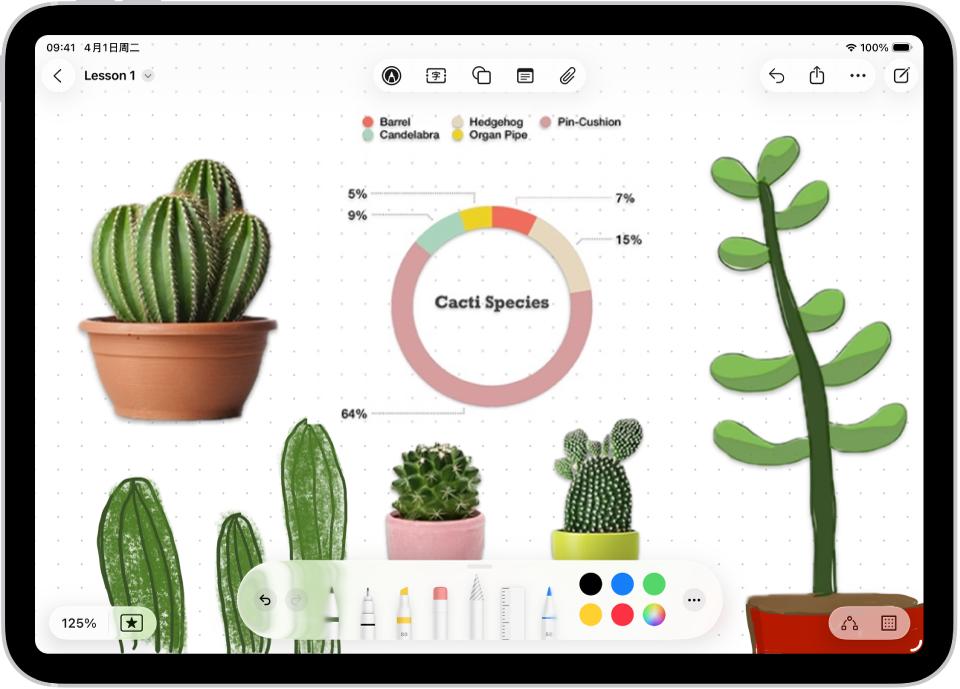
“无边记” App 提供灵活的画布,供你集中一处查看和分享灵感。你可以通过 FaceTime 通话绘制新项目图示,为下一个重大灵感进行头脑风暴,或者与朋友一起绘制。若要创建看板,请轻点 ,然后开始使用 Apple Pencil 绘制。使用水彩笔、书法笔和荧光笔等工具在看板上展示灵感,唯一限制是你的想象力。
你可以使用 Apple Pencil 在任何文本区域中书写,书写的字词会自动转换为键入的文本。你的手写内容会直接在 iPad 上转换为文本,以让你书写的内容保持私密。前往“设置”,轻点 Apple Pencil,然后打开“随手写”。
快速截屏并标记以便你提供清晰的团队项目反馈。若要截屏,请用 Apple Pencil 从 iPad 左下角轻扫,然后使用绘图工具添加自己的想法。轻点 以共享反馈。
想要进一步了解?
在 iPad 上创建快速备忘录
iPad 上的“无边记”使用入门
用随手写输入文本
在 iPad 上截屏
使用“标记”将文本、形状和签名等添加到文稿
相关界面
来源: