搭配 EarPods 使用 iPhone

Apple · 发布 2026/11/05 · 更新 2026/11/05
搭配 EarPods 使用 iPhone

你可以使用 EarPods(单独销售)在 iPhone 上欣赏音乐和视频以及打电话。EarPods 具有麦克风、音量按钮和中央按钮。 使用中央按钮来接听电话和结束通话、控制音频和视频播放以及使用 Siri,即使 iPhone 已锁定。

你可以使用 EarPods(单独销售)在 iPhone 上欣赏音乐和视频以及打电话。EarPods 具有麦克风、音量按钮和中央按钮。

使用中央按钮来接听电话和结束通话、控制音频和视频播放以及使用 Siri,即使 iPhone 已锁定。

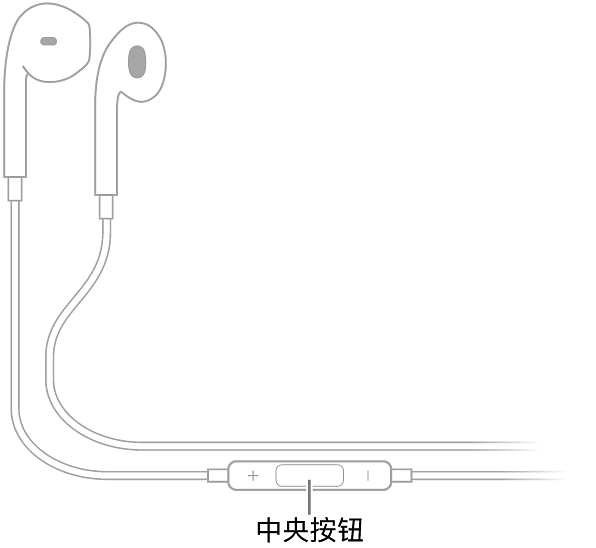
Apple EarPods,其中央按钮位于连接右侧耳罩的耳机线上。

通过 EarPods 控制音频

  • 暂停:按下中央按钮。再按一次以继续播放。
  • 跳到下一首:快速按下中央按钮两次。
  • 跳回上一首:快速按下中央按钮三次。
  • 快进:快速按下中央按钮两次并按住。

使用 EarPods 管理通话

  • 接听来电:按下中央按钮。
  • 结束当前通话:按下中央按钮。
  • 切换到来电或已保留的通话并保留当前通话:按下中央按钮。再按一次以切换回最初的通话。

使用 EarPods 问问 Siri

按住中央按钮直到你听见嘟嘟声。松开手指,然后让 Siri 执行任务或回答问题。请参阅在 iPhone 上打开和激活 Siri。

另请参阅

在 iPhone 上的“健康”中使用听力健康功能

来源:Support

Related Articles

继续阅读相关文章

iPhone 停用提示与机身外观检查
技术

这台 iPhone 的屏幕显示停用及稍后重试提示,背壳外观也已记录。检查先确认当前提示和设备状态,再由设备所有者说明账户及资料保留需求,后续处理方案在沟通后确定。

iMac 系统软件下载进度检查
技术

这台绿色 iMac 的软件更新窗口显示正在下载 macOS Monterey。服务检查关注下载进度、连接状态和后续安装准备;是否进入安装及能否正常使用,需要继续观察并在后续阶段单独确…

iPhone 11 Pro 边框与接口外观检查
技术

这台银色 iPhone 11 Pro 的后壳、侧边按键、底部接口和顶部边缘已逐处查看,金属边框可见使用痕迹。外观检查之后,还需分别测试按键、充电和数据连接,再根据实际问题确认处理范围。

MacBook Air 的 Windows 登录错误提示检查
技术

这台 MacBook Air 的 Windows 登录界面显示用户名或密码不正确。服务检查先核对提示内容与键盘输入情况,再由设备所有者确认账户信息;涉及资料保留的处理,需要先沟通备份…