iPhone 最新系统里的预览 App 怎么用:填写 PDF、签名、扫描和去背景
编辑部 · 发布 2026/07/09 · 更新 2026/07/23
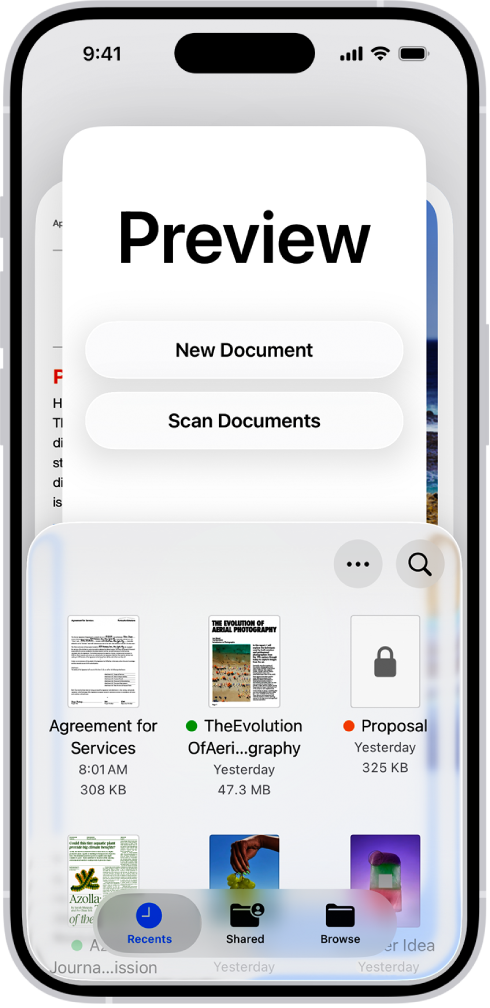
按 Apple 官方 iPhone 用户指南整理,快速看懂预览 App 在 iPhone 上最常用的几种用法:填写 PDF、签名、扫描文档、给 PDF 加密码,以及去掉图片背景。
截至 2026 年 7 月 9 日,Apple Support 当前公开的 iPhone 用户指南主文档仍以 iOS 26 为主。下面这篇内容按 Apple 官方用户指南直接整理,适合想快速上手 iPhone 自带预览 App 的用户。
预览 App 现在能做什么
Apple 官方说明里,预览 App 在 iPhone 上的定位很直接:它不只是拿来看 PDF,还可以填写和签署 PDF 表单、扫描文档生成 PDF、给 PDF 加密码,以及对图片做基础处理。
填写 PDF 表单和签名
Apple 官方写法是:在预览里打开 PDF 表单后,点按字段即可填写内容。如果键盘上方出现自动填充建议,也可以直接点选;如果这个字段是签名栏,还可以直接用手指签名。
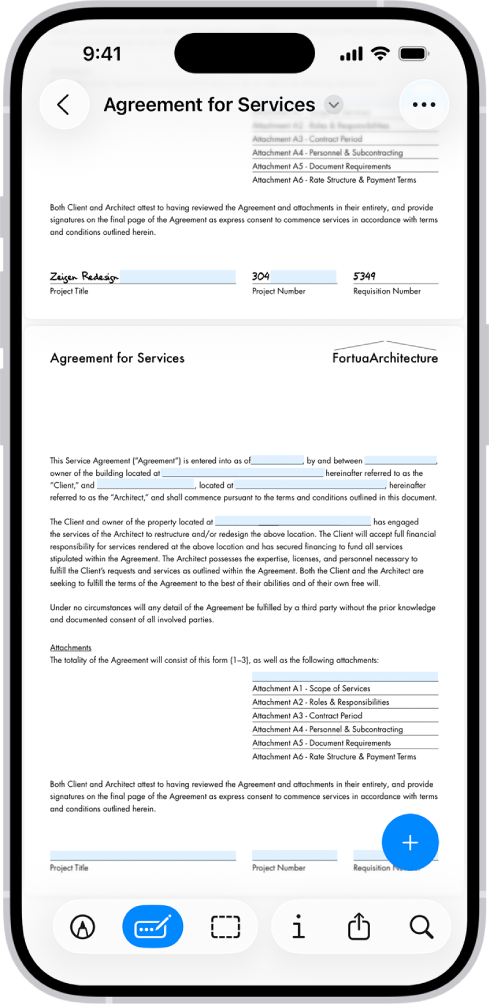
对普通用户来说,这一段最实用的场景就是快递单、申请表、租房文件、公司确认函这类 PDF,不用再导到电脑上处理。
扫描纸质文件并保存成 PDF
Apple 官方说明里提到,可以直接在预览 App 中扫描文字或纸质文件来创建 PDF。打开预览后,点按页面中间的“扫描文稿”,把每一页放进相机取景范围内,系统就会自动捕捉并生成 PDF。
如果你平时会处理合同、发票、说明书或纸质资料,这个入口基本就是 iPhone 上最快的 PDF 扫描方式之一。
给 PDF 加密码
Apple 官方说明写得也很清楚:打开一个 PDF 后,点按文件名旁边的更多按钮,再点“锁定”,开启“需要密码”,然后输入密码并再次验证。
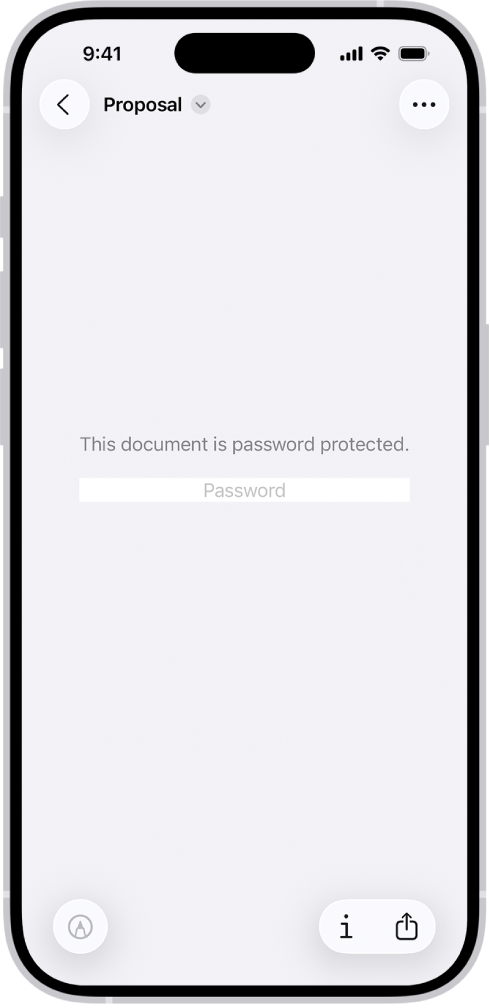
这一步适合发出前需要加密的文档,比如身份证明、报价单、含敏感信息的表格。
去掉图片背景
预览 App 还可以直接处理图片背景。Apple 官方的原始说明是:点按屏幕顶部的更多按钮,然后选择“移除背景”,系统会自动把主体抠出来。
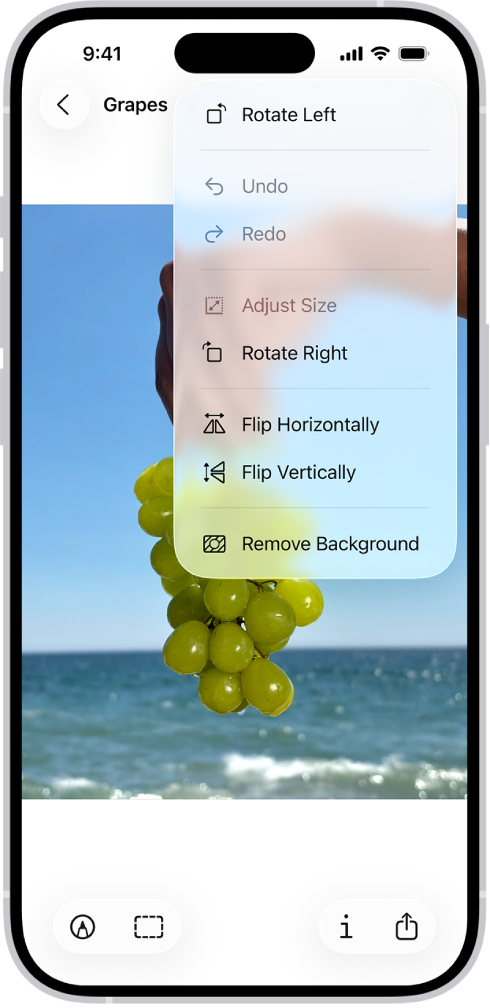
对于做商品图、头像素材、简单演示图的人来说,这个功能很适合快速处理,不需要先打开第三方修图软件。
给 PDF 高亮、加下划线或删除线
Apple 官方说明提到,在 PDF 里选中文本后,可以点“高亮”,再选择高亮颜色、下划线或删除线。
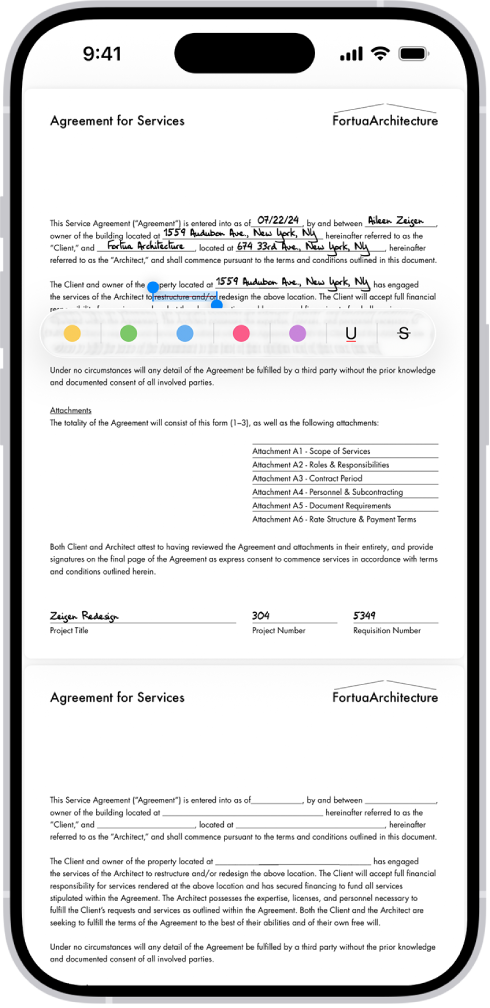
这一步特别适合看合同、看论文、看报价条款或者修改别人发来的文档。
来源
来源:Support