技术
Mac 自带“预览”可以把另一个 PDF 的单页或整份内容拖入当前文稿,并重新排列页面。本文按 Apple 官方步骤说明操作,同时补充自动保存、原文件备份和合并后检查经验。
用 Mac 自带“预览”合并 PDF、调整页序,并在需要时另存压缩副本。沿两张流程图核对原件备份、页数和文字清晰度,避免自动保存覆盖原件,也不把文件变小误当作交付合格。
封面:“预览”中把 PDF 页面拖入另一份文稿的官方示例。 Apple 官方来源。界面会随系统版本变化。
几份资料需要合成一个 PDF,或附件超过上传限制时,可以先用 Mac 自带的“预览”处理。先保留原件,再完成页序整理,最后才尝试缩小体积。压缩不是必做步骤,文件能上传也不代表每页都清楚。
如果文件尚不能正常打开,先按PDF 打开故障与权限排查核对原因,再回来处理副本。
以下菜单对应 Apple 的 macOS Tahoe 26 简体中文使用手册,其他系统版本的菜单文字可能不同。
“预览”可能自动保存编辑结果,因此不要直接在唯一原件上试操作。先给每份资料制作副本,将它们放入单独文件夹,并用容易辨认的名称标出来源和顺序。已有 Word 或表格源文件时,先检查导出结果;源稿的排版错误,应回到源文件修正,而不是靠重新合并解决。相关准备可参照Office 文件交付检查。
分别用“预览”打开两个工作副本,在两个窗口中启用“显示”里的“缩略图”。从来源文件的边栏选择页面,拖到目标文件边栏的预定位置。不相邻的页面可按住 Command 逐个选择;要加入整份文件,也可将访达中的 PDF 拖入目标边栏。以上入口依据 Apple 合并说明。
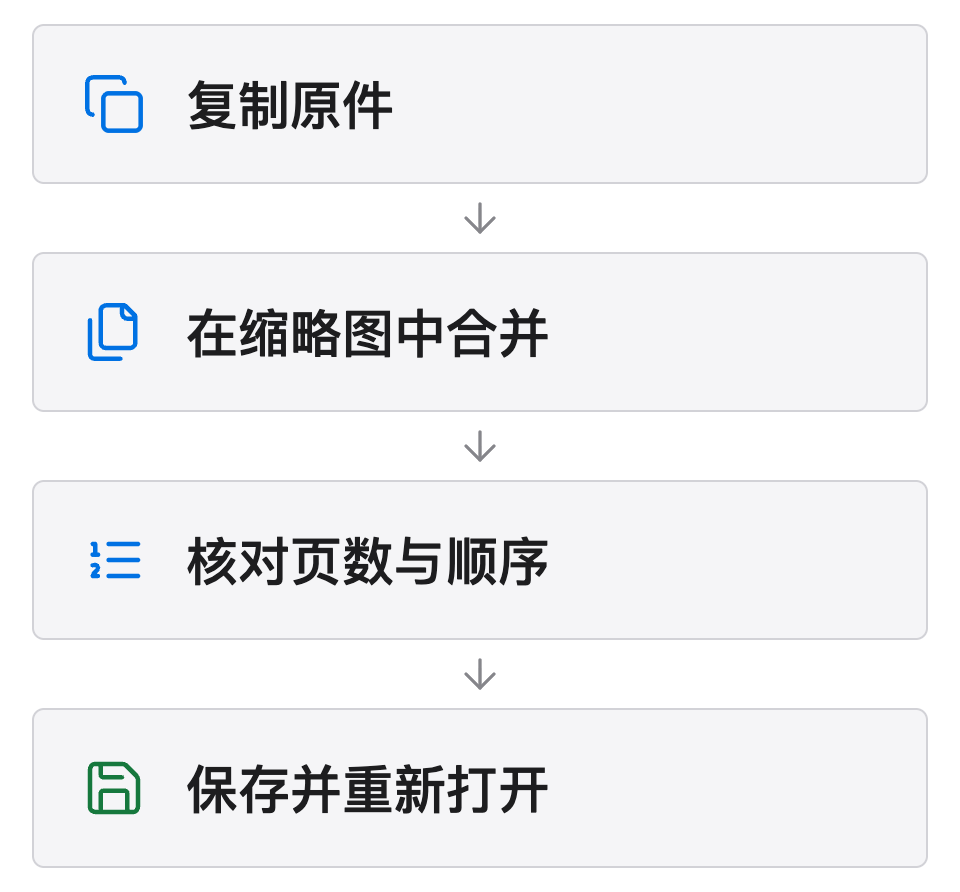
例如两份材料各有三页,只合并其中五页,就先写下应保留的页序,再逐项核对。不要只凭文件名判断内容,也不要把同时打开两个窗口误认为已经合并完成。保存工作版后关闭并重新打开,确认新增页面确实在同一份文件里。
在缩略图边栏拖动页面可调整顺序;删页前先确认选中了目标页。删除页面也会带走该页上的注解,参见 Apple 页面管理说明。整理后逐页看正文编号、目录引用和横竖方向,不能假定它们会随缩略图顺序一起改正。
建议保留一份已核对、未压缩的合并稿,压缩试验另存文件。若资料由 Markdown 导出,先按Typora 源稿与导出管理保留原稿和图片,后续修订仍有可编辑来源。
打开合并稿,通过“文件”中的“导出”,在 Quartz 滤镜中选取“缩小文件大小”,使用新文件名保存。Apple 明确提示压缩可能降低质量,结果取决于所选选项;这里不承诺固定压缩比例。具体入口见 Apple 缩小 PDF 说明。
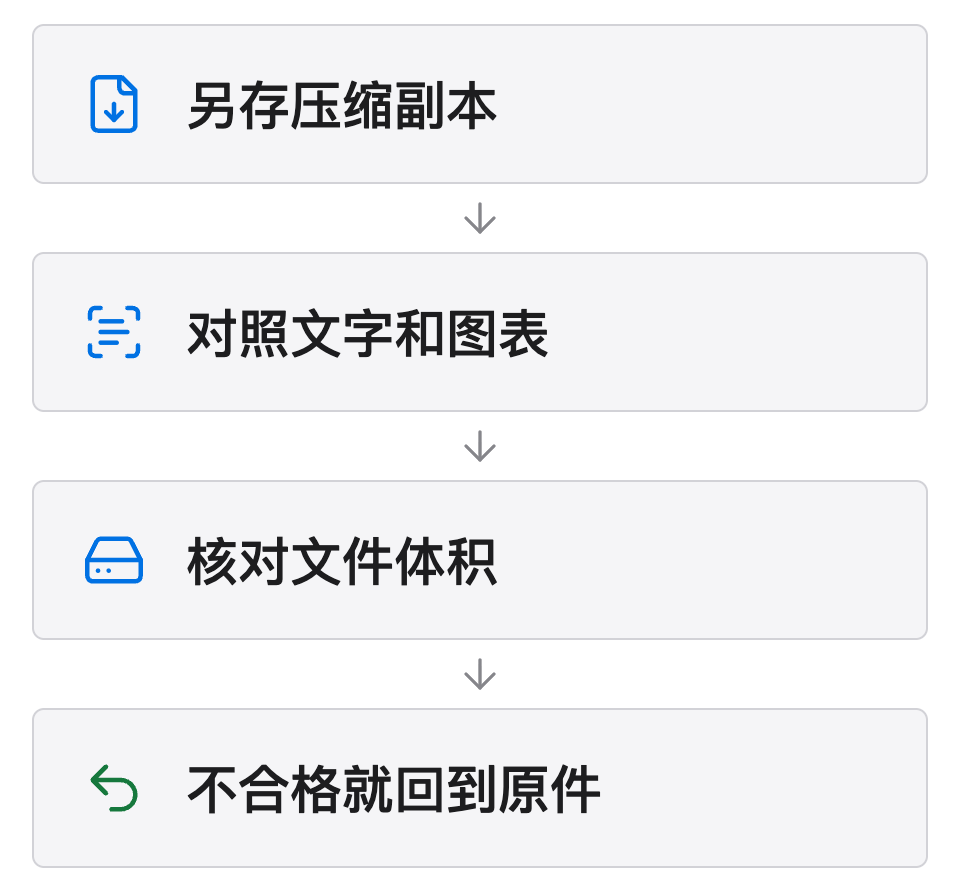
对照原稿检查小字号、细线图表及扫描页面,再确认文件大小满足接收方限制。文字发虚或细节缺失时,回到未压缩版本调整方案,不要在同一份模糊文件上反复导出。需要批量处理或更细的工具控制时,再查看Acrobat 与 PDF 工具入口核对功能和许可。
文件更小就可以发送吗?还要核对最终页数、文件名和正文是否完整,并在接收环境打开抽查。需要正式审阅、敏感信息处理或团队交付时,继续参考Adobe 创作与审阅专题;本页只解决合并、排序和体积调整,不提供保密或电子签名效力判断。
以后需要改内容怎么办?保留源文件、未压缩合并稿和最终发送版,明确各自用途。修改后从源稿重新生成并核对,不把收到的压缩件当作唯一档案。
审阅 CAD 导出的样张时,PDF 不代替可编辑图纸与依赖文件。可按Mac 接收 DWG 图纸把原件、依赖包和审阅样张分开整理,再由协作双方确认出图要求。
Mac 自带“预览”可以把另一个 PDF 的单页或整份内容拖入当前文稿,并重新排列页面。本文按 Apple 官方步骤说明操作,同时补充自动保存、原文件备份和合并后检查经验。
Apple 今天发布了 Safari 技术预览版的新更新,该浏览器于 2016 年 3 月首次推出。Apple 设计 Safari 技术预览版是为了允许用户测试计划在 Saf…
Apple 今天发布了 Safari 技术预览版的新更新,该浏览器于 2016 年 3 月首次推出。Apple 设计 Safari 技术预览版是为了允许用户测试计划在 Saf…
2025 年 5 月,苹果推出了 CarPlay Ultra,这是人们期待已久的下一代 CarPlay 版本,并于 2022 年首次预览。然而,一年多后,CarPlay Ul…