在 iPhone 上使用名片投送共享联系信息
Apple · 发布 2026/11/17 · 更新 2026/11/17
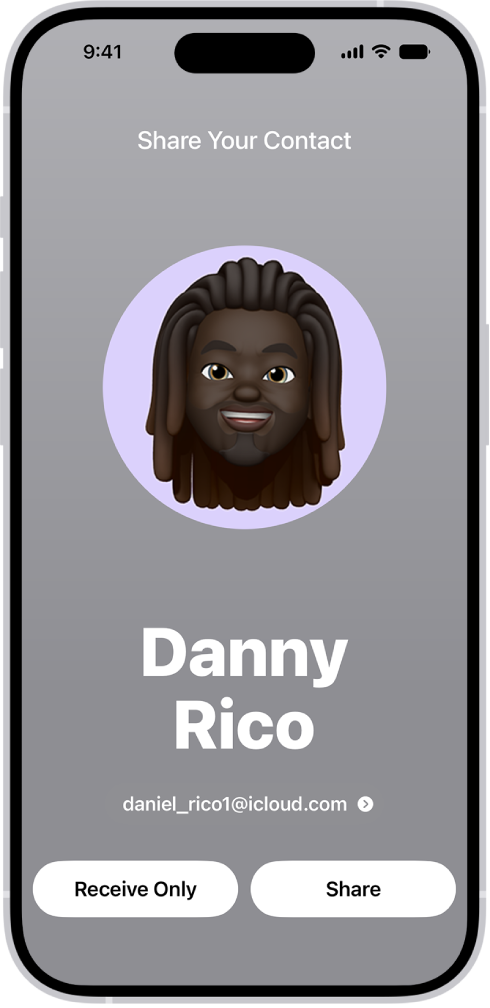
你可以使用名片投送与附近的 iPhone 或兼容 Apple Watch 快速共享新联系信息。名片投送只可发送新联系信息,不可更新现有的联系人。
你可以使用名片投送与附近的 iPhone 或 Apple Watch(Apple Watch Ultra 机型、Apple Watch Series 7 及后续机型,以及第 2 代 Apple Watch SE 或后续机型)快速共享新联系信息。
【注】 名片投送只可发送新联系信息,不可更新现有的联系人。
在 iPhone 上使用名片投送
将 iPhone 的屏幕放在距离其他用户的 iPhone 或 Apple Watch 顶部几厘米远的位置。
继续保持设备彼此靠近,直至两个屏幕上都显示“名片投送”。
选择共享你的联系人名片并接收他人的联系人名片,或者仅接收他人的联系人名片。
如果共享的是联系人名片,请轻点
 ,选择要包括的栏,然后轻点“保存”。相同栏会在下次你使用“名片投送”时默认选中。
若要取消,请在名片投送传输完成前,将两台设备相互远离或者锁定 iPhone。
在 iPhone 上关闭名片投送
“名片投送”功能默认打开。若要关闭“名片投送”(以及其他“将设备彼此靠近”功能),请前往“设置” >“通用”>“隔空投送”,然后关闭“将设备彼此靠近”。