在“备忘录”中使用 iPhone 相机扫描文本和文稿
Apple · 发布 2026/11/26
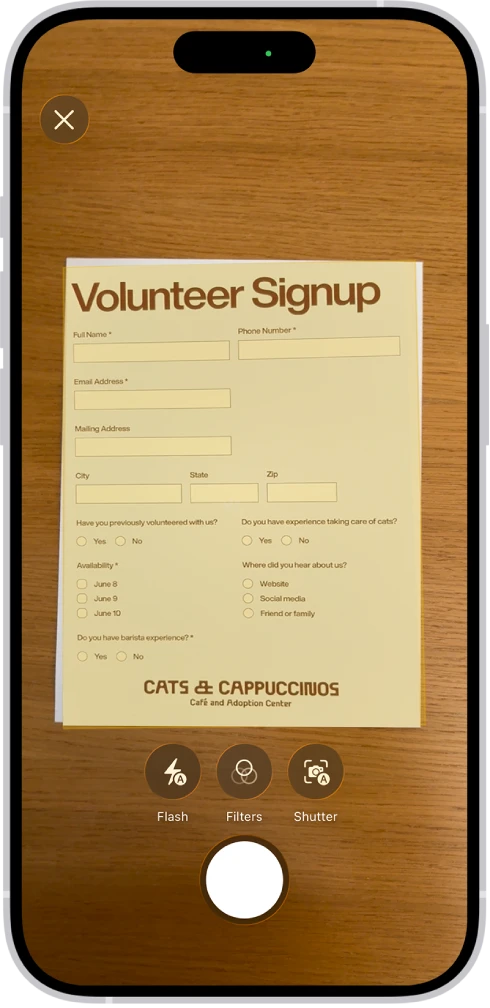
Apple 官方指南介绍如何在 iPhone“备忘录”中使用相机扫描文本和文稿,包括调整取景、自动或手动捕捉、扫描更多页面,以及将文稿保存为 PDF。
在“备忘录” App 中,你可以使用相机扫描文本和文稿。
将文本扫描到备忘录中
在支持的语言中,你可以使用相机插入扫描文本。
在 iPhone 上前往“备忘录” App
 。
在备忘录中,轻点
 ,然后轻点“扫描文本”。
调整 iPhone 的位置,使文本显示在相机取景框内。
拖移或使用抓取点来选择文本,然后轻点“插入”。
将文稿扫描到备忘录中
在 iPhone 上前往“备忘录” App
。在备忘录中,轻点
,然后轻点“扫描文稿”。调整 iPhone 的位置,使文稿页面在屏幕上显示,调整“闪光灯”或“滤镜”等设置,然后执行以下一项操作:
自动捕捉:保持 iPhone 稳定。iPhone 会在检测到页面边界时自动捕捉文稿。若要调整,请轻点缩略图,轻点“调整”等选项,进行更改,然后轻点
 。
手动捕捉:轻点
 ,然后轻点
 。按需调整边角,然后轻点“重拍”或“保留”。
扫描更多页面,完成后轻点
 。
文稿会在备忘录中保存为 PDF。
来源:Apple 官方用户指南