遇到 iPhone 屏幕文字放大怎么恢复:按 Apple 官方步骤处理
编辑部 · 发布 2026/05/03 · 更新 2026/07/24
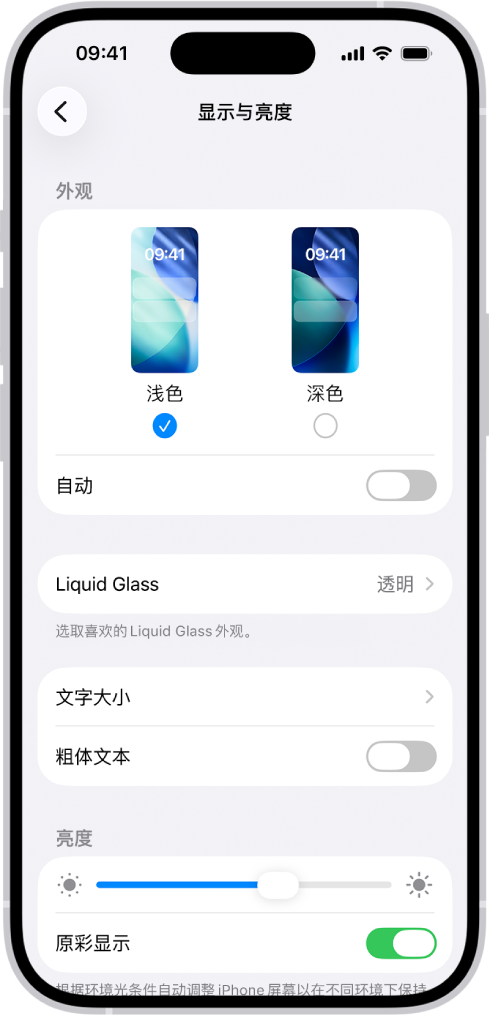
如果你发现 iPhone 上的字突然变得特别大,先不要急着重置设备。常见情况其实只有两种:一种是文字大小被调大了,另一种是**“缩放”功能把整个屏幕放大了**。先分清是哪一种,再按对应步骤恢复,最快也最稳。
先判断是哪一种放大
- 如果只有字变大,但图标、按钮和界面整体比例还正常,通常是“文字大小”或“更大字体”被调大了。
- 如果整个屏幕都被放大,滑动和点按都变得困难,通常是“缩放”被打开了。
只有文字变大时,怎么恢复正常
按 Apple 官方步骤操作:
- 打开“设置”。
- 轻点“显示与亮度”。
- 轻点“文字大小”。
- 把滑块往左调,直到你觉得阅读大小恢复正常。
如果你之前开了更大的辅助字体,再继续检查这一路径:
- 打开“设置”。
- 轻点“辅助功能”。
- 轻点“显示与文字大小”。
- 轻点“更大字体”。
- 关闭“更大的辅助功能字体”,或把字体滑块调小。
整个屏幕都被放大时,怎么恢复正常
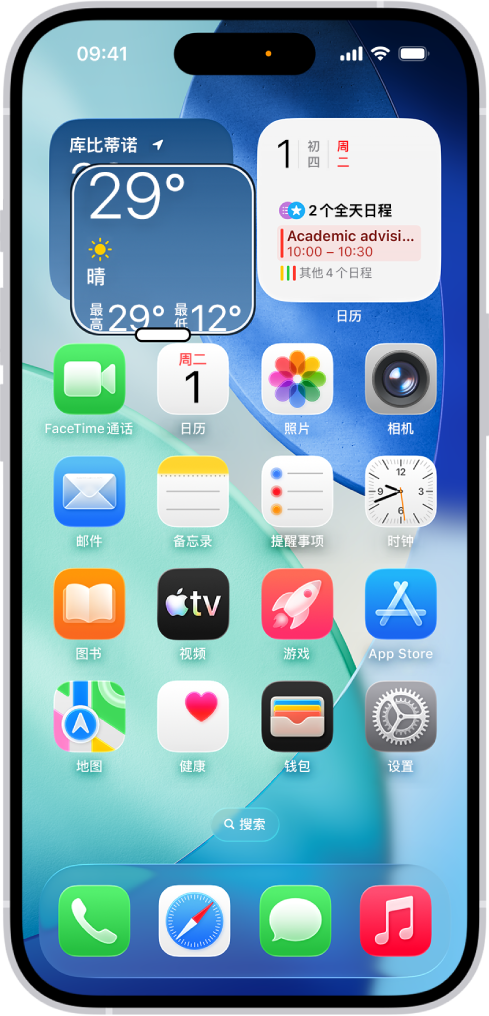
如果你看到的是整屏放大,先试 Apple 官方常用手势:
- 用三指在屏幕上轻点两下。
- 如果是“缩放”功能误开,很多时候这一步就可以先把放大状态取消。
然后再去把“缩放”正式关闭:
- 打开“设置”。
- 轻点“辅助功能”。
- 轻点“缩放”。
- 关闭“缩放”。
如果屏幕放大后很难点到准确位置,也可以先用三指拖动画面,找到“设置”再进入上面的路径。
什么时候更建议用“文字大小”,什么时候是“缩放”问题
- 想让系统字更清楚,应该改“文字大小”或“更大字体”。
- 如果是误触之后整个界面都像放大镜一样变大,那就是“缩放”。
- 这两个功能都来自 Apple 官方辅助功能设置,但作用完全不同,不建议混着调。
还是恢复不了时,优先检查这两点
- 看看是不是开启了“辅助功能快捷键”,导致侧边按钮或主屏幕按钮触发了“缩放”。
- 如果是家里老人或小朋友在使用,建议把“缩放”先关掉,只保留“文字大小”调整,后面更不容易误触。
来源: Apple 官方支持
原始发布时间: 以 Apple 支持页当前版本为准
原文链接: