Mac 提示“应用已损坏,无法打开”怎么办?完整图文教程
Mavom Editorial · 发布 2026/04/16 · 更新 2026/08/08
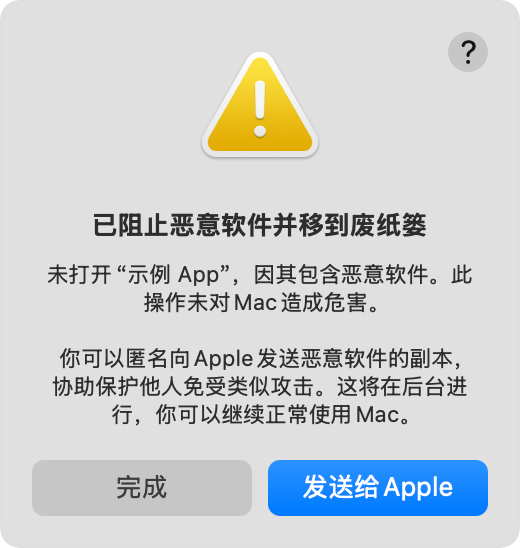
这篇文章讲清楚 Mac 提示“应用已损坏,无法打开”时常见的真实原因、先后排查顺序,以及什么情况下应该直接删除安装包重新下载。
Mac 提示“应用已损坏,无法打开”怎么办?完整图文教程
“应用已损坏,无法打开”是很多 Mac 用户在安装软件时最容易误判的一种提示。
很多人第一反应是“我把安全限制关掉是不是就能装了”,但实际上,这类提醒往往不是单纯的权限问题。
它更可能意味着:系统检测到这个 App 有被修改、损坏、签名异常,或者存在潜在恶意风险。
一、系统为什么会给出这个提示
按苹果官方说明,这类提示常见于这些情况:
- macOS 检测到软件包含恶意内容
- App 的授权被撤销
- App 被修改或损坏
- 安装包可能已经被篡改
二、最稳妥的处理顺序
遇到这类提示时,更建议按下面顺序处理:
- 删除当前安装包或 App
- 回到官网重新下载
- 再确认当前 macOS 版本是否兼容
- 仍然报错的话,再去判断是不是系统策略或签名问题
也就是说,先怀疑文件本身,再怀疑系统。
三、哪些操作不建议先做
不建议一上来就做这些动作:
- 关闭 SIP
- 到处执行未知终端命令
- 长期放宽系统安全设置
- 从非官方来源重复下载同一个安装包
如果文件本身已经有问题,这些动作并不能真正帮你解决风险,反而可能把问题放大。
四、它和“身份不明开发者”不是一回事
很多人会把这两个提示混在一起,但它们并不完全一样。
- “身份不明开发者”更偏向来源与公证验证
- “应用已损坏”更偏向文件异常、签名异常或潜在风险
如果你遇到的是前者,可以继续看: https://mavom.cn/article/mac-unidentified-developer-open-guide
五、什么时候可以继续尝试打开
只有一种情况可以继续往下排查:
- 你非常确定软件来源可信
- 版本与你的系统匹配
- 安装包来自开发者官网
- 你能确认不是第三方打包、转存或篡改版本
即便如此,也更推荐重新下载后再试,而不是直接把提示当成“误报”。
六、结论
这类提示最重要的不是“怎么绕过去”,而是判断文件本身是不是值得信任。
对大多数用户来说,更安全的处理方式都是:
- 重新下载
- 核对来源
- 再决定是否继续安装