Mac 提示必须关闭 SIP 才能运行?按 Apple 官方步骤一步一步操作
编辑部 · 发布 2026/06/23 · 更新 2026/07/25
遇到“需要关闭 SIP 才能运行”的提示,不要先急着改系统。这篇教程按 Apple 官方恢复模式步骤说明什么时候该关、Apple silicon 和 Intel Mac 分别怎么操作,以及完成后如何重新开启 SIP。
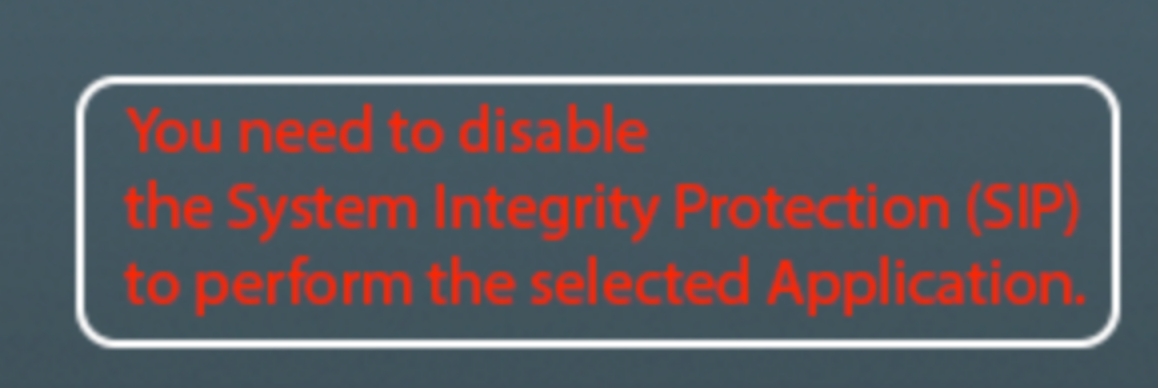
如果你在 macOS 里打开某些工具时,看到“需要关闭 System Integrity Protection (SIP) 才能继续”的提示,先不要直接改系统。SIP 是 macOS 的系统完整性保护机制,默认开启。Apple 官方只建议在确有需要时临时关闭,操作完成后再重新开启。
先判断是不是一定要关 SIP
- 如果只是普通安装、首次打开、权限被拦截,优先检查“系统设置 > 隐私与安全性”。
- 如果软件或驱动明确要求在恢复模式里执行
csrutil disable,再继续下面步骤。 - 建议先在终端运行
csrutil status,确认当前状态。
Apple silicon Mac 怎么进恢复模式
- 先将 Mac 关机。
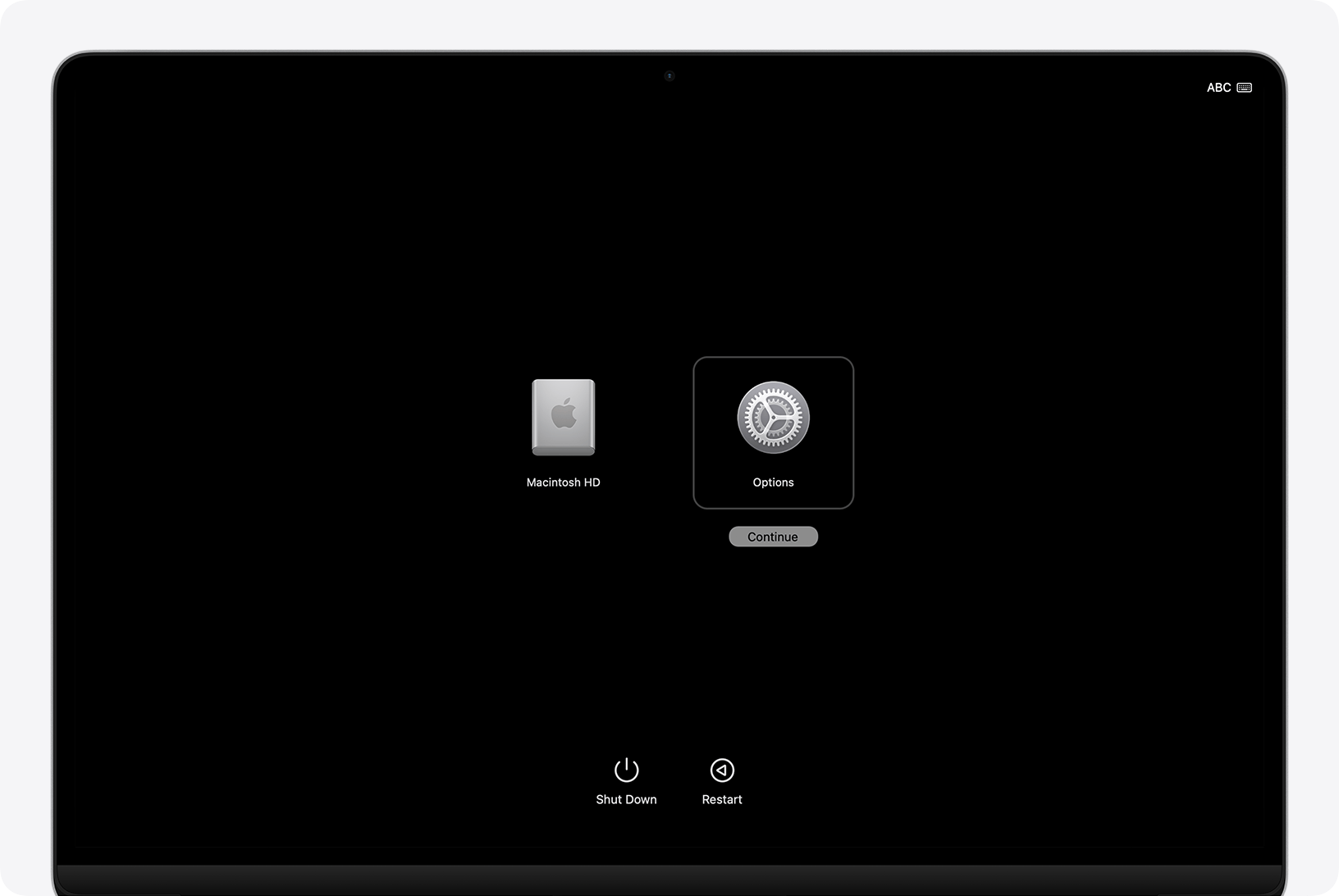
- 按住电源键不放,直到看到“启动选项”。
- 选择“选项”,再点“继续”,进入 macOS Recovery。
这一步可以直接参考 Apple 官方说明:https://support.apple.com/en-us/102518
在恢复模式里关闭 SIP
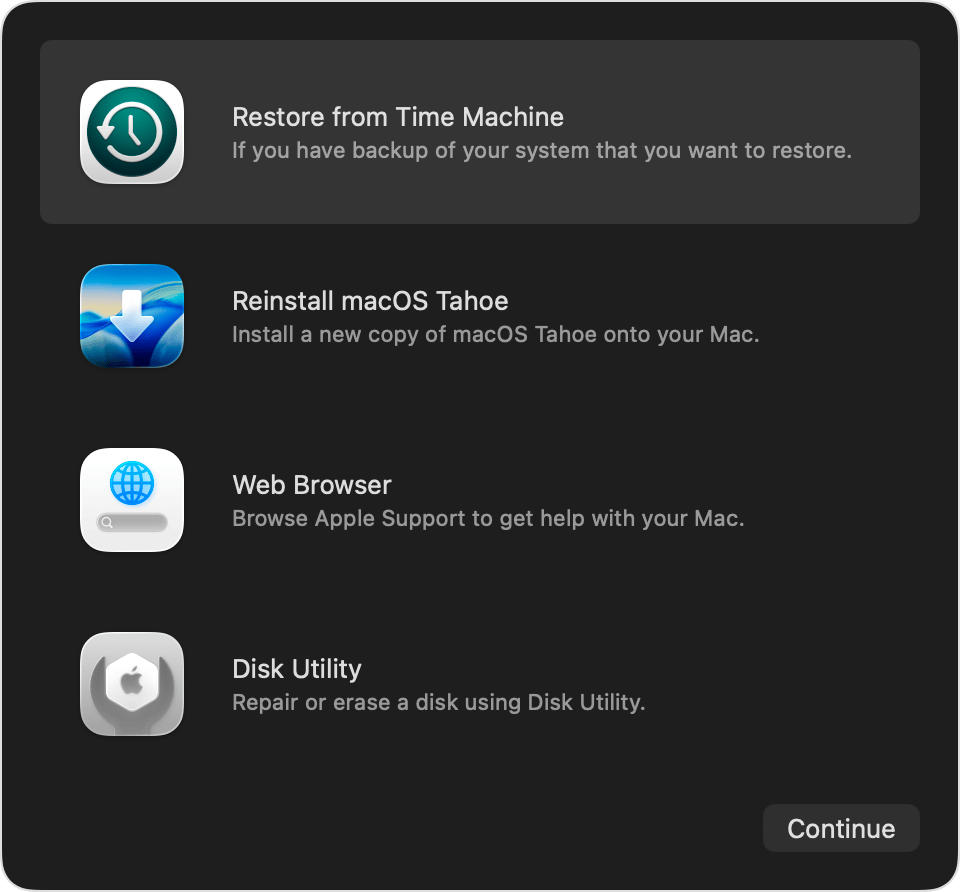
- 进入恢复模式后,在顶部菜单栏打开“实用工具” > “终端”。
- 输入
csrutil disable。 - 回车执行后,重启 Mac。
Apple Developer 给出的标准方法,也是进入 Recovery 后执行 csrutil disable:https://developer.apple.com/documentation/security/disabling-and-enabling-system-integrity-protection
Intel Mac 的步骤
- 关机后开机,立刻按住
Command + R。 - 进入恢复模式后,打开“实用工具” > “终端”。
- 输入
csrutil disable,执行后重启。
用完后建议重新开启 SIP
完成目标操作后,建议再次进入恢复模式终端,输入 csrutil enable,再重启回系统。这样可以把系统完整性保护重新打开。
官方资料
- Apple Support: About System Integrity Protection on your Mac
- Apple Support: How to start up from macOS Recovery
- Apple Developer: Disabling and Enabling System Integrity Protection
如果你不确定当前提示是不是必须关闭 SIP,先不要直接操作,可以先根据软件报错、系统版本和机型再做判断。
相关教程
如果你当前遇到的不是 SIP 提示,而是“已损坏,无法打开”或需要放开“任何来源”,可以继续看这篇: