Mac 应用打不开?无法验证开发者与“已损坏”的排查教程
Mavom Editorial · 发布 2026/04/17 · 更新 2026/09/20
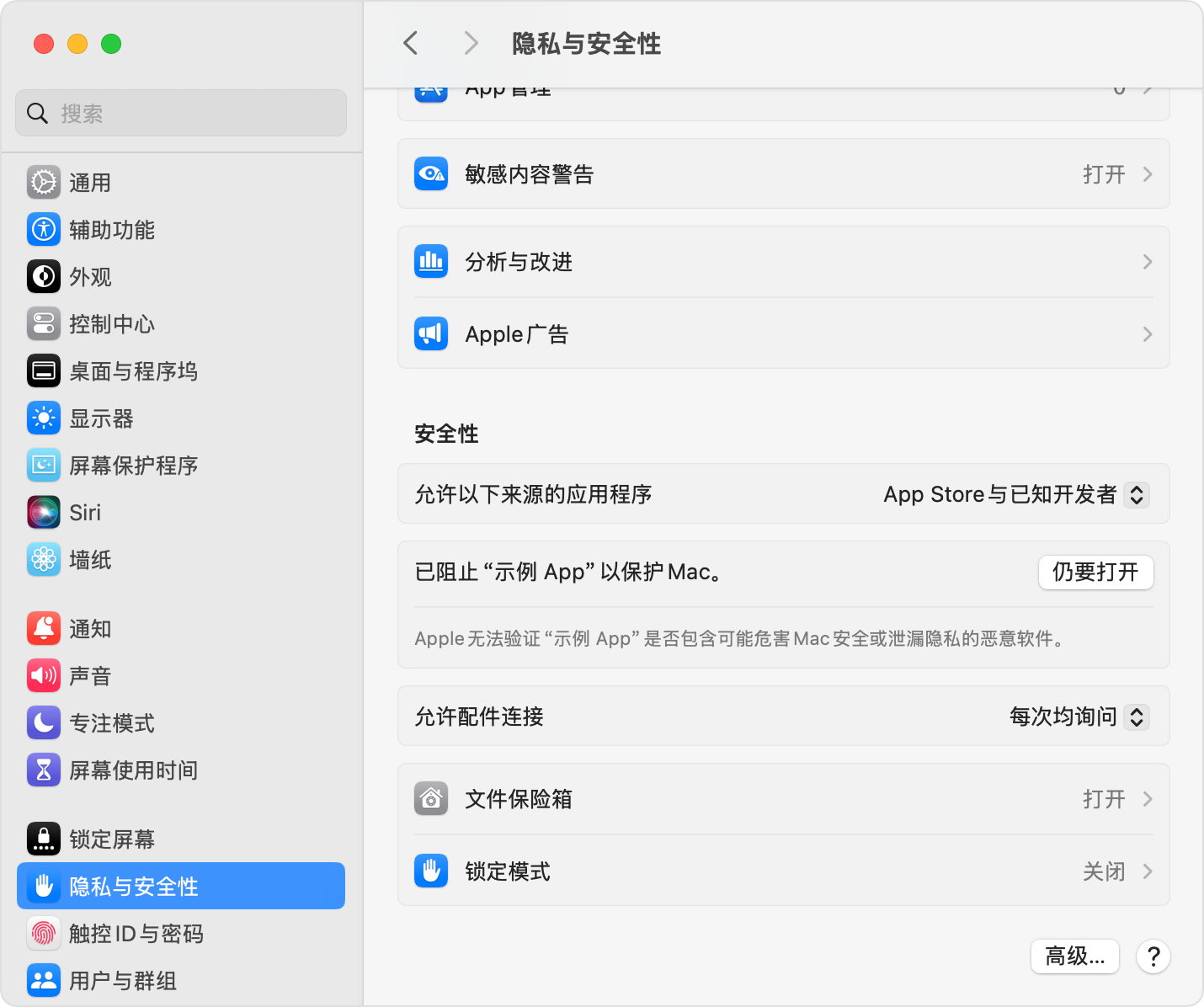
Mac 提示“无法验证开发者”或“已损坏,无法打开”?先确认下载来源与版本,再按报错选择对应步骤。本文用图示说明“仍要打开”和重新安装的方法,并完整保留原教程的终端命令,方便需要时查阅。
先看报错,再做对应操作;应用能正常打开后就停止。 下面的命令不是一套必须依次执行的流程。
01 · 先确认报错和下载来源
- “无法验证开发者”或“无法检查是否包含恶意软件” → 看第 02 节。
- “已损坏,无法打开” → 看第 03 节,先重新下载安装包。
- “将损坏你的电脑”或因恶意软件被移到废纸篓 → 停止尝试,联系开发者,不要强行放行。
- 只有闪退或提示版本不兼容 → 先对照开发者的系统要求,不要急着修改安全设置。
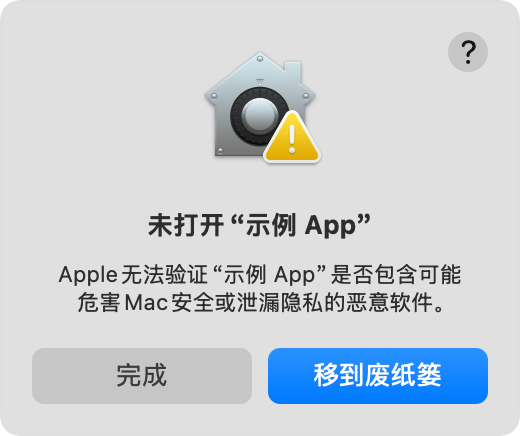
操作前确认两件事:安装包来自 App Store 或开发者网站;软件支持你的 macOS 版本和 Mac 芯片。可在苹果菜单的“关于本机”中查看。公司或学校管理的 Mac,请先联系管理员。
02 · 无法验证开发者:在设置中确认打开
仅在确认应用来源可信、未被篡改,且没有恶意软件警告时使用。 不确定来源,就先向开发者确认或寻找 App Store 版本。
- 在访达中打开应用一次,出现提示后关闭提示窗口。
- 进入 苹果菜单 → 系统设置 → 隐私与安全性,向下找到“安全性”。
- 核对应用名称,点击 “仍要打开”;部分版本先显示“打开”,随后再确认。
- 按提示验证,再次打开应用。能打开就完成了,无需继续输入命令。
找不到按钮?重新尝试打开该应用,再回到设置查看;这个入口在尝试打开应用后的一小时内可用。仍没有入口时,核对报错或联系管理员。Monterey 12 及更早系统通常使用“系统偏好设置 → 安全性与隐私”。Apple 操作说明
03 · “已损坏,无法打开”:先重新下载
- 备份重要资料。 保留项目、预设和授权信息,并记下软件版本及报错。
- 重新下载并安装。 从开发者网站获取适合当前系统和芯片的完整安装包,按开发者说明安装;不要继续使用修改过或来源不明的副本。
- 重新打开。 仍然报错,把软件版本、系统版本和截图发给开发者。需要诊断信息时,再看第 04 节。
“已损坏”可能涉及文件缺失、内容改动或签名异常,移除隔离标记不能修复这些问题。如果提示将损坏电脑或检测到恶意软件,请停止尝试。Apple 对不同警告的说明
04 · 仍然打不开:只读检查(可选)
不熟悉终端可以跳过。按 Command + 空格 搜索“终端”;把示例路径换成实际的单个应用路径,不要选中整个“应用程序”文件夹。
检查应用签名:
codesign -v -vvv --strict --deep "/Applications/示例应用.app"
出现 valid on disk 表示对应签名检查通过,不代表应用一定安全或兼容;出现 No such file or directory 先检查路径。其他错误可截图交给开发者。
macOS Sonoma 14 及之后,还可检查分发策略:
syspolicy_check distribution "/Applications/示例应用.app"
这两项检查不会启动应用或重新签名。保留完整结果供开发者判断,不要把某一行提示当作安全结论;分享前遮盖用户名和私人路径。诊断说明
05 · 进阶命令:按需要选用,不要全部执行
原教程的 6 组命令完整保留在下面。这些操作会修改安全策略、属性或签名,只在核实来源、做好备份且开发者明确指导时使用;不能用来放行已知恶意软件。 普通用户优先完成前面三节。
涉及 sudo 时可能需要管理员密码,输入时终端不显示字符是正常现象。“应用路径”须换成准确的单个 .app 路径。
A. “任何来源”:全局设置
sudo spctl --master-disable
这是历史命令,会尝试关闭全局安全评估,不只影响一个应用;新系统可能不支持。优先使用第 02 节的单个应用例外。如曾更改允许来源,完成后回到“隐私与安全性”,恢复为“App Store 和被认可的开发者”等安全选项。
B. 移除单个应用的隔离属性
先复制下面一行,保留末尾空格,暂时不要回车:
sudo xattr -r -d com.apple.quarantine
把访达中的目标应用拖入终端,补全路径并核对后,再按开发者指导决定是否执行。原文完整示例如下,WebStorm 只是路径示例,不是指定操作对象:
sudo xattr -r -d com.apple.quarantine /Applications/WebStorm.app
下面是同一用途的另一种写法,两种写法选一种,不必重复执行:
sudo xattr -rd com.apple.quarantine "应用路径"
这些命令只移除下载隔离属性,不会修复文件损坏、无效签名或系统不兼容。带空格的路径要用引号包住,或直接从访达拖入。
C. 清除全部扩展属性
sudo xattr -cr "应用路径"
-c 清除扩展属性,-r 递归处理。它不只移除隔离标记,影响范围更大;不清楚属性用途时不要使用。
D. 强制重新签名
sudo codesign --force --deep --sign - "应用路径"
这会覆盖原有签名并创建 ad-hoc 签名,不是恢复开发者签名,也不是 Apple 公证。仅供明确的开发调试场景参考,不作为普通安装报错的常规修复方法。
06 · 还没解决?准备这些信息
联系开发者或咨询时,提供 Mac 芯片、macOS 版本、软件版本、下载页面、完整报错截图和已尝试步骤,能减少来回确认。不要发送密码、授权密钥、设备序列号或私人项目。
本教程不需要关闭 SIP。若问题出在安装文件本身,继续查看:DMG 打不开或没有挂载 · PKG 安装失败。
参考资料