Mac 文件越来越多怎么整理:Finder 标签和智能文件夹的实际用法
编辑部 · 发布 2026/08/14 · 更新 2026/08/14
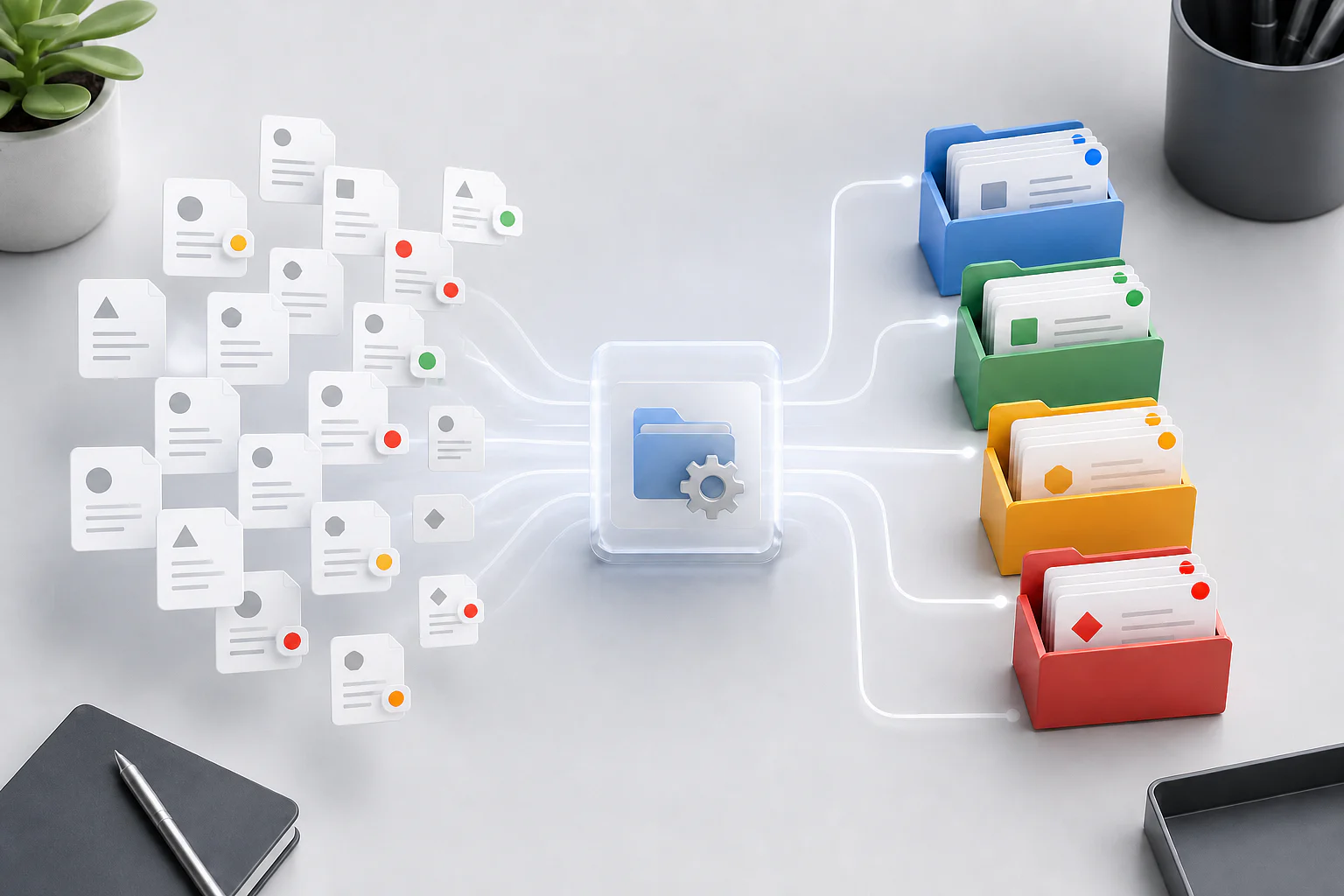
Finder 标签可以给不同位置的文件添加统一状态,智能文件夹则按类型、日期、名称或内容自动汇总结果。本文按 Apple 官方功能说明,并补充一套适合日常资料管理的简单规则。
文件整理最容易陷入两个极端:所有东西都堆在“下载”里,或者建立很多层文件夹,最后自己也记不住放在哪里。Finder 标签和智能文件夹提供了另一种思路:文件仍保留原位置,但可以按状态、项目或条件重新聚合。
Apple 官方说明:标签不会改变文件位置
Mac 可以给文件和文件夹添加一个或多个标签,无论项目保存在本机还是 iCloud 中。选中文件后,可以从“文件”菜单、右键菜单或访达工具栏添加标签;保存新文件时也能直接指定标签。
访达边栏可以显示常用标签,也可以在搜索栏中按标签名称查找。Apple 还提供 Control-1 到 Control-7 的快捷方式,用于添加或移除个人收藏标签;Control-0 会移除当前文件的全部标签。
智能文件夹是什么
智能文件夹本质上是一组保存下来的搜索条件。它可以按文件类型、打开日期、名称、内容或其他属性显示结果。当符合条件的文件增加、改变或移除时,列表会自动更新。
在访达中选取“文件” → “新建智能文件夹”,设定第一个条件,再通过加号增加其他规则。保存时可以把智能文件夹放进边栏,之后不需要重复建立同样的搜索。
本地使用经验:标签最好表示状态
颜色本身很容易忘记含义。比起只记“红色、黄色、蓝色”,更实用的是给标签明确命名,例如“待处理”“等待回复”“本周完成”“归档”和“客户资料”。颜色只负责帮助快速识别,名称负责说明真正含义。
如果文件量不大,先从三个标签开始就够了:待处理、进行中、已归档。标签太多会重新制造分类负担,最后每次保存文件都不知道该选哪一个。
三个实用的智能文件夹
第一个可以建立“最近下载的 PDF”,条件设为文件类型是 PDF,并限制最近创建或打开的时间。它适合集中处理合同、说明书和临时下载文件。
第二个可以建立“本周修改的项目文件”,按修改日期和常用文件类型筛选。每天打开它,就能快速看到最近真正动过的文稿,而不是从多个项目目录里逐层寻找。
第三个可以建立“待处理文件”,条件直接使用名为“待处理”的标签。文件可以分散在客户、项目和下载目录里,但只要标签一致,就会进入同一个处理入口。
不要把智能文件夹当作副本
智能文件夹显示的是符合条件的真实文件,不是额外复制出来的一套内容。在智能文件夹中重命名、移动或删除项目,仍可能影响原文件。执行批量操作前,应先确认文件实际位置。
标签也不能替代备份。它解决的是“怎么找到”和“当前处于什么状态”,时间机器或其他备份解决的是“文件损坏或误删后怎么恢复”,两者用途不同。
更适合长期使用的整理顺序
先确定少量稳定标签,再给高频文件补标签;随后根据实际搜索习惯建立一两个智能文件夹。不要先设计十几个复杂规则。真正每天会打开的入口留下,不再使用的智能文件夹及时删除,文件本身不会因此消失。
来源:
- https://support.apple.com/zh-cn/guide/mac-help/-mchlp15236/mac
- https://support.apple.com/zh-cn/guide/mac-help-cn/mchlp2804/mac