Mac 安装 pkg 软件失败怎么办?完整排障指南
Mavom Editorial · 发布 2026/04/16 · 更新 2026/08/08
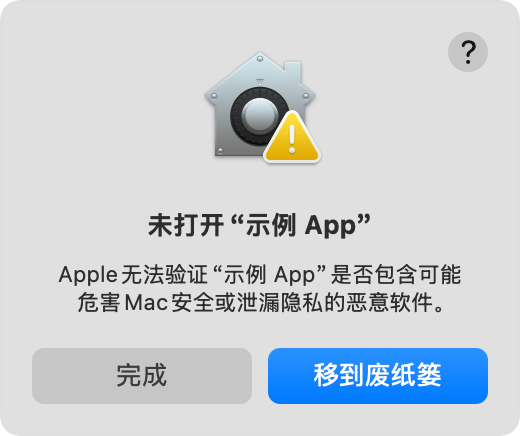
这篇文章讲清楚 Mac 安装 pkg 软件失败时最常见的原因、应该先检查什么、哪些报错属于系统安全拦截,以及怎样更稳妥地重新判断安装来源。
Mac 安装 pkg 软件失败怎么办?完整排障指南
在 Mac 上安装软件时,很多人以为所有应用都是拖进“应用程序”文件夹就行,但实际上还有一类常见安装方式是 .pkg 软件包。
如果你双击 .pkg 后安装失败、没有反应、或者中途被系统拦住,问题往往不只是“装不上”,而是要先判断 安装器本身、系统安全检查、权限授权 三者里到底是哪一层出了问题。
一、pkg 是什么
按苹果官方说明,从互联网下载的 App,除了磁盘映像(.dmg),也可能是软件包文件,也就是 .pkg,外观通常像一个打开的盒子。
这类安装器一般会:
- 把文件写入系统指定位置
- 安装额外组件
- 执行安装脚本
- 有时需要更高权限完成部署
所以它比普通拖拽式安装更容易触发系统安全检查。
二、最常见的失败原因
遇到 .pkg 安装失败时,优先从这几类原因判断:
- 安装包下载不完整
- 安装器版本太旧,和当前 macOS 不兼容
- 系统无法验证开发者或公证状态
- 安装过程中需要管理员授权但没有正确完成
- 安装器本身被修改、损坏或来源不可信
三、先看系统有没有安全拦截
如果系统弹出类似下面的提示,就说明问题不只是“安装器坏了”,而是 macOS 正在做安全校验:
- 无法验证开发者
- Apple 无法检查其是否包含恶意软件
- 应用已损坏,无法打开
这些情况下,先不要急着重复双击安装器。
四、正确的排查顺序
更稳妥的排查顺序是:
- 先确认
.pkg的下载来源是不是官网 - 重新下载一份安装包
- 检查当前 macOS 版本是否兼容
- 如果系统有拦截提示,先按安全提示类型分别处理
- 只有在你确认来源可信时,才继续尝试安装
五、什么时候该直接放弃当前安装包
以下情况,更建议直接删掉当前 .pkg:
- 来源不明
- 文件经过网盘转存或第三方打包
- 重复安装仍然出现相同安全报错
- 你需要为它连续绕过多个系统安全限制
六、和 dmg 安装失败有什么区别
.dmg 更像一个承载安装内容的磁盘映像;.pkg 则是真正会执行安装流程的软件包。
所以 .pkg 失败时,更常见的是安装器执行、权限授权或系统安全校验层面的阻塞。
七、结论
.pkg 安装失败时,先别急着怀疑系统,也别急着乱改更底层的安全设置。
对多数用户来说,更稳妥的顺序都是:
- 先确认来源
- 再重新下载
- 再判断是不是系统安全拦截
- 最后才决定是否继续授权安装
来源
官方参考:https://support.apple.com/zh-cn/guide/mac-help/mh35835/mac 官方参考:https://support.apple.com/zh-cn/102445