Mac 不装额外软件怎么合并 PDF:用“预览”调整页面、顺序和原文件
编辑部 · 发布 2026/08/14 · 更新 2026/08/14
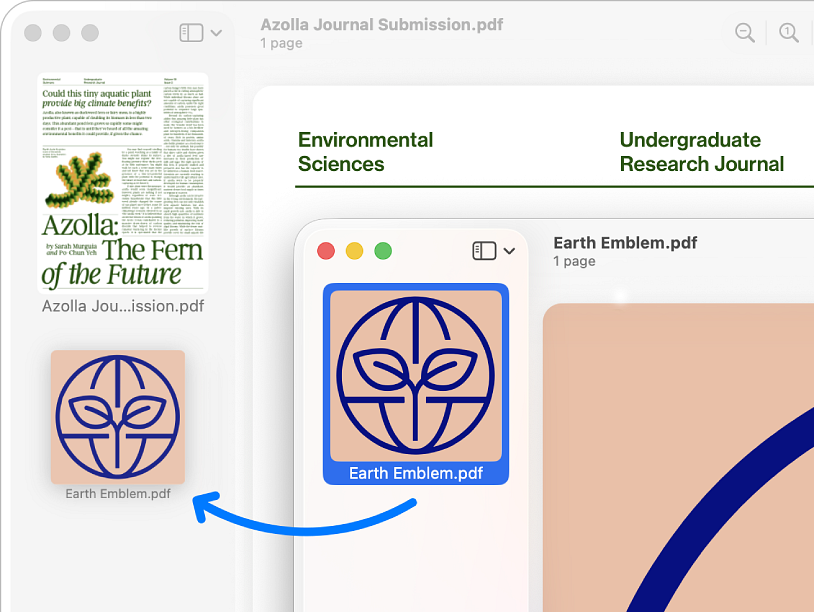
Mac 自带“预览”可以把另一个 PDF 的单页或整份内容拖入当前文稿,并重新排列页面。本文按 Apple 官方步骤说明操作,同时补充自动保存、原文件备份和合并后检查经验。
Mac 自带的“预览”不只能打开 PDF,也可以把多个 PDF 的页面合并到一起。对于合同附件、扫描件、报销材料和多份说明书,这个方法通常不需要再安装额外软件。
Apple 官方说明:用缩略图合并页面
先在“预览”中打开需要合并的 PDF,然后在每个窗口中选取“显示” → “缩略图”,让页面缩略图出现在边栏。把一个 PDF 中需要的页面拖到另一个 PDF 的缩略图边栏里,即可添加到结尾或指定页面之间。
不连续的页面可以按住 Command 分别选择,再一起拖动。若要把整份 PDF 加入当前文稿,也可以直接从访达把 PDF 文件图标拖进已打开文稿的缩略图边栏。
合并前先复制原文件
Apple 特别提醒,“预览”会自动保存对文稿所做的更改。如果还要保留原始 PDF,合并前应先使用“文件” → “复制”建立副本,再在副本中操作。
本地工作时可以把副本命名为“文件名-合并中”,确认页数、顺序和内容都正确后,再改成最终名称。这样即使拖错页面,也不会直接破坏唯一的原文件。
本地使用经验:先统一页面方向
扫描件经常混有横向、倒置或尺寸不同的页面。合并后先从头到尾浏览缩略图,检查方向、空白页、重复页和顺序,再决定是否旋转或删除。
如果页面尺寸差异很大,打印时可能出现缩放不一致。重要文件应在合并后打开打印预览,确认 A4、Letter 或其他尺寸混排不会影响最终输出。
数字签名和受保护 PDF 要谨慎
已经带有数字签名、权限限制或特殊表单的 PDF,合并后可能失去原有签名状态或交互功能。遇到合同签章、政府表单和受保护文件时,先保留原件,并用副本测试。
普通图片式扫描件通常更适合直接合并。需要填写、签名或加密码时,建议先完成页面排序,再进行最后的签名和保护设置,减少重复修改。
合并后怎么检查
先核对总页数,再查看第一页、最后一页和每个文件的交界位置。搜索一两个正文关键词,确认文字型 PDF 仍可检索;图片型扫描件则重点检查清晰度和方向。
最后关闭并重新打开合并后的文件,确认它能正常载入。如果还要发送给 Windows 用户或上传到业务系统,可以再用另一个 PDF 阅读器打开一次,排除只在本机“预览”里显示正常的情况。
来源:
- https://support.apple.com/zh-cn/guide/preview/prvw43696/mac